
PDF 파일을 편집해야 하는데, 유료 프로그램 구매는 부담스럽다면? 걱정 마세요. 요즘은 무료로도 PDF 텍스트 수정, 이미지 삽입, 서명 추가까지 가능한 도구가 정말 많습니다.
이번 글에서는 직접 사용해보고 괜찮았던 무료 PDF 편집기 10가지를 정리했습니다. 온라인 도구부터 설치형 프로그램까지 다양하게 포함했으니, 본인 상황에 맞는 걸 골라 쓰시면 됩니다.
1. iLovePDF — 가장 직관적인 온라인 편집기
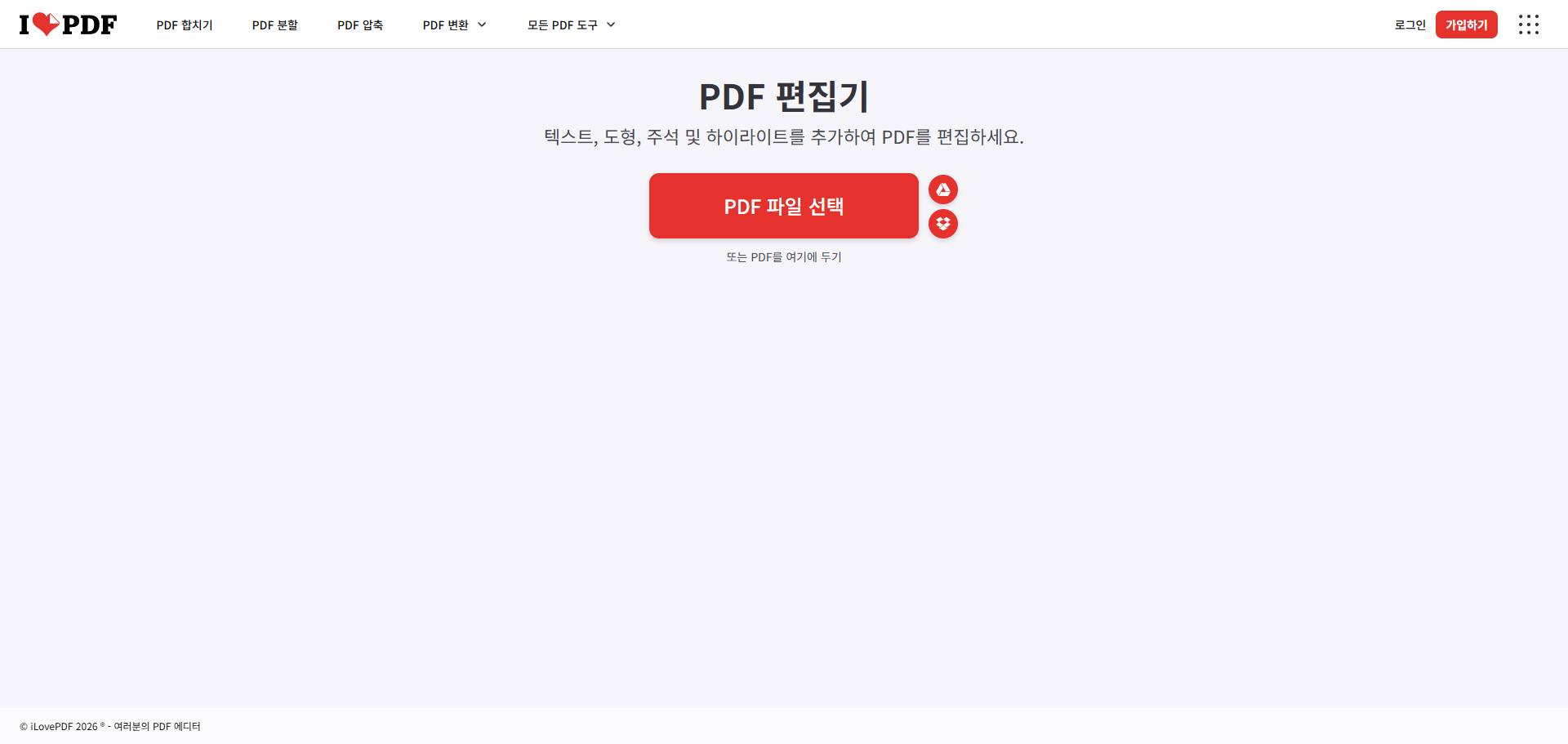
iLovePDF는 PDF 관련 도구 하면 가장 먼저 떠오르는 사이트입니다. 텍스트 추가, 도형 삽입, 하이라이트, 주석 기능을 모두 무료로 제공합니다.
- ✅ 회원가입 없이 바로 사용 가능
- ✅ PDF 병합, 분할, 압축 등 부가 기능 풍부
- ✅ 한글 인터페이스 완벽 지원
- ⚠️ 무료 계정은 하루 작업 횟수 제한 있음
2. Smallpdf — 깔끔한 UI와 올인원 기능
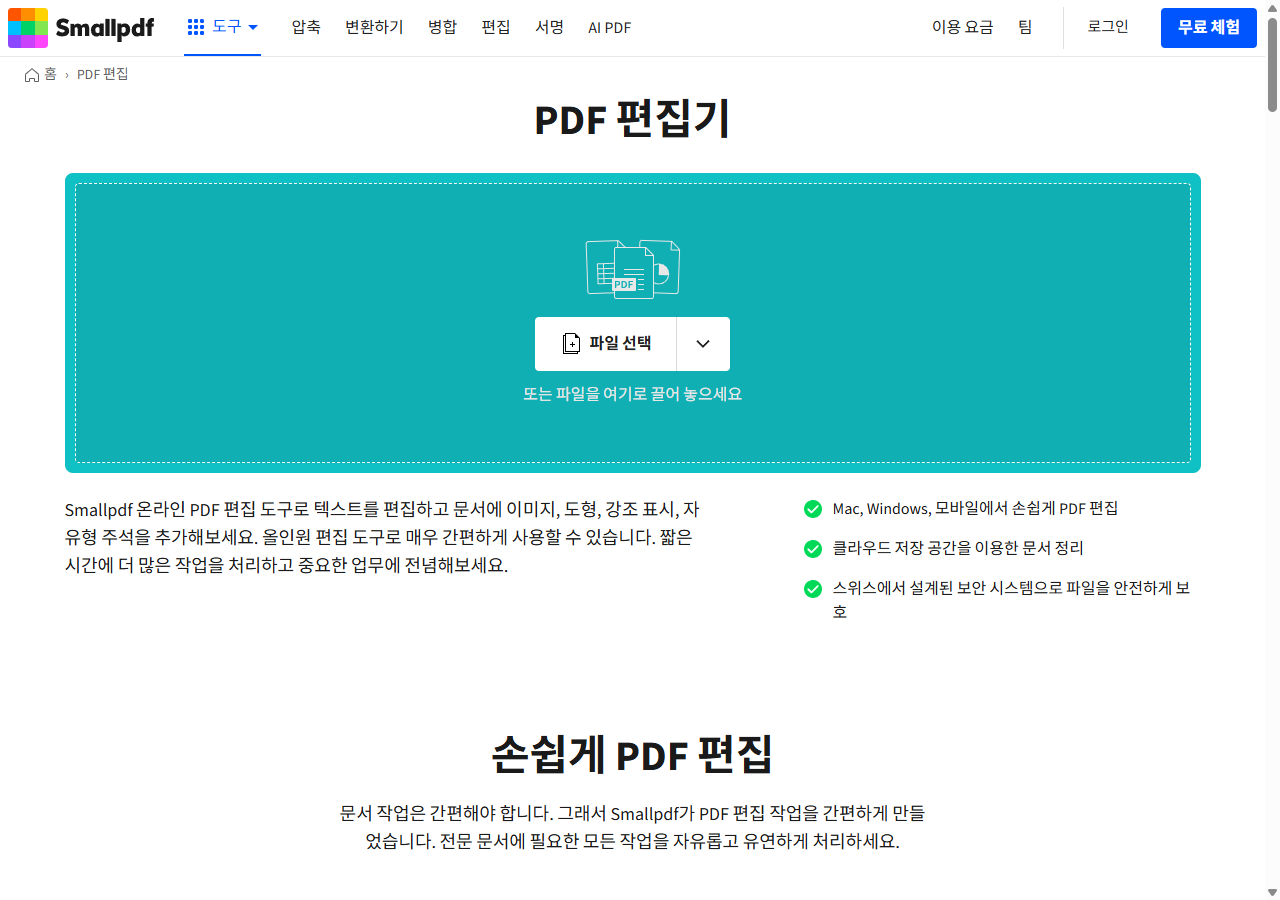
Smallpdf는 스위스에서 만든 서비스로, 보안에 특히 신경 쓴 게 특징입니다. 업로드한 파일은 1시간 후 자동 삭제되고, 텍스트·이미지·서명 편집이 모두 가능합니다.
- ✅ 디자인이 깔끔해서 초보자도 쉽게 사용
- ✅ PDF → Word, Excel 변환도 지원
- ✅ 전자서명 기능 내장
- ⚠️ 무료는 하루 2번 작업 제한
3. Adobe Acrobat 온라인 — 원조의 무료 버전
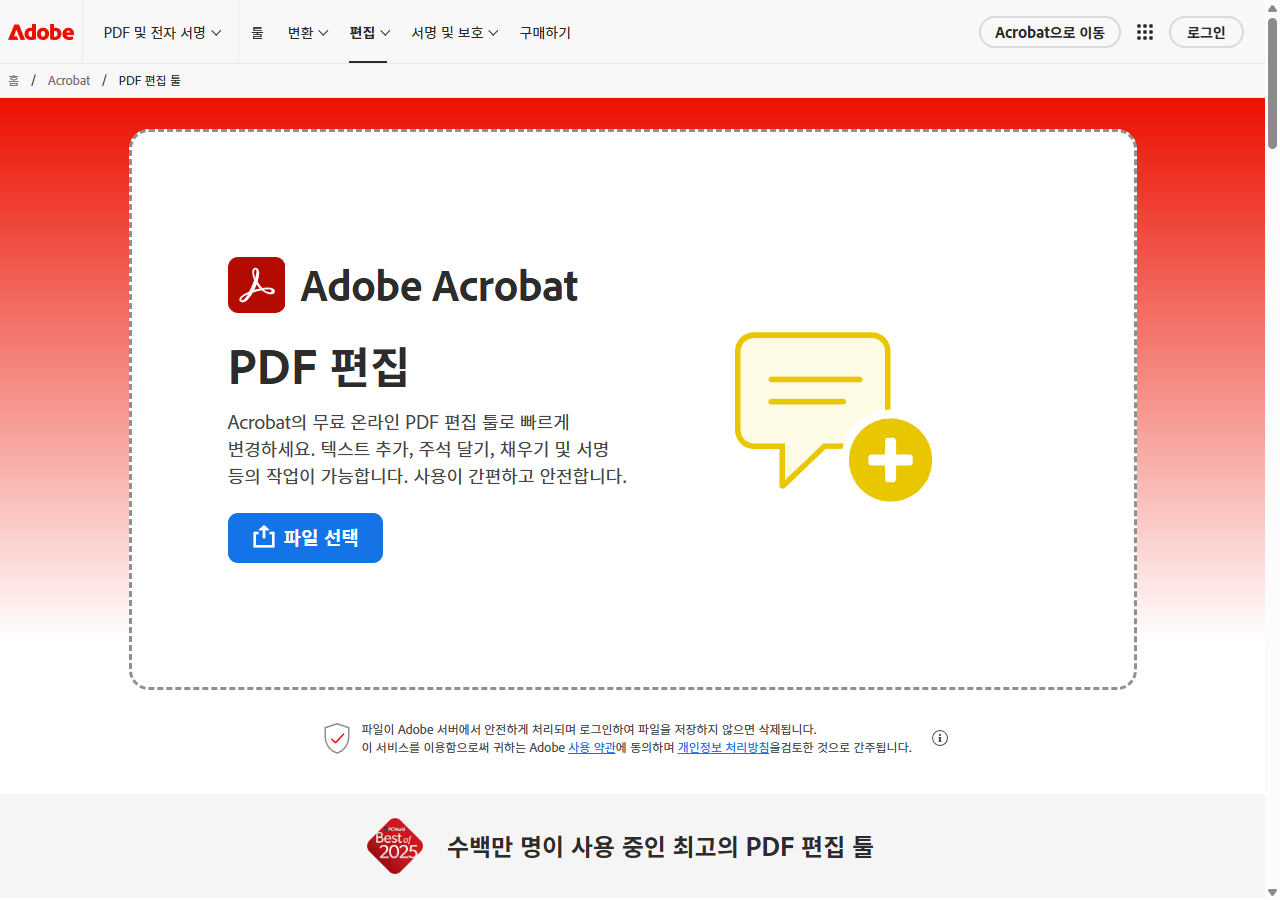
PDF 포맷을 만든 Adobe에서 제공하는 온라인 편집기입니다. 텍스트 추가, 하이라이트, 주석 달기가 무료로 가능하고, 더 고급 기능은 유료 구독이 필요합니다.
- ✅ PDF 원조답게 호환성 최고
- ✅ 주석, 강조, 텍스트 추가 무료
- ✅ Adobe 계정 연동으로 클라우드 저장
- ⚠️ 직접 텍스트 수정(기존 텍스트 변경)은 유료
4. PDF24 — 완전 무료의 끝판왕
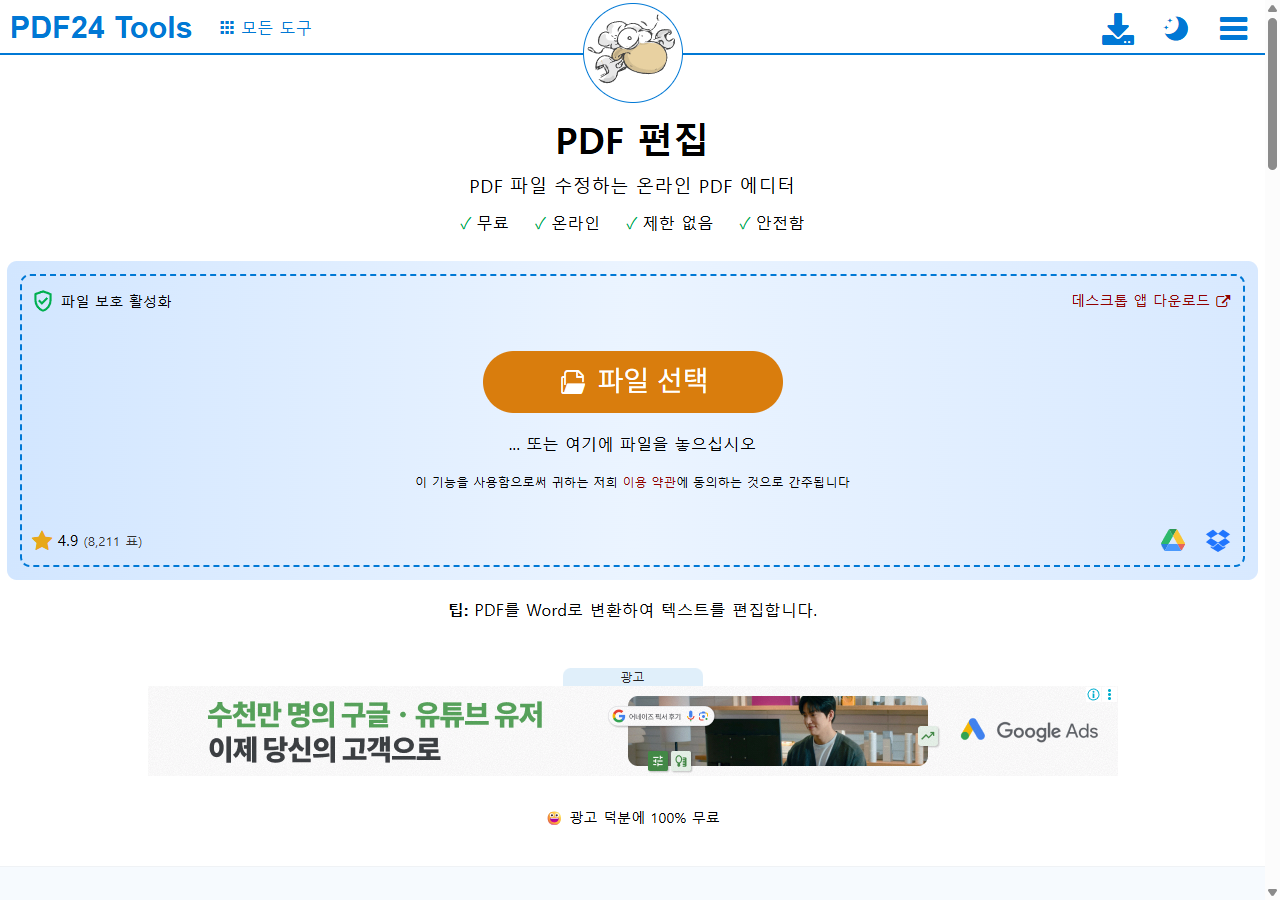
PDF24는 독일에서 만든 서비스인데, 진짜 완전 무료입니다. 횟수 제한도, 워터마크도 없습니다. 온라인 도구와 Windows용 데스크톱 앱을 모두 제공합니다.
- ✅ 횟수 제한 없이 완전 무료
- ✅ OCR(문자 인식) 기능까지 무료
- ✅ 40개 이상의 PDF 도구 통합 제공
- ✅ 데스크톱 앱도 설치 가능
개인적으로 무료 PDF 편집기 중에서 가장 추천하는 도구입니다. 기능 제한이 전혀 없다는 게 가장 큰 장점입니다.
5. Canva — 디자인 감각까지 살리는 편집기
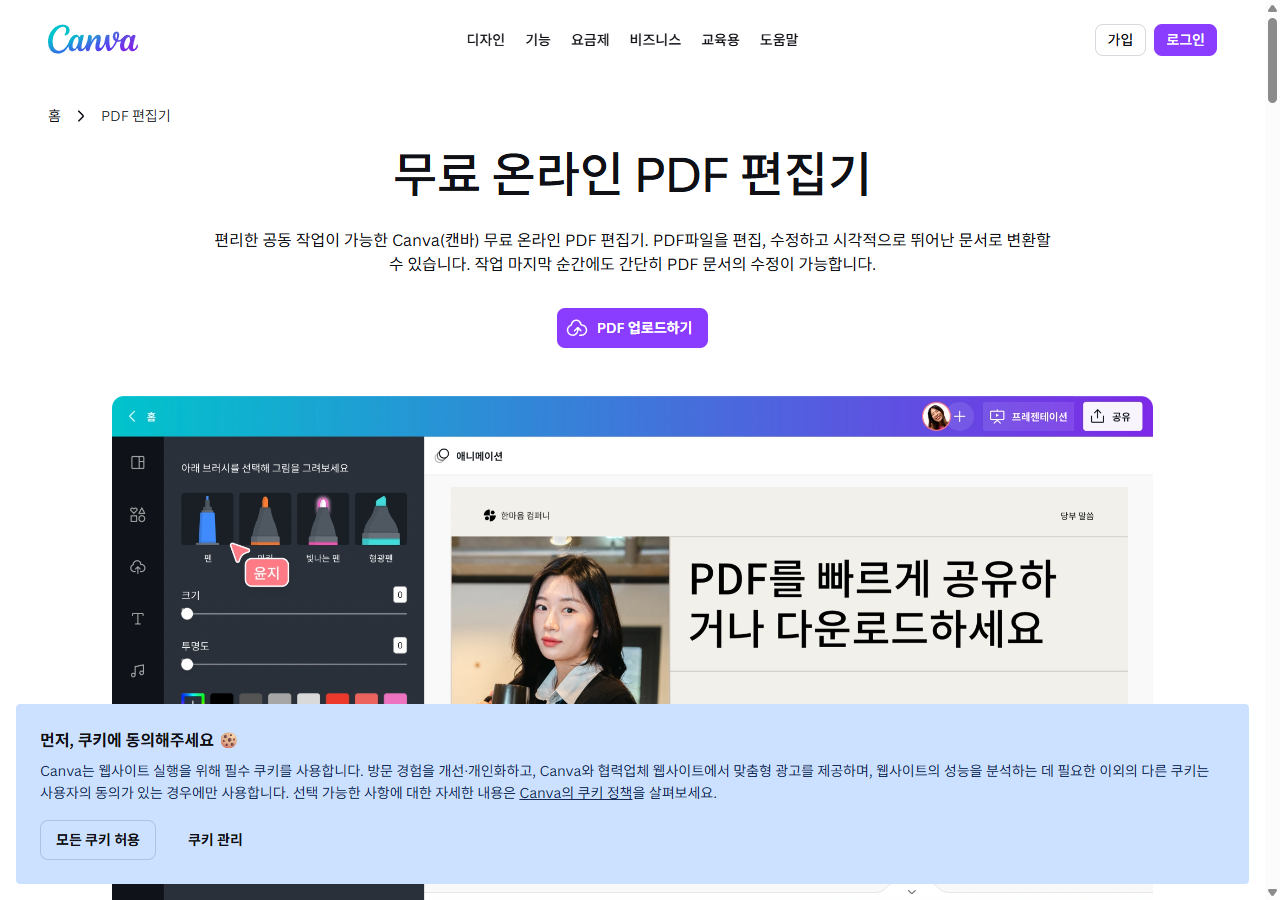
Canva는 원래 디자인 도구지만, PDF 편집 기능도 꽤 강력합니다. PDF를 업로드하면 편집 가능한 형태로 변환해주고, 텍스트나 이미지를 자유롭게 수정할 수 있습니다.
- ✅ 드래그 앤 드롭으로 직관적 편집
- ✅ 수천 개의 템플릿 활용 가능
- ✅ 팀 공동작업 지원
- ⚠️ 복잡한 PDF는 변환 시 레이아웃이 깨질 수 있음
6. Sejda — 고급 기능이 필요할 때
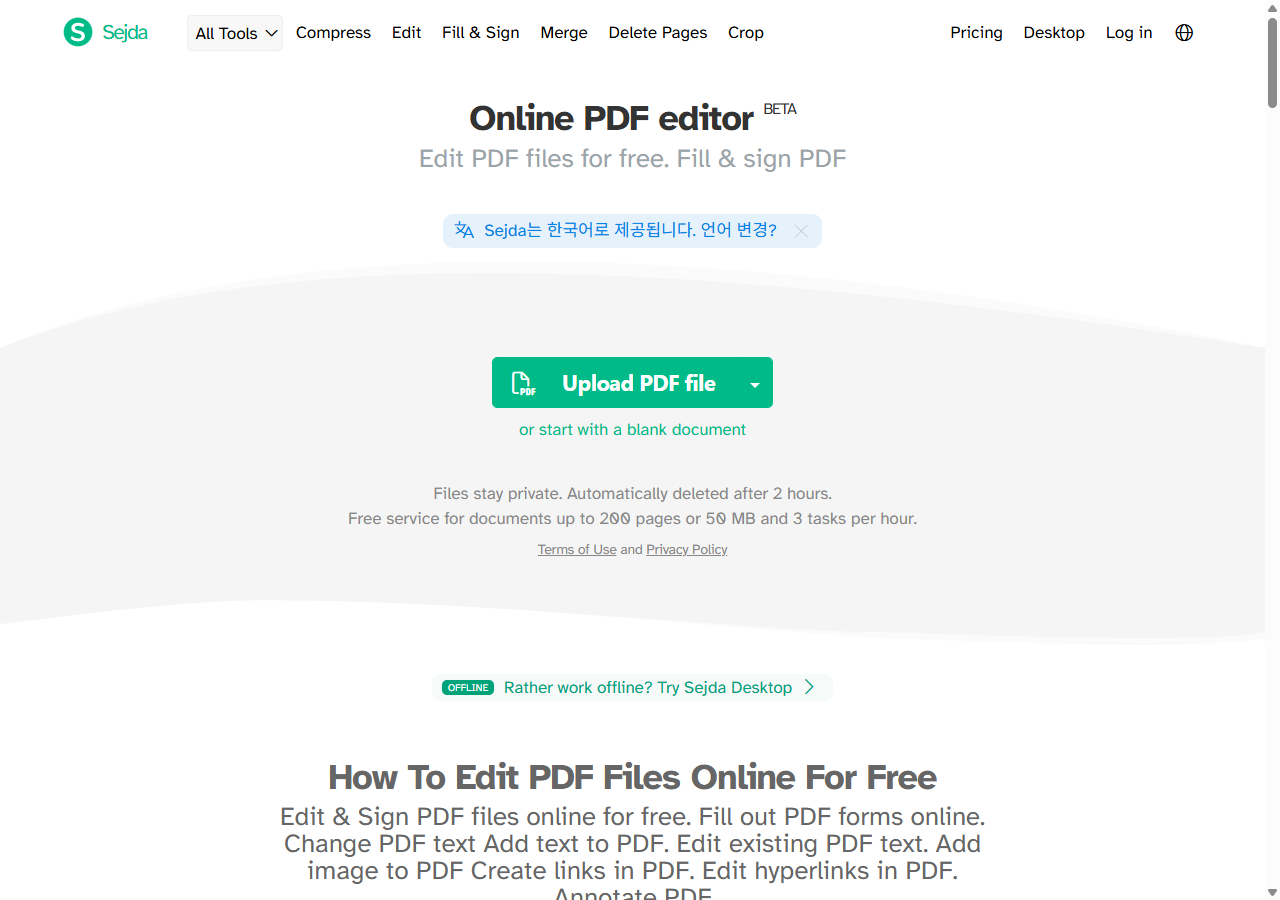
Sejda는 기존 PDF의 텍스트를 직접 수정할 수 있는 몇 안 되는 무료 도구입니다. 폰트와 크기를 자동 인식해서 원본과 비슷하게 편집할 수 있습니다.
- ✅ 기존 텍스트 직접 수정 가능 (매우 드문 기능)
- ✅ 200페이지 이하 PDF 처리 가능
- ✅ Dropbox, Google Drive 연동
- ⚠️ 무료는 하루 3번, 시간당 3번 제한
7. PDF Candy — 다양한 변환 + 편집 통합
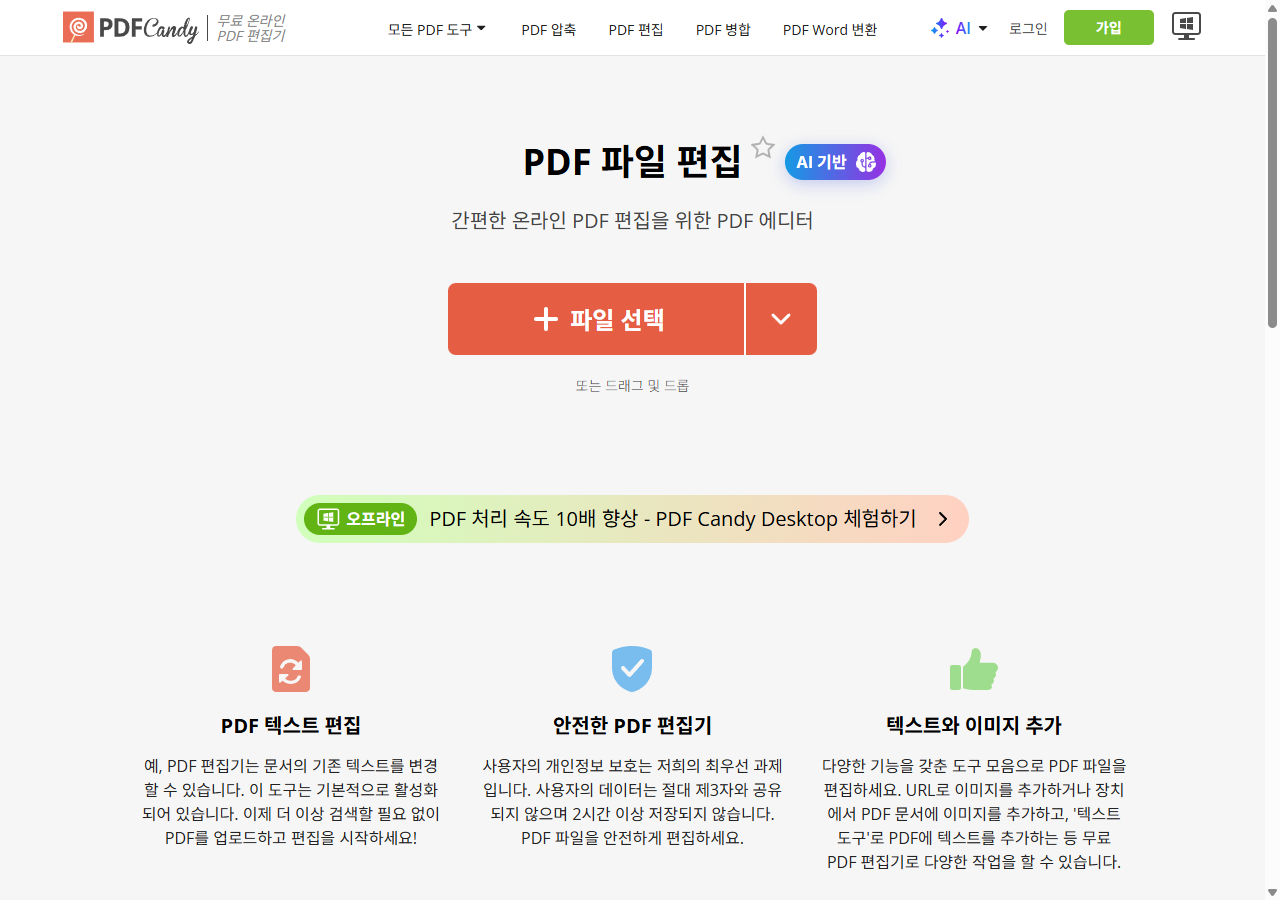
PDF Candy는 편집뿐 아니라 PDF 변환 기능이 특히 뛰어난 서비스입니다. PDF를 Word, Excel, JPG 등으로 변환하거나, 반대로 변환하는 것도 가능합니다.
- ✅ 텍스트, 이미지, 서명 추가 가능
- ✅ 44개 이상의 PDF 도구 제공
- ✅ 한국어 인터페이스 지원
- ⚠️ 무료 사용 시 일부 기능 제한
8. 알PDF — 국산 무료 PDF 프로그램
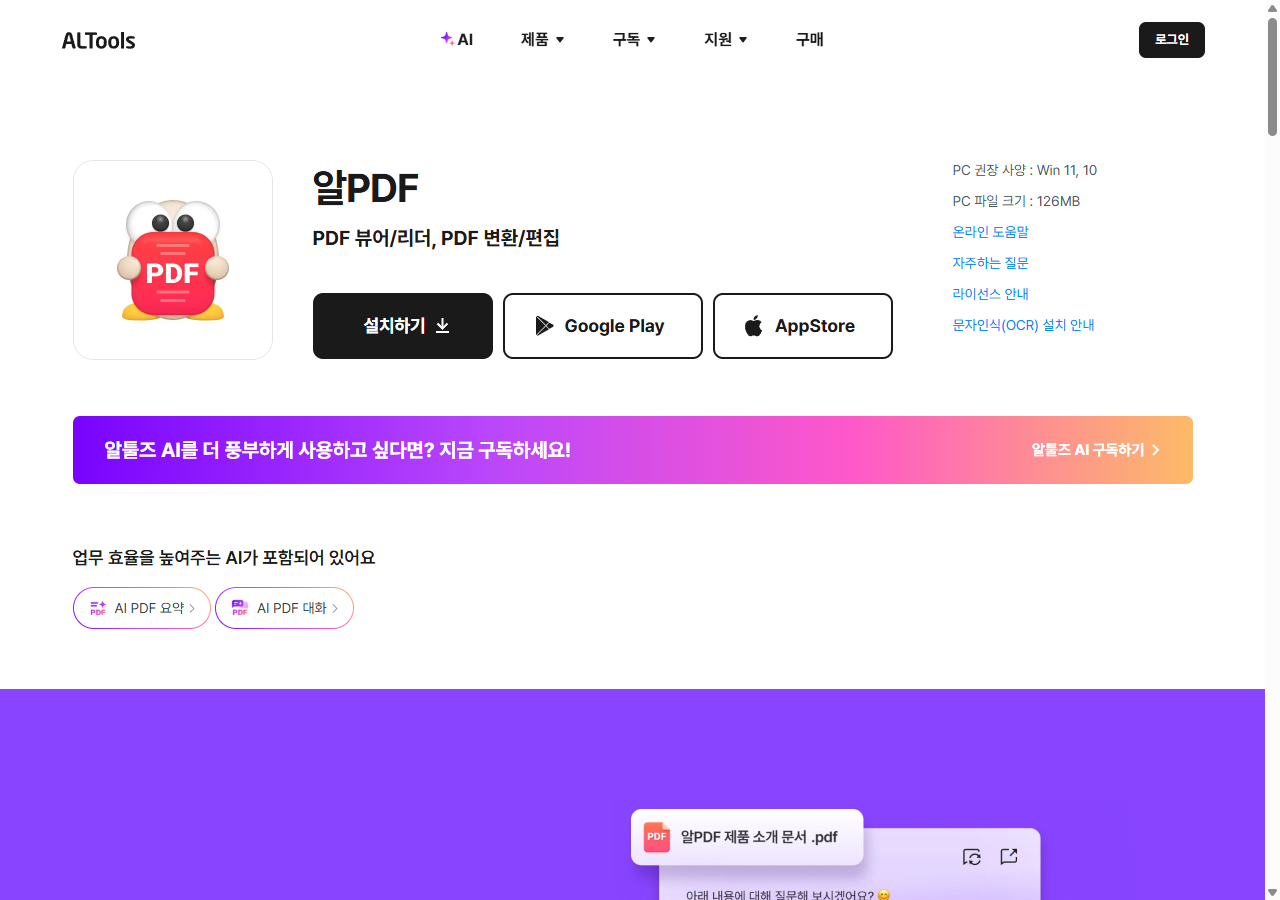
알집, 알약으로 유명한 이스트소프트에서 만든 알PDF는 국내 사용자에게 최적화된 PDF 편집 프로그램입니다. 설치형이지만 개인 사용자는 완전 무료입니다.
- ✅ 텍스트 편집, 이미지 삽입, 페이지 관리 모두 가능
- ✅ OCR(문자 인식) 기능 내장
- ✅ 한글 폰트 완벽 지원 (국산이니까!)
- ✅ PDF 변환(Word, Excel, PPT) 기능 포함
- ⚠️ Windows 전용 (Mac 미지원)
한글 문서를 많이 다루는 분이라면 알PDF가 가장 편합니다.
9. LibreOffice Draw — 오픈소스 무료 편집기
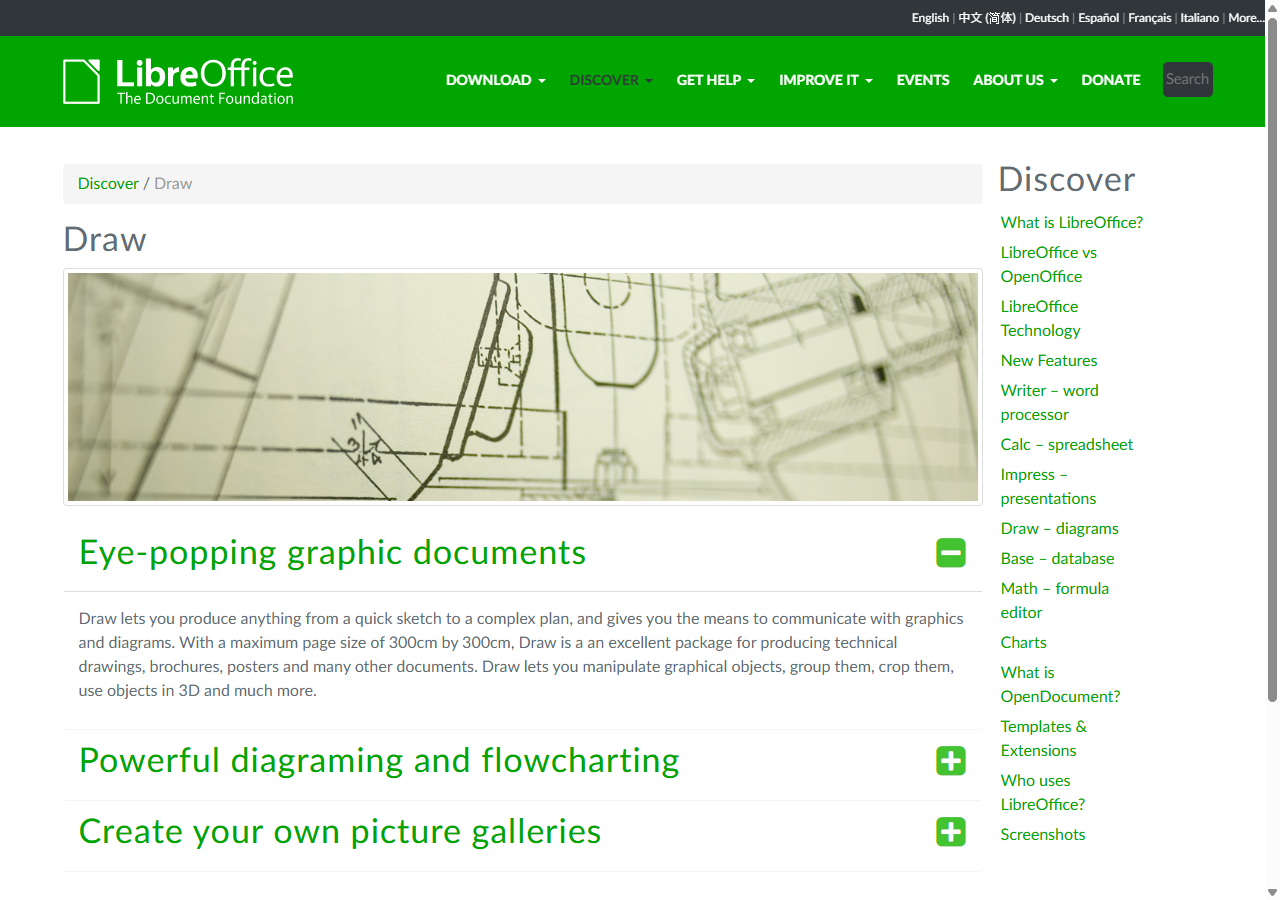
LibreOffice Draw는 무료 오픈소스 오피스 제품군인 LibreOffice에 포함된 PDF 편집 도구입니다. PDF를 열어서 텍스트, 이미지를 직접 수정할 수 있습니다.
- ✅ 완전 무료 + 오픈소스
- ✅ Windows, Mac, Linux 모두 지원
- ✅ 오프라인에서 작동 (인터넷 불필요)
- ⚠️ UI가 다소 올드한 편
- ⚠️ 복잡한 레이아웃의 PDF는 깨질 수 있음
10. Google Docs — 구글 계정만 있으면 끝
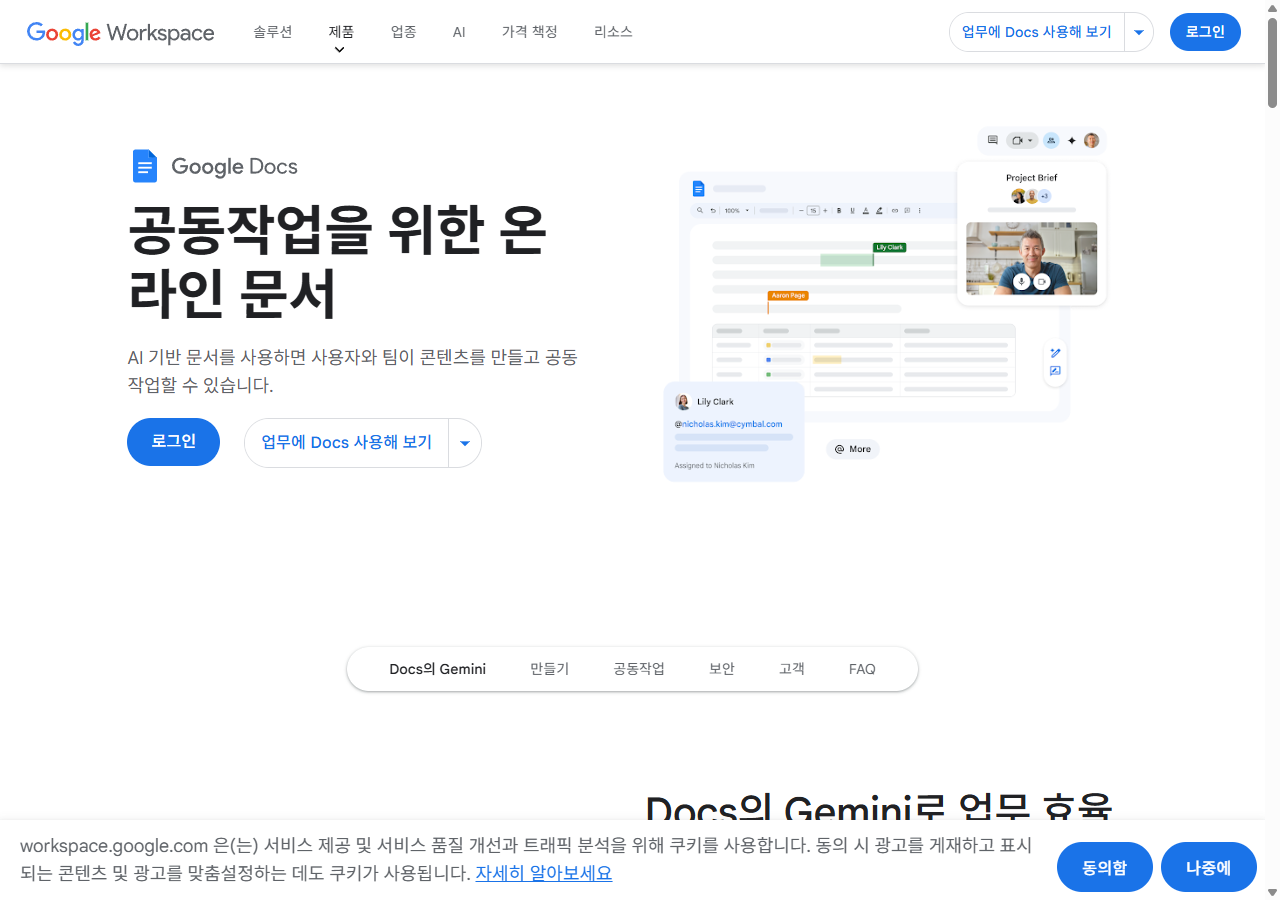
별도 프로그램이 필요 없는 방법도 있습니다. Google Docs에서 PDF를 열면 자동으로 편집 가능한 문서로 변환됩니다. 간단한 텍스트 수정에는 이게 가장 빠릅니다.
- ✅ 구글 계정만 있으면 무료 사용
- ✅ 자동 OCR로 이미지 PDF도 텍스트 변환
- ✅ 실시간 공동 편집 가능
- ⚠️ PDF 레이아웃이 변환 과정에서 깨질 수 있음
- ⚠️ 이미지가 많은 PDF에는 부적합
무료 PDF 편집기 비교표
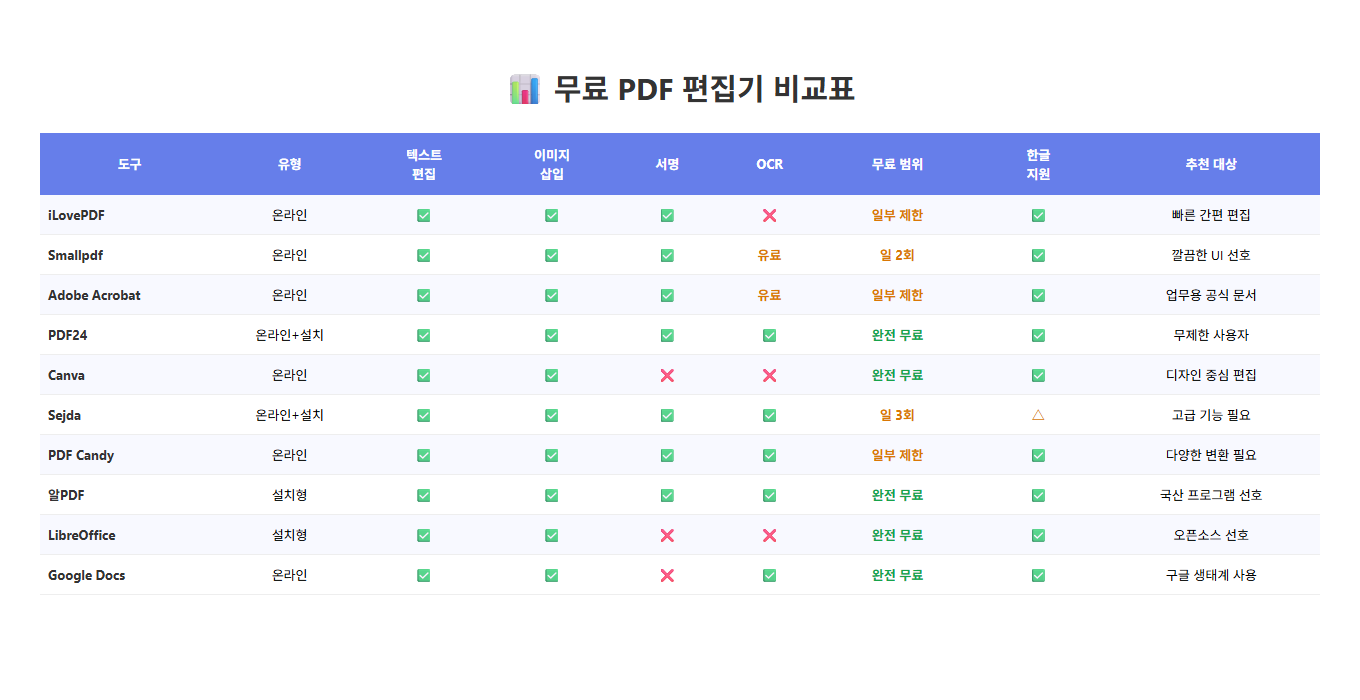
각 도구의 핵심 기능을 한눈에 비교해보세요. 완전 무료로 제한 없이 쓸 수 있는 건 PDF24, 알PDF, LibreOffice, Google Docs 네 가지입니다.
PDF 편집할 때 알아두면 좋은 팁
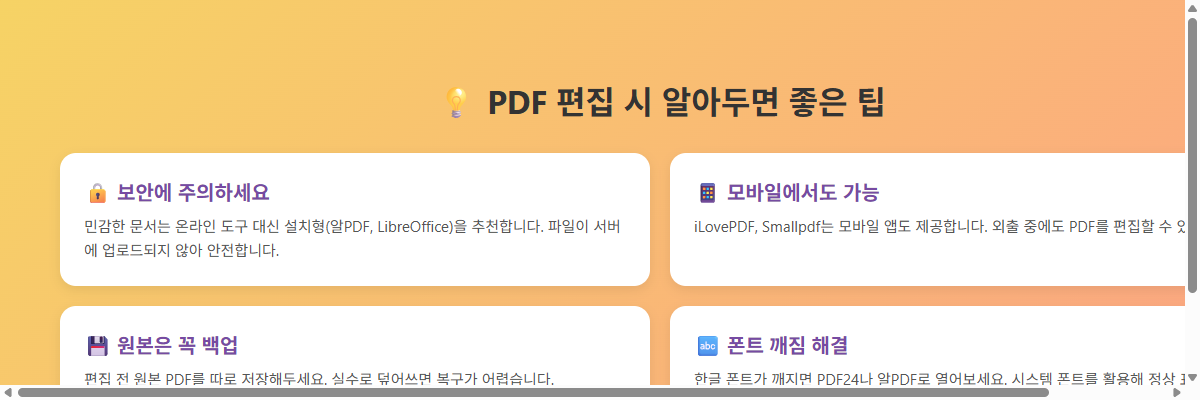
- 보안이 중요한 문서는 온라인 도구 대신 알PDF이나 LibreOffice 같은 설치형을 사용하세요. 파일이 외부 서버에 업로드되지 않습니다.
- 편집 전 원본 백업은 필수입니다. 실수로 저장하면 되돌리기 어렵습니다.
- 한글 폰트가 깨진다면 PDF24나 알PDF로 열어보세요. 시스템 폰트를 활용해서 정상적으로 표시될 수 있습니다.
- 간단한 텍스트 수정은 Google Docs, 복잡한 편집은 PDF24나 Sejda를 추천합니다.
정리 — 어떤 걸 써야 할까?
상황별 추천을 정리하면 이렇습니다:
- 💡 빠르게 간단한 편집 → iLovePDF, Smallpdf
- 💡 무제한 무료 사용 → PDF24 (강력 추천)
- 💡 한글 문서 위주 → 알PDF
- 💡 기존 텍스트 직접 수정 → Sejda
- 💡 디자인 요소 추가 → Canva
- 💡 보안이 중요한 문서 → 알PDF, LibreOffice (오프라인)
- 💡 팀 공동작업 → Google Docs
무료 PDF 편집기도 요즘은 유료 못지않게 기능이 좋습니다. 위 10가지 중에서 본인 상황에 맞는 도구를 골라 사용해보시기 바랍니다. 😊
이 포스팅은 쿠팡 파트너스 활동의 일환으로, 이에 따른 일정액의 수수료를 제공받습니다.