사업자 등록을 하거나 블로그, 유튜브를 시작할 때 가장 먼저 필요한 게 바로 로고입니다. 그런데 디자이너한테 맡기면 최소 10만 원은 기본이고, 수정까지 하면 시간도 돈도 부담되죠.
그래서 직접 써봤습니다. 디자인 경험 없는 사람도 5분 만에 로고를 만들 수 있는 무료 온라인 도구 7가지를 실제로 테스트하고, 장단점을 정리했습니다.
무료 로고 만들기, 이런 분께 추천합니다
아래에 해당하는 분이라면 이 글이 딱입니다.
- 스타트업이나 소규모 사업을 시작하는데 로고 예산이 없는 분
- 블로그, 유튜브, SNS 채널 브랜딩이 필요한 분
- 동아리, 프로젝트 팀 로고를 직접 만들고 싶은 분
- 디자인 프로그램은 모르지만 로고는 필요한 분
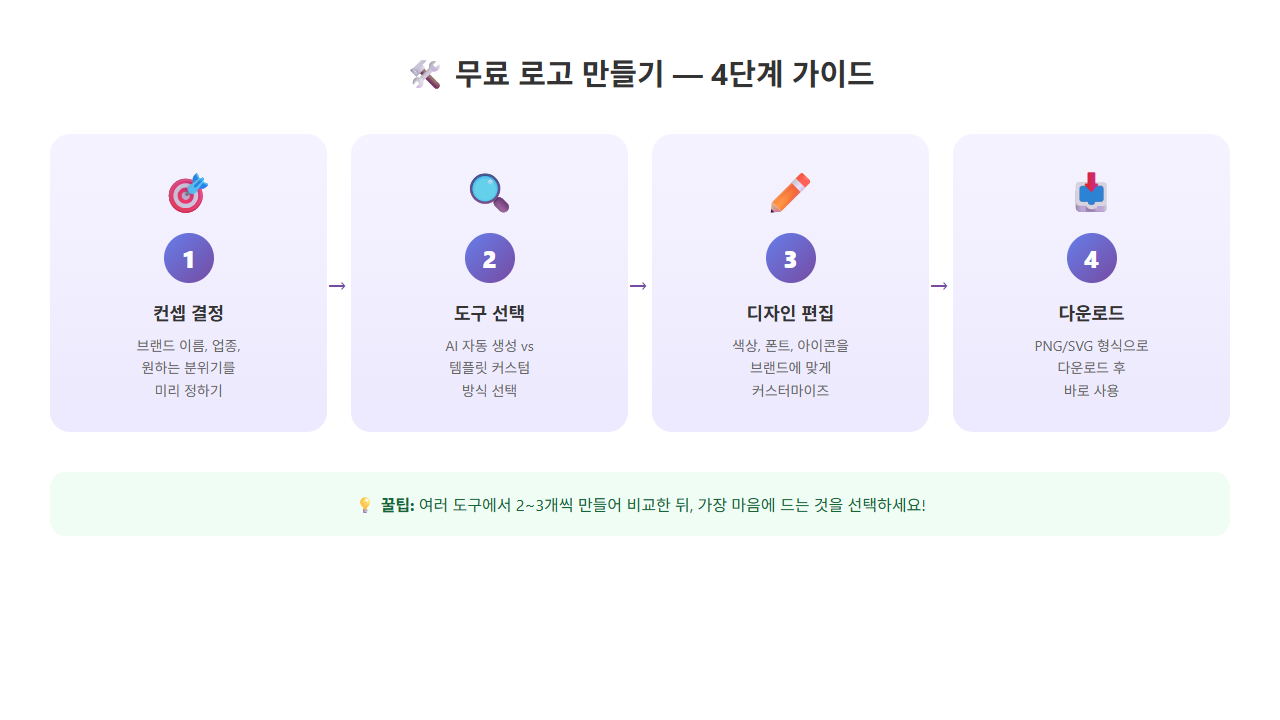
1. Canva — 가장 쉽고 대중적인 선택
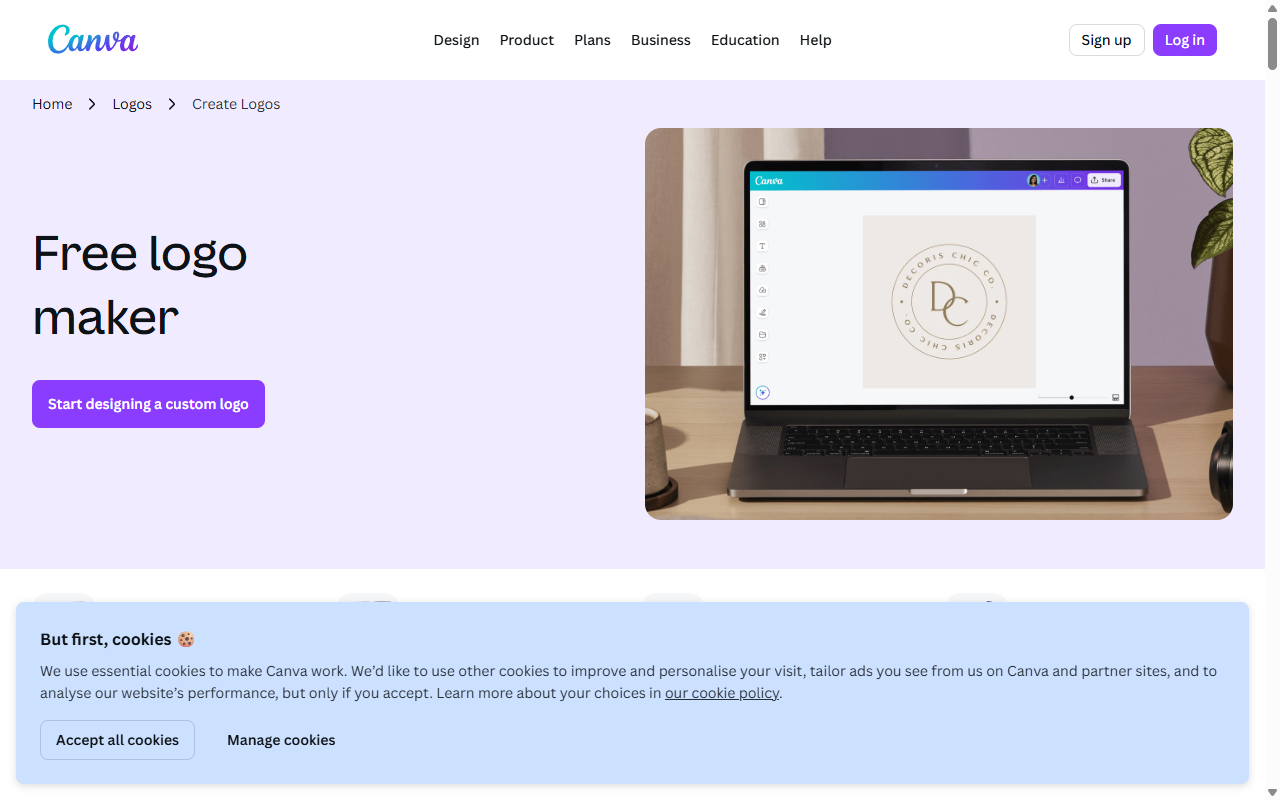
Canva는 로고 만들기 도구 중에서 가장 접근성이 좋습니다. 회원가입만 하면 수천 개의 로고 템플릿을 무료로 쓸 수 있고, 드래그 앤 드롭으로 색상이나 폰트를 바꾸면 끝입니다.
장점:
- 한국어 인터페이스 완벽 지원
- 수천 개의 무료 로고 템플릿
- AI 로고 생성 기능 내장 (텍스트 입력만으로 자동 생성)
- PNG, JPG 무료 다운로드
- 명함, SNS 프로필까지 한번에 제작 가능
단점:
- 프리미엄 요소(일부 아이콘, 폰트)는 유료
- SVG 벡터 다운로드는 Pro 플랜 필요
추천 대상: 디자인이 처음인 분, 빠르게 깔끔한 로고가 필요한 분
2. Adobe Express — 어도비의 무료 로고 도구
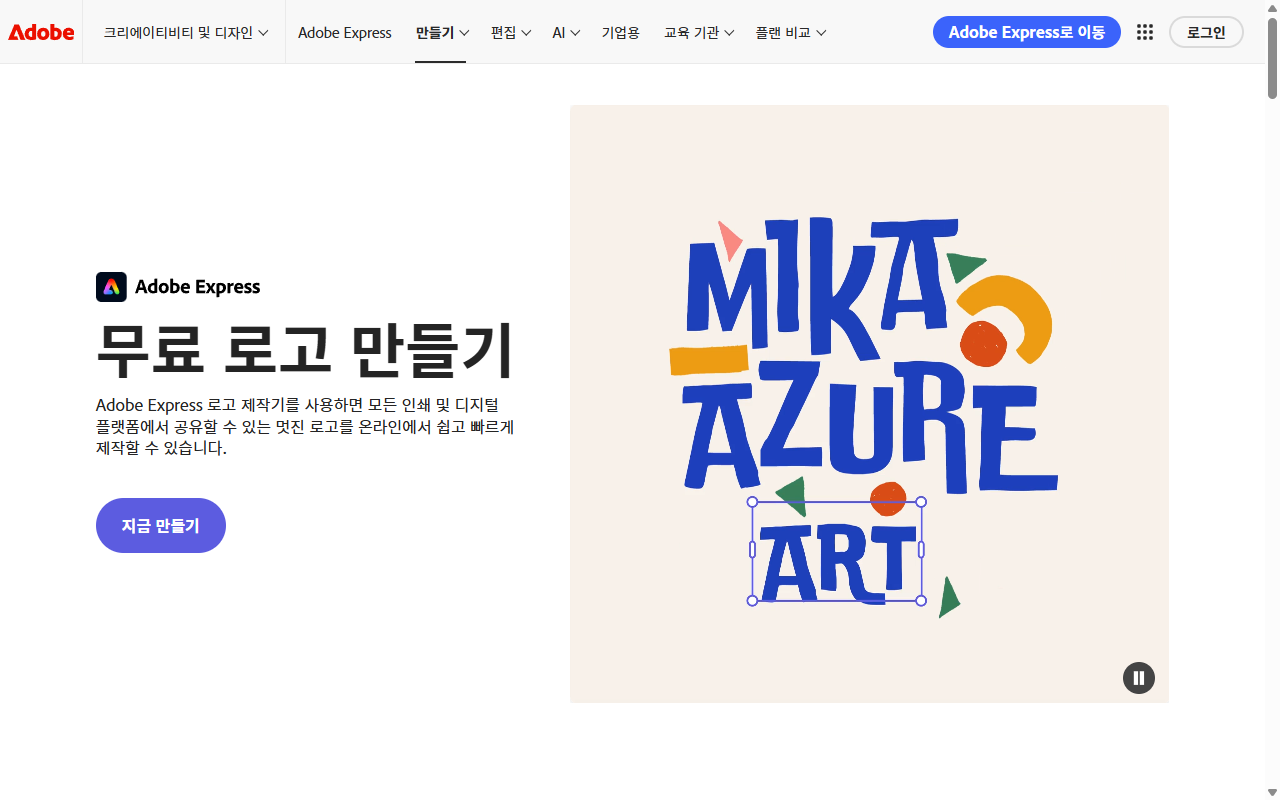
포토샵으로 유명한 어도비에서 만든 무료 디자인 도구입니다. Adobe Express 안에 로고 제작 기능이 포함되어 있어서, 어도비 품질의 템플릿을 무료로 쓸 수 있습니다.
장점:
- 어도비 특유의 세련된 디자인 템플릿
- 한국어 지원
- AI 기반 디자인 추천 기능
- 배경 제거, 크기 조절 등 편집 기능 풍부
- PNG, JPG, PDF 다운로드 지원
단점:
- 일부 프리미엄 템플릿은 유료 구독 필요
- 어도비 계정 로그인 필수
추천 대상: 이미 어도비 생태계를 쓰는 분, 고급스러운 느낌의 로고를 원하는 분
3. 미리캔버스 — 한국어에 가장 강한 도구
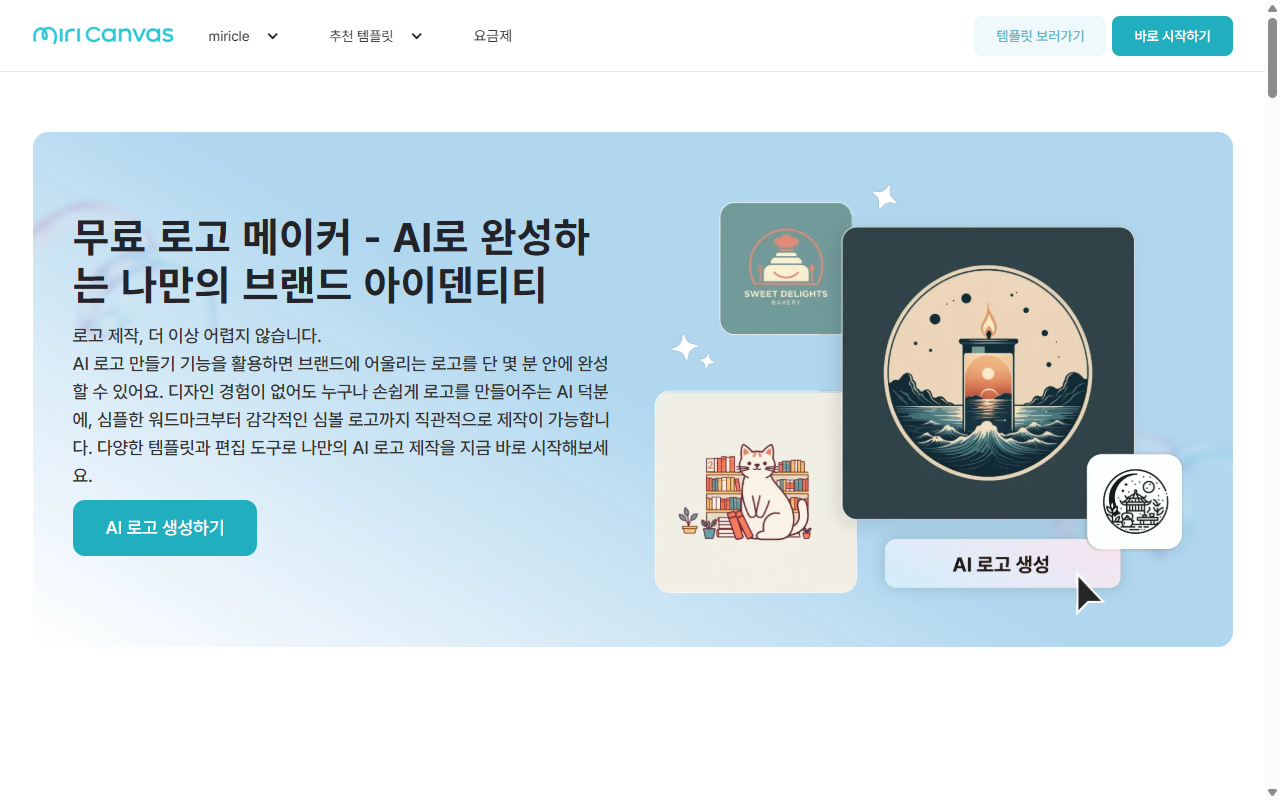
국내 서비스라서 한국어 폰트와 한글 타이포그래피가 가장 자연스럽습니다. 특히 한글 브랜드명을 쓸 때 영어 중심 도구들보다 훨씬 결과물이 깔끔합니다.
장점:
- 한글 전용 폰트 다수 보유 (300개 이상)
- AI 로고 생성 기능 — 텍스트 입력만으로 자동 디자인
- GPT 기반 로고 생성도 지원
- 3,000개 이상의 로고 템플릿
- 완전한 한국어 인터페이스
단점:
- 일부 프리미엄 소스는 유료
- 상업적 이용 시 라이선스 조건 확인 필요
추천 대상: 한글 로고가 필요한 분, 국내 사업자
4. Wix Logo Maker — AI가 알아서 디자인해주는
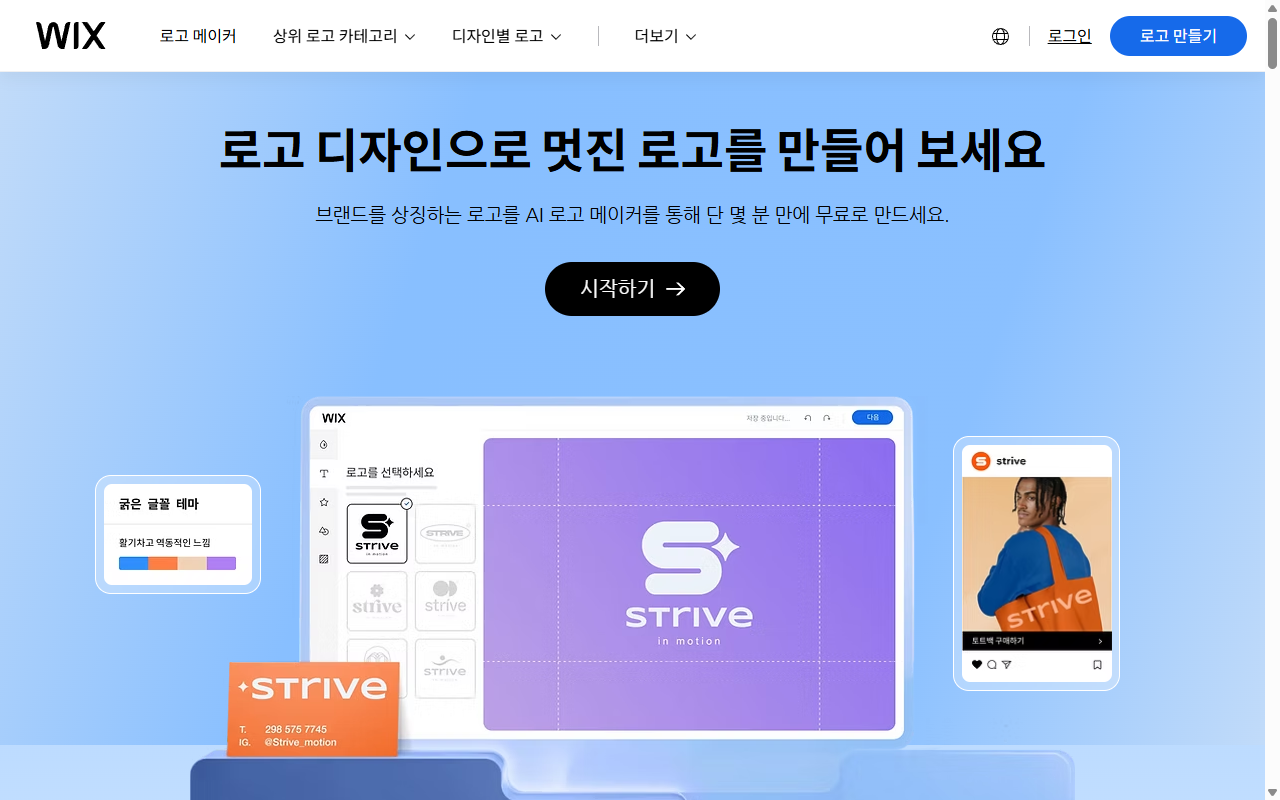
Wix 로고 메이커는 질문에 답하면 AI가 자동으로 로고를 생성해주는 방식입니다. 브랜드 이름, 업종, 선호하는 스타일만 입력하면 수십 개의 로고 시안을 바로 보여줍니다.
장점:
- AI가 자동으로 맞춤 로고 시안 생성
- 한국어 인터페이스 지원
- 색상, 폰트, 아이콘 세부 커스터마이징 가능
- 미리보기 및 시안 비교 무료
단점:
- 고해상도 다운로드는 유료 (기본 $49부터)
- 무료로는 미리보기만 가능, 실제 파일 다운은 결제 필요
추천 대상: AI 자동 생성을 원하는 분, Wix 웹사이트를 함께 만들 분
5. SologoAI — 완전 무료 AI 로고 생성기
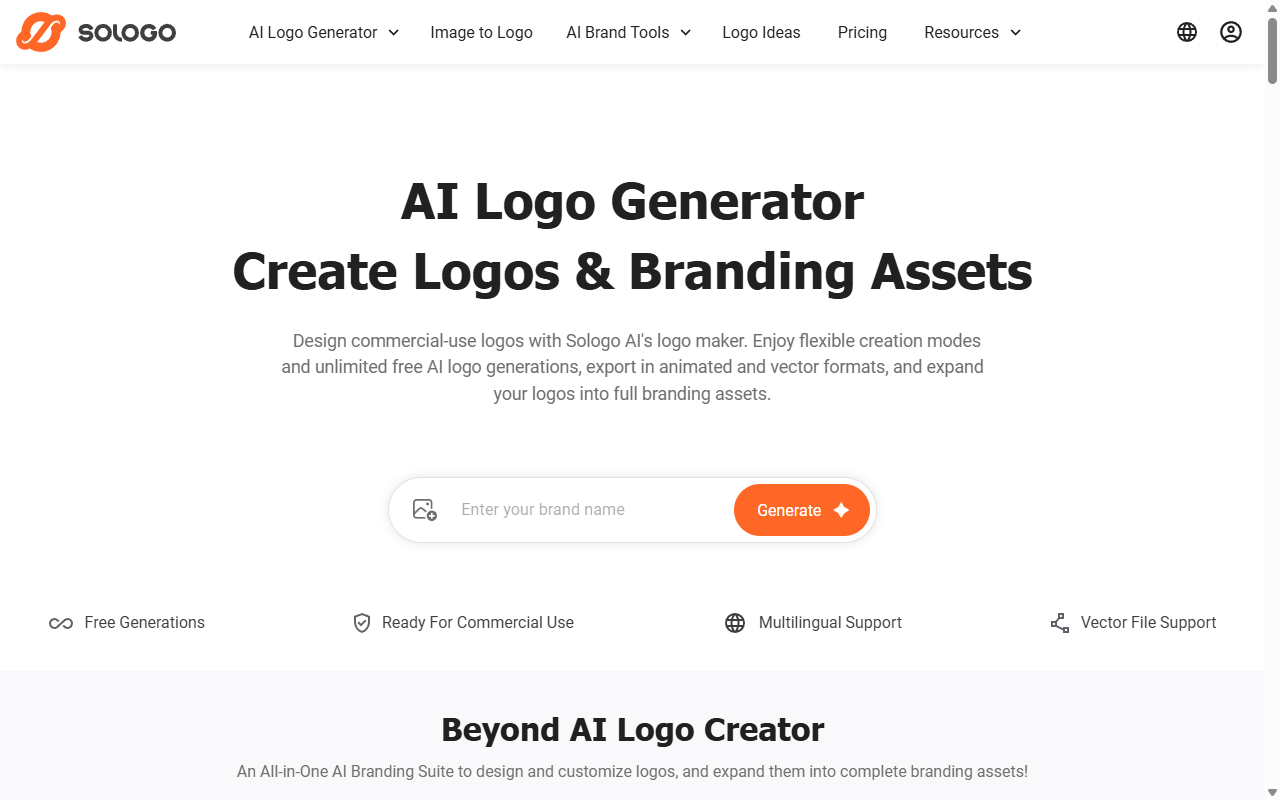
SologoAI는 이름 그대로 AI가 로고를 만들어주는 서비스인데, 가장 큰 장점은 무료로 무제한 생성이 가능하고 상업적 이용까지 허용된다는 점입니다.
장점:
- 무제한 무료 로고 생성
- 상업적 이용 가능 (상업 라이선스 포함)
- SVG 벡터 파일 다운로드 지원
- 텍스트, 사진, 그림 등 다양한 입력 방식
- 애니메이션 로고도 생성 가능
단점:
- 한국어 인터페이스 미지원 (영어만)
- 한글 브랜드명 입력 시 폰트가 제한적
추천 대상: AI로 빠르게 여러 시안을 뽑고 싶은 분, SVG 벡터가 필요한 분
6. Hatchful by Shopify — 쇼핑몰 창업자의 필수 도구
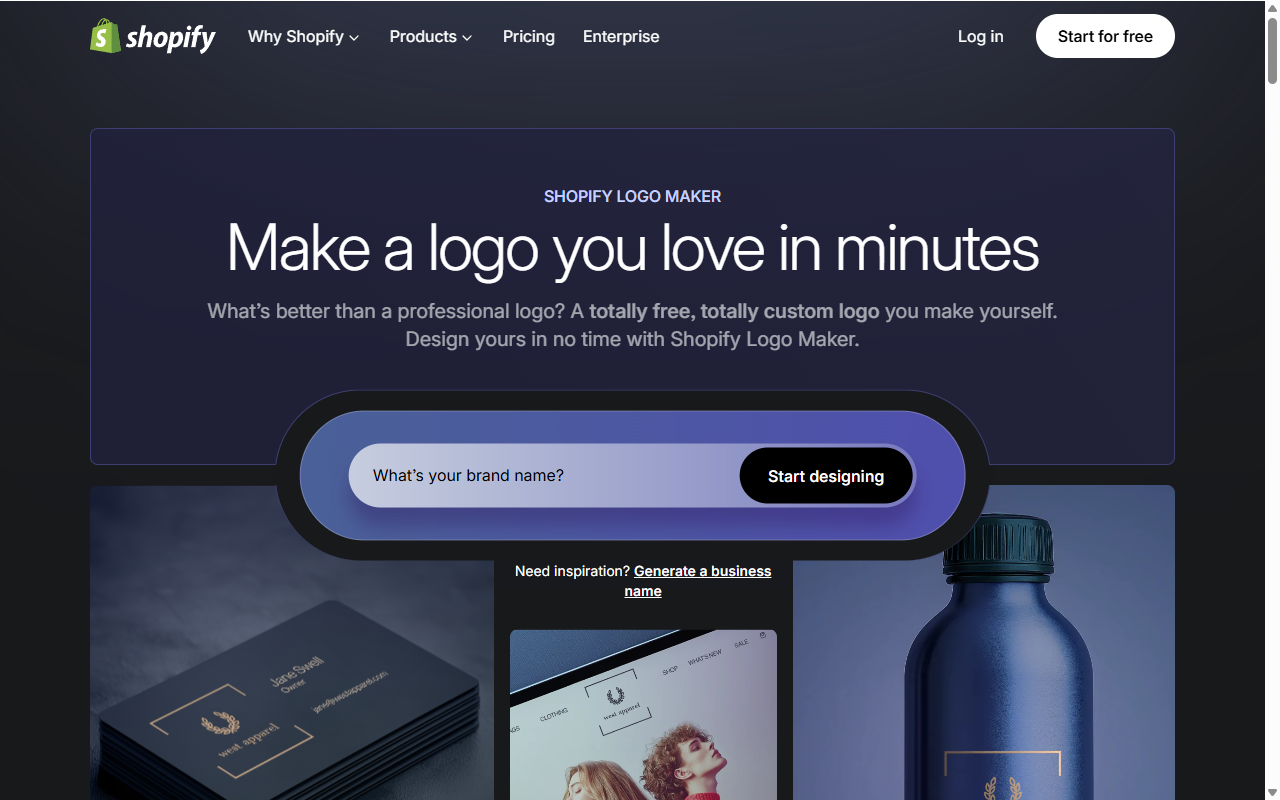
전자상거래 플랫폼 Shopify에서 제공하는 무료 로고 메이커입니다. 쇼핑몰에 특화된 로고 템플릿이 많고, 완전 무료로 고해상도 로고를 다운로드할 수 있습니다.
장점:
- 완전 무료 — 다운로드까지 무료
- 쇼핑몰, 이커머스에 특화된 템플릿
- 업종별 카테고리 분류가 잘 되어 있음
- 상업적 이용 가능
- SNS 프로필, 명함 등 브랜드 키트 함께 제공
단점:
- 한국어 미지원 (영어 인터페이스)
- AI 자동 생성 기능은 없음 (템플릿 기반)
- 디자인 커스터마이징 범위가 다소 제한적
추천 대상: 온라인 쇼핑몰을 시작하는 분, 완전 무료 도구를 찾는 분
7. DesignEvo — 10,000개 넘는 템플릿의 힘
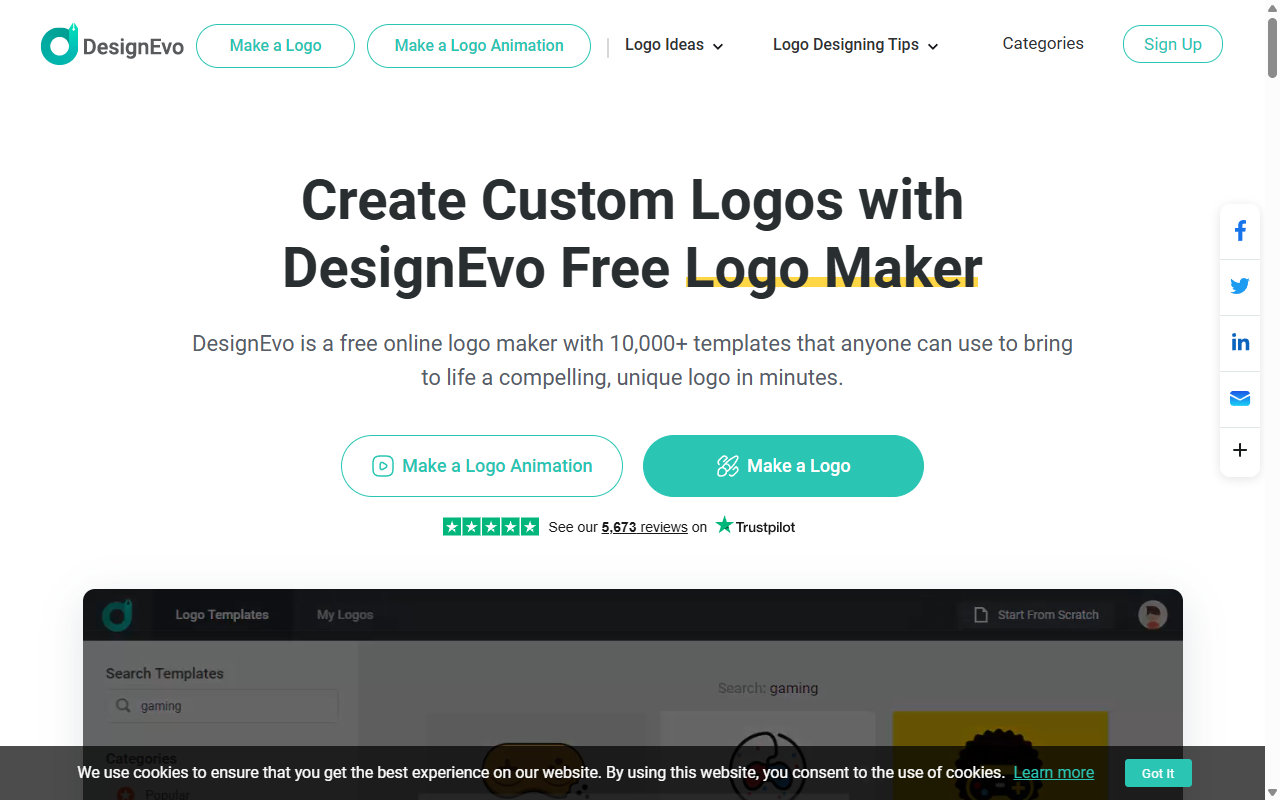
DesignEvo는 10,000개가 넘는 로고 템플릿을 보유한 전문 로고 제작 사이트입니다. 업종별, 스타일별로 세분화된 카테고리에서 원하는 디자인을 빠르게 찾을 수 있습니다.
장점:
- 10,000개 이상의 방대한 로고 템플릿
- 업종별 카테고리 상세 분류 (음식, 기술, 패션 등)
- 직관적인 편집 인터페이스
- 수백만 개의 아이콘, 폰트 라이브러리
단점:
- 무료 버전은 저해상도(500x500px)만 다운로드
- 고해상도/벡터 파일은 유료 ($24.99~)
- 한국어 인터페이스 미지원
추천 대상: 다양한 템플릿을 비교하면서 고르고 싶은 분
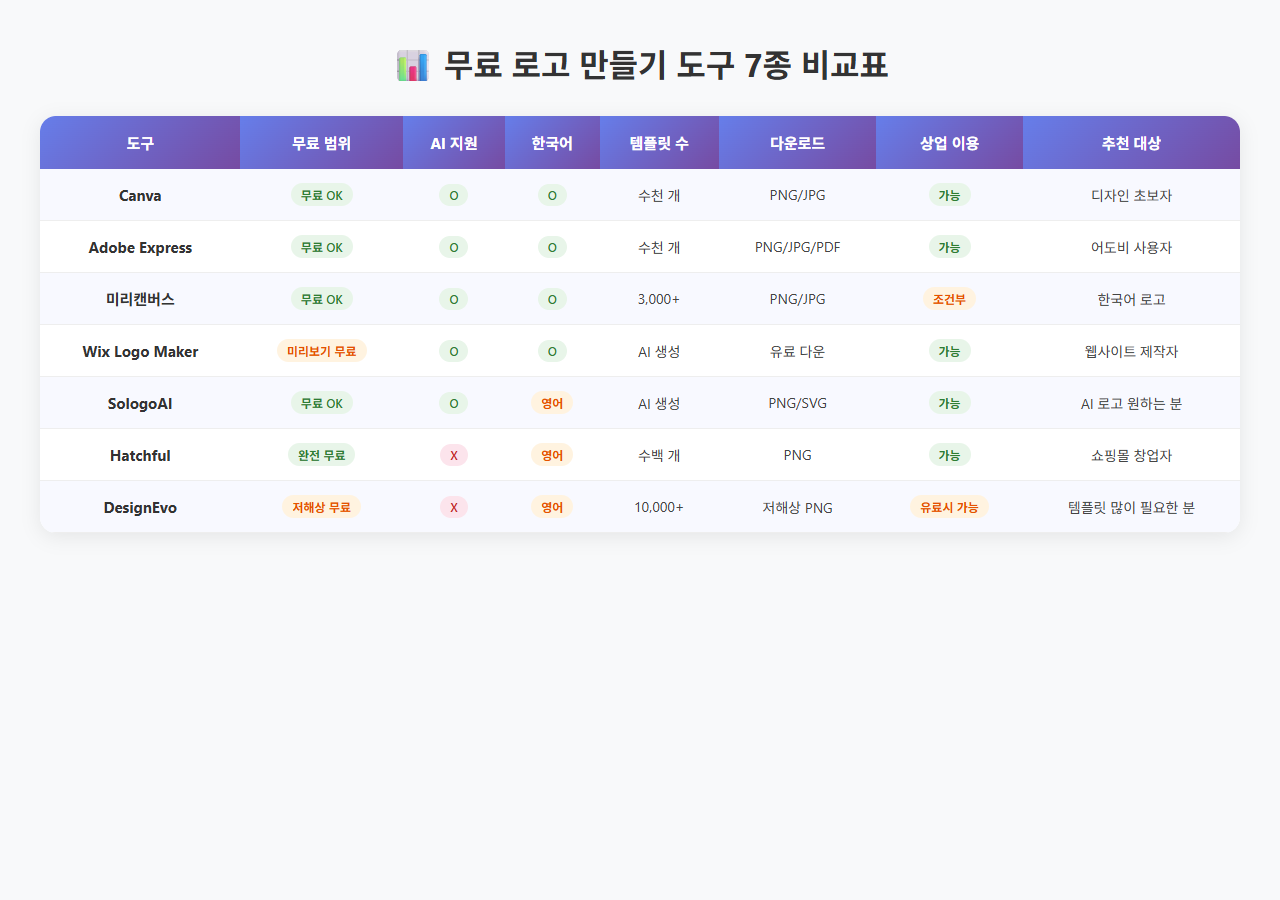
7종 비교표 — 한눈에 보기
로고 디자인 꿀팁
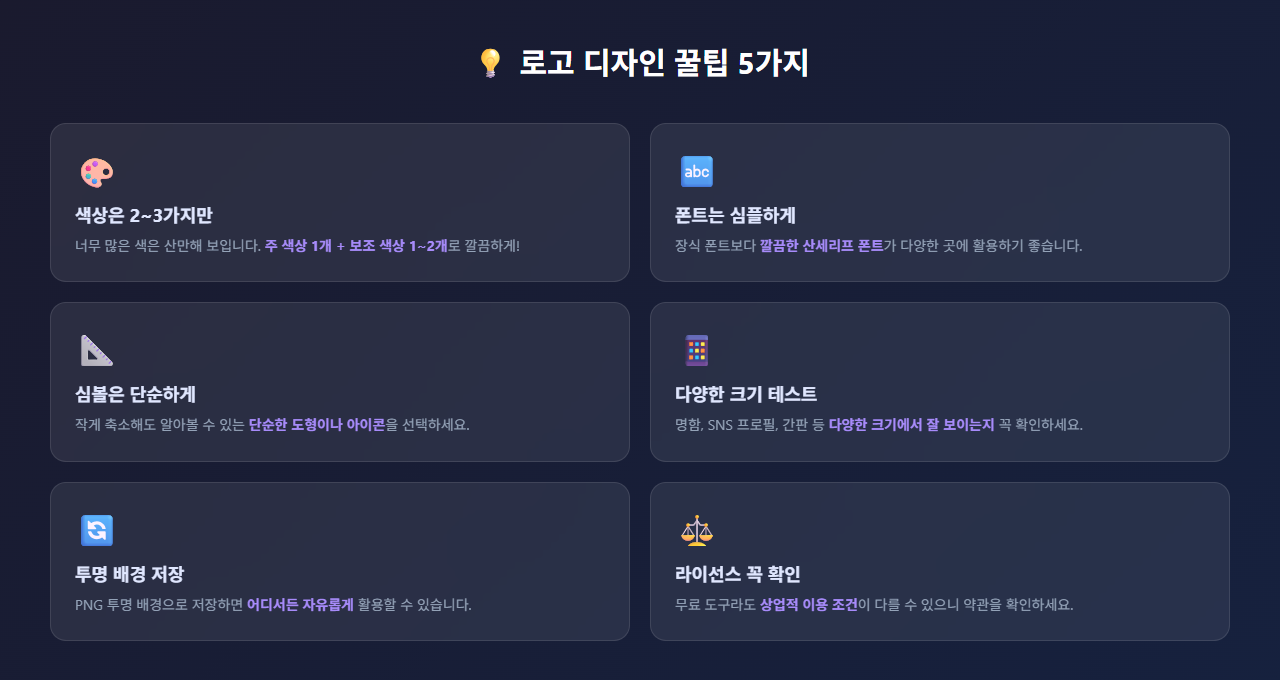
무료 도구로 로고를 만들 때도 기본 원칙을 지키면 결과물이 확 달라집니다.
- 색상은 2~3가지만: 주 색상 1개 + 보조 색상 1~2개가 적당합니다. 너무 많은 색은 산만해 보입니다.
- 폰트는 심플하게: 장식 폰트보다 깔끔한 산세리프 계열이 다양한 곳에 활용하기 좋습니다.
- 작게 축소해도 알아볼 수 있는지: SNS 프로필 아이콘 크기에서도 잘 보여야 진짜 좋은 로고입니다.
- 투명 배경으로 저장: PNG 투명 배경이면 어디든 자유롭게 활용할 수 있습니다.
- 상업 이용 라이선스 확인: 무료 도구라도 상업적 이용 조건이 다를 수 있으니 꼭 확인하세요.
어떤 도구를 선택해야 할까?
상황별로 추천 도구를 정리하면 이렇습니다.
- 완전 초보자: Canva → 가장 쉽고 한국어 지원이 좋습니다
- 한글 로고가 필요한 분: 미리캔버스 → 한글 폰트가 가장 풍부합니다
- AI로 빠르게 만들고 싶은 분: SologoAI → 무제한 무료 + 상업 이용 가능
- 쇼핑몰 시작하는 분: Hatchful → 완전 무료 + 이커머스 특화
- 다양한 시안을 비교하고 싶은 분: DesignEvo → 10,000개 템플릿
- 웹사이트도 함께 만들 분: Wix Logo Maker → 웹사이트 연동
- 고급 퀄리티를 원하는 분: Adobe Express → 어도비 품질
마무리
예전에는 로고 하나 만들려면 디자이너한테 맡기거나 포토샵을 배워야 했지만, 이제는 무료 온라인 도구로 누구나 전문적인 로고를 만들 수 있습니다.
위에서 소개한 7가지 도구 중에서 본인 상황에 맞는 것을 골라서 써보세요. 한 가지만 쓰지 말고 2~3개 도구에서 각각 시안을 만들어 비교하는 게 가장 좋은 방법입니다.
로고가 필요한 분들에게 이 글이 도움이 되었으면 합니다. 궁금한 점이 있으면 댓글로 남겨주세요!
이 포스팅은 쿠팡 파트너스 활동의 일환으로, 이에 따른 일정액의 수수료를 제공받습니다.