화면 녹화가 필요한 순간은 생각보다 자주 찾아옵니다. 강의 영상 제작, 게임 플레이 기록, 업무용 튜토리얼 촬영, 버그 리포트 첨부 등등. 유료 프로그램을 굳이 사지 않아도 무료로 충분히 쓸 만한 녹화 도구가 꽤 많습니다.
이 글에서는 실제로 써보고 괜찮았던 무료 화면 녹화 프로그램 5가지를 정리했습니다. 각 프로그램마다 장단점이 다르니까 자기 용도에 맞는 걸 골라보세요.
1. OBS Studio -- 방송과 녹화를 동시에
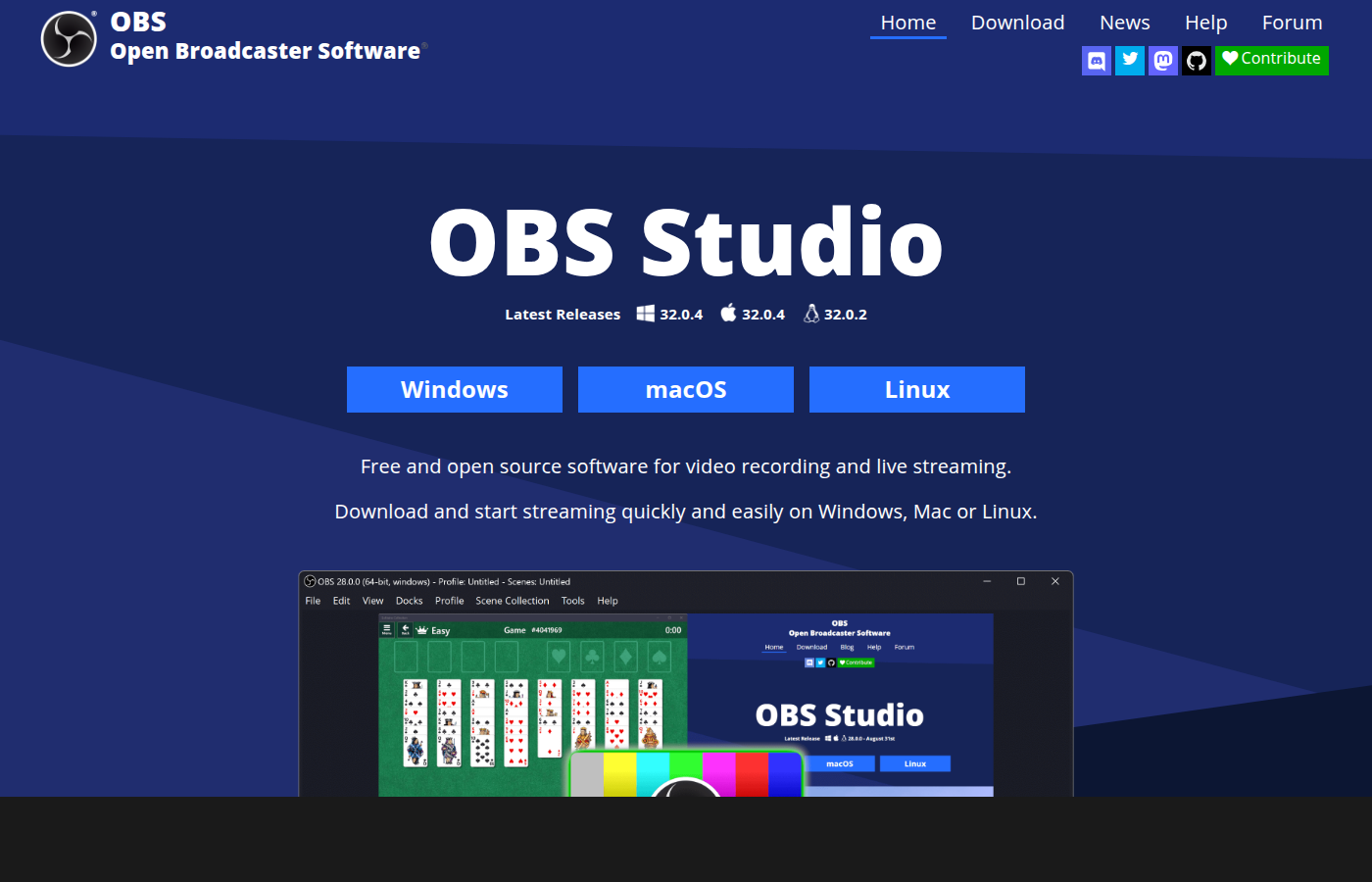
OBS Studio는 오픈소스 화면 녹화 프로그램 중에서 가장 널리 쓰이는 도구입니다. 원래 라이브 스트리밍용으로 만들어졌는데, 화면 녹화 기능도 워낙 탄탄해서 영상 제작자들도 많이 씁니다.
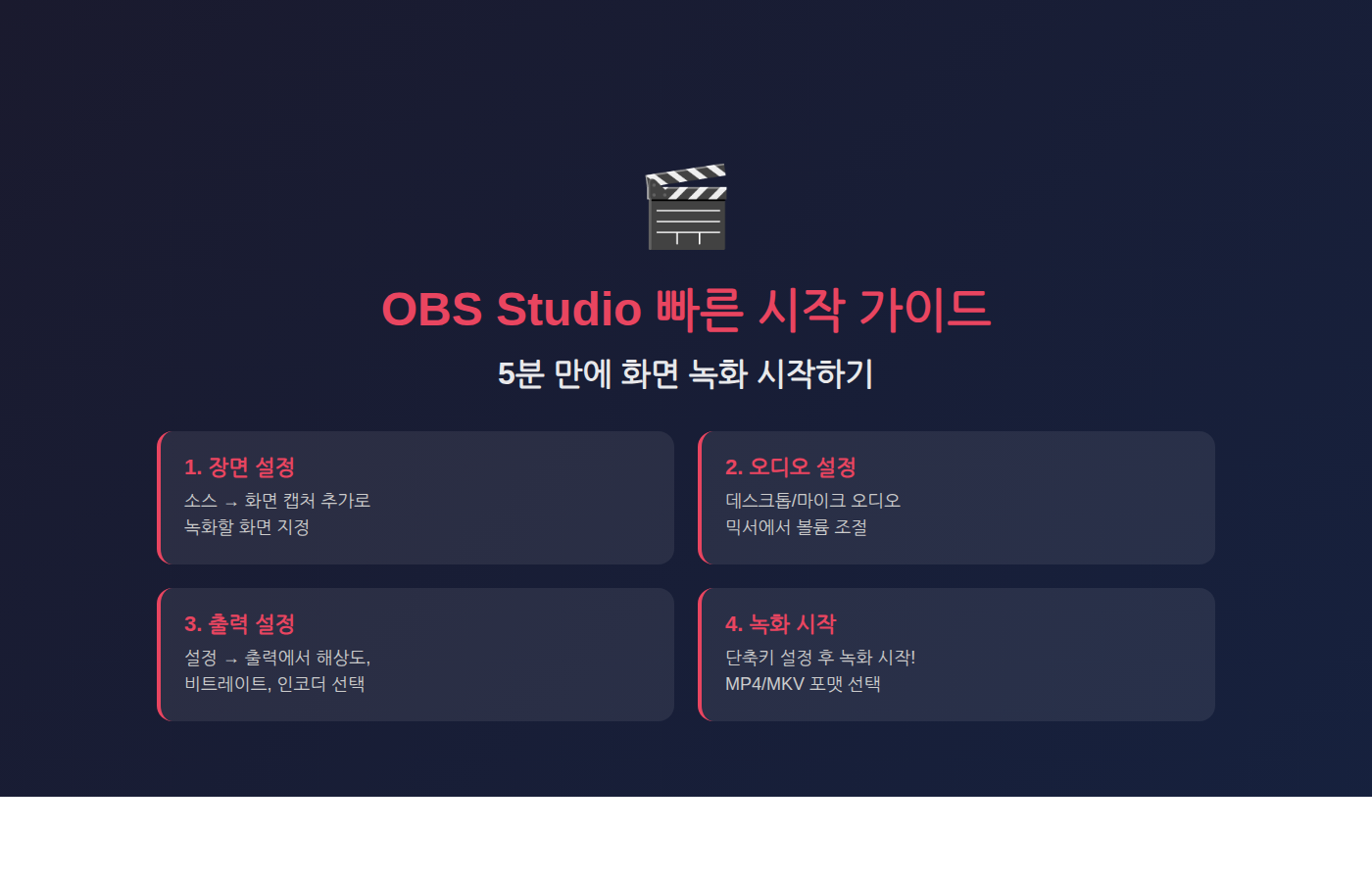
OBS Studio 주요 특징
- 완전 무료: 광고도 없고 워터마크도 없습니다
- 다중 소스 합성: 화면 캡처 + 웹캠 + 텍스트 오버레이를 한 화면에 조합 가능
- 장면(Scene) 전환: 여러 레이아웃을 미리 만들어두고 전환할 수 있어서 방송에도 편리
- 플러그인 확장: 노이즈 제거, 가상 카메라, NDI 등 커뮤니티 플러그인이 수백 개
- Windows / Mac / Linux 전부 지원
OBS Studio가 적합한 사용자
게임 녹화, 강의 제작, 유튜브 라이브 방송처럼 고화질 + 세밀한 설정이 필요한 분들에게 추천합니다. 다만 처음 세팅할 때 인코더, 비트레이트, 해상도 같은 걸 직접 잡아줘야 해서 입문자한테는 진입장벽이 약간 있습니다.
공식 사이트: obsproject.com
2. ShareX -- 캡처 올인원 도구
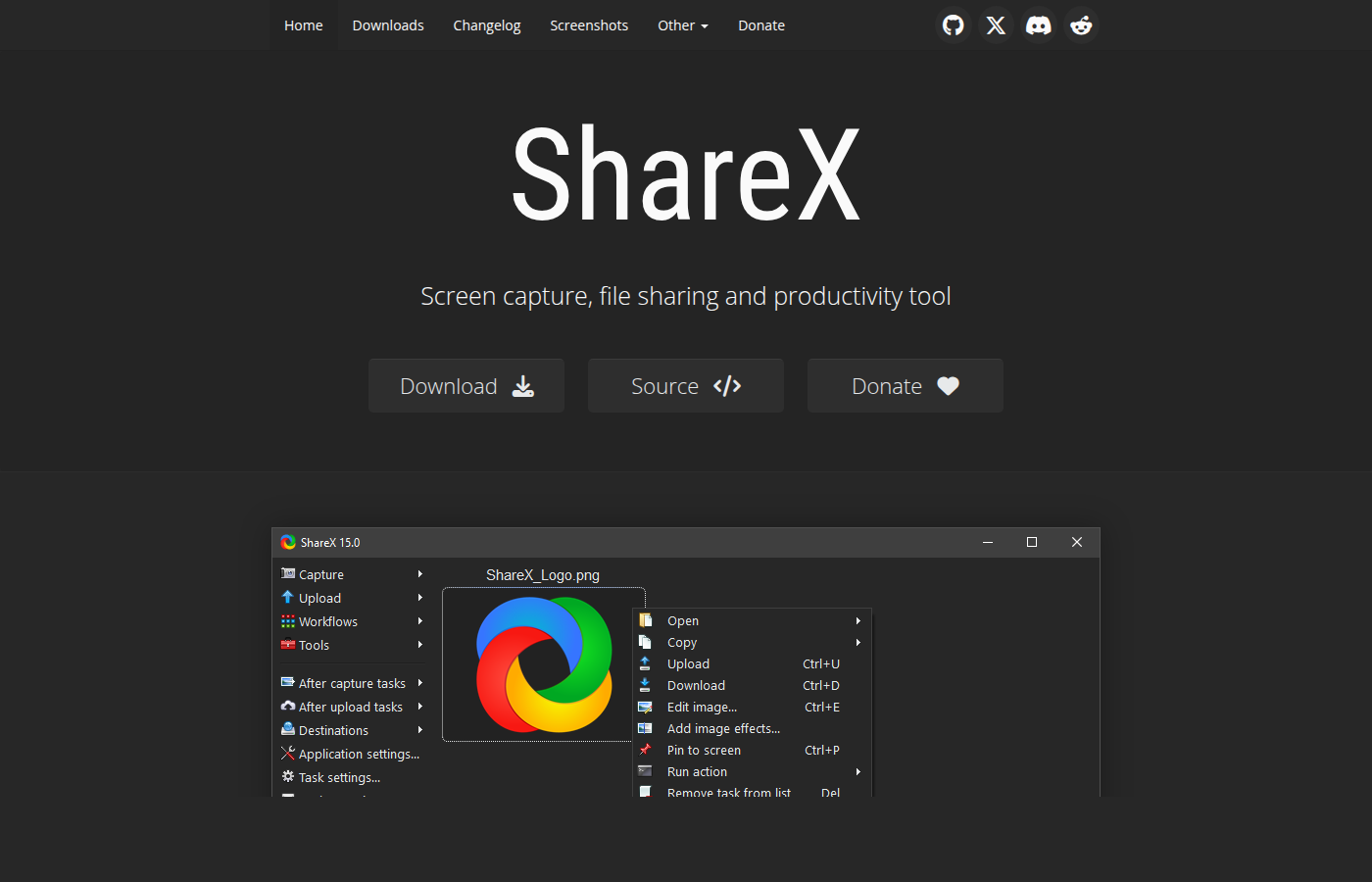
ShareX는 스크린샷 프로그램으로 더 유명한데, 화면 녹화 기능도 갖추고 있습니다. 단순히 녹화만 하는 게 아니라 캡처한 결과를 클라우드에 자동 업로드하거나, GIF로 바로 변환하는 것까지 한 번에 처리합니다.
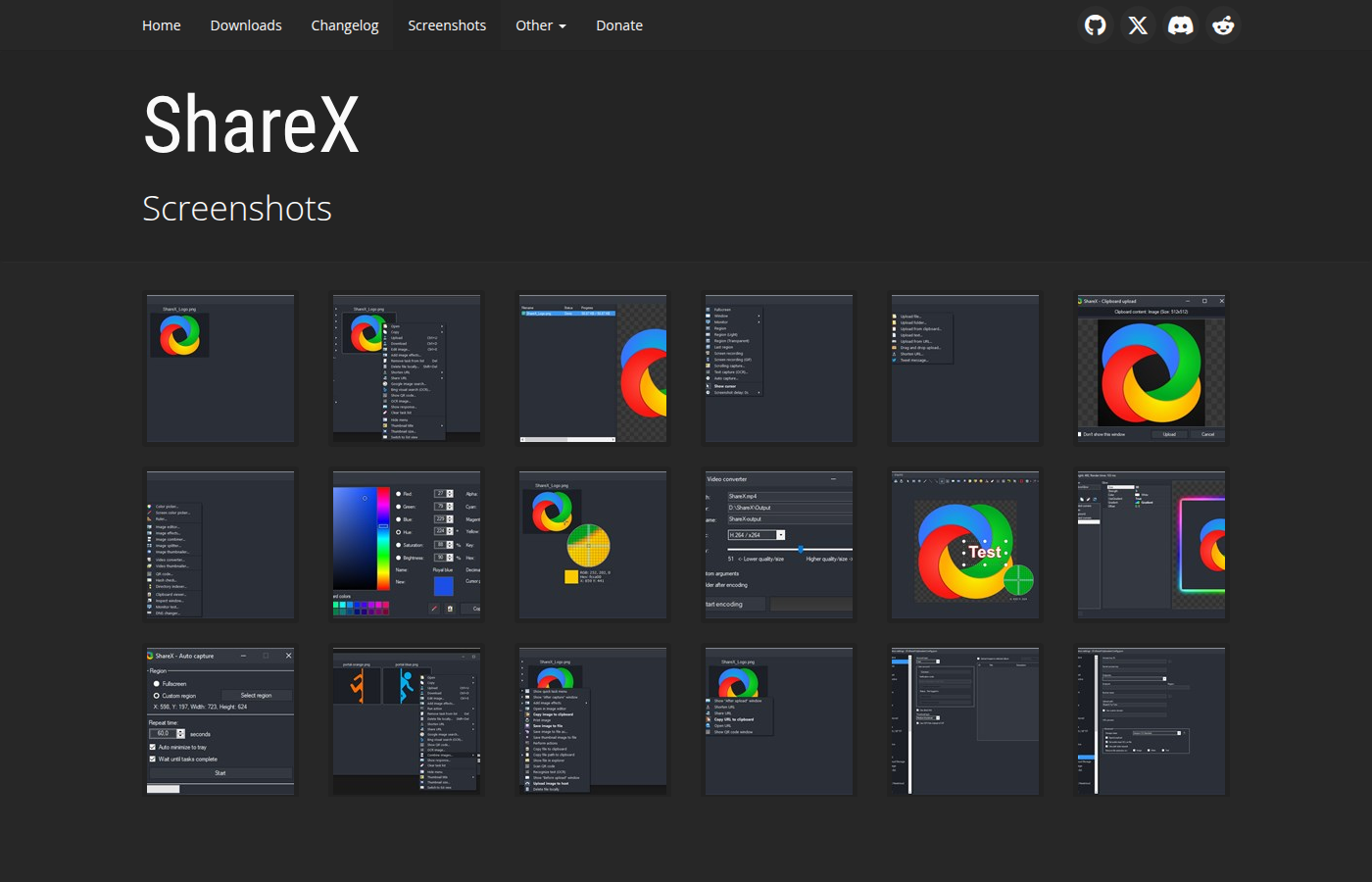
ShareX 주요 특징
- 스크린샷 + 화면 녹화 + GIF 캡처를 하나로
- 자동 업로드: Imgur, Google Drive, Dropbox 등에 캡처 즉시 올리기
- OCR 기능: 화면에서 텍스트를 바로 인식
- 워크플로우: 캡처 후 행동(편집, 워터마크, 리사이즈)을 자동화 가능
- 포터블 버전 제공 (설치 없이 USB에서 실행)
ShareX 주의사항
Windows 전용이라는 게 가장 큰 단점입니다. Mac이나 Linux 사용자는 쓸 수 없어요. 또 녹화 품질은 OBS보다 떨어지는 편이라, 간단한 화면 기록용으로 적합합니다.
공식 사이트: getsharex.com
3. Loom -- 찍고 바로 공유
Loom은 "녹화 → 공유"에 특화된 서비스입니다. 데스크톱 앱이나 Chrome 확장을 설치하면 화면 + 웹캠을 동시에 녹화할 수 있고, 녹화가 끝나면 바로 공유 링크가 생성됩니다.
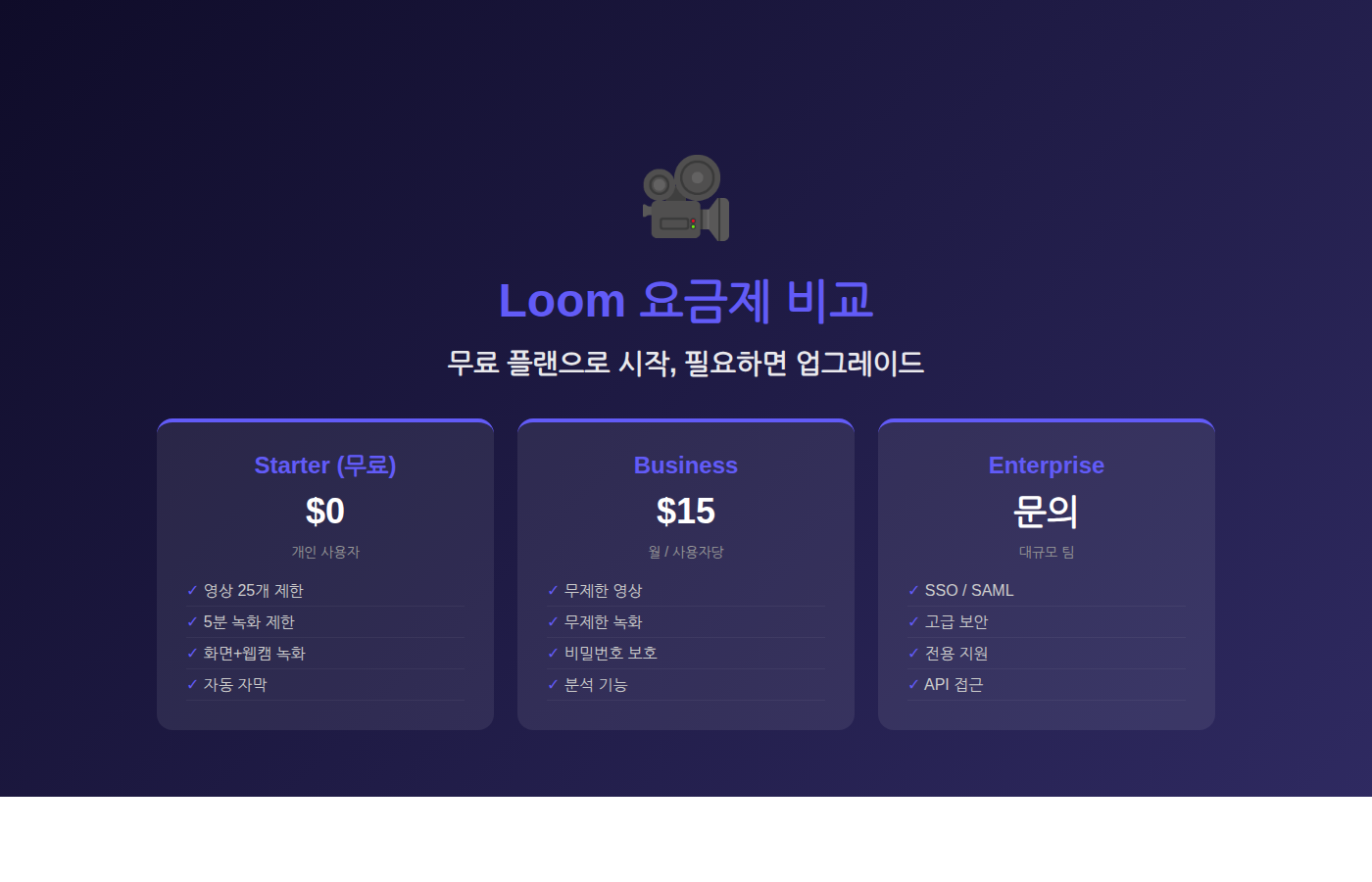
Loom 주요 특징
- 화면 + 웹캠 동시 녹화: 얼굴을 보여주면서 설명할 때 편리
- 자동 자막 생성: AI가 영어/한국어 자막을 자동으로 달아줌
- 댓글과 이모지 반응: 녹화 영상에 타임스탬프별 피드백 가능
- Chrome 확장 프로그램: 별도 설치 없이 브라우저에서 바로 녹화

Loom 무료 플랜 제한
무료 버전에서는 영상 25개까지, 녹화 시간 5분 제한이 있습니다. 업무 커뮤니케이션이나 짧은 피드백 영상에는 충분하지만, 긴 튜토리얼에는 부족할 수 있어요.
공식 사이트: loom.com
4. Clipchamp -- 마이크로소프트 무료 편집기
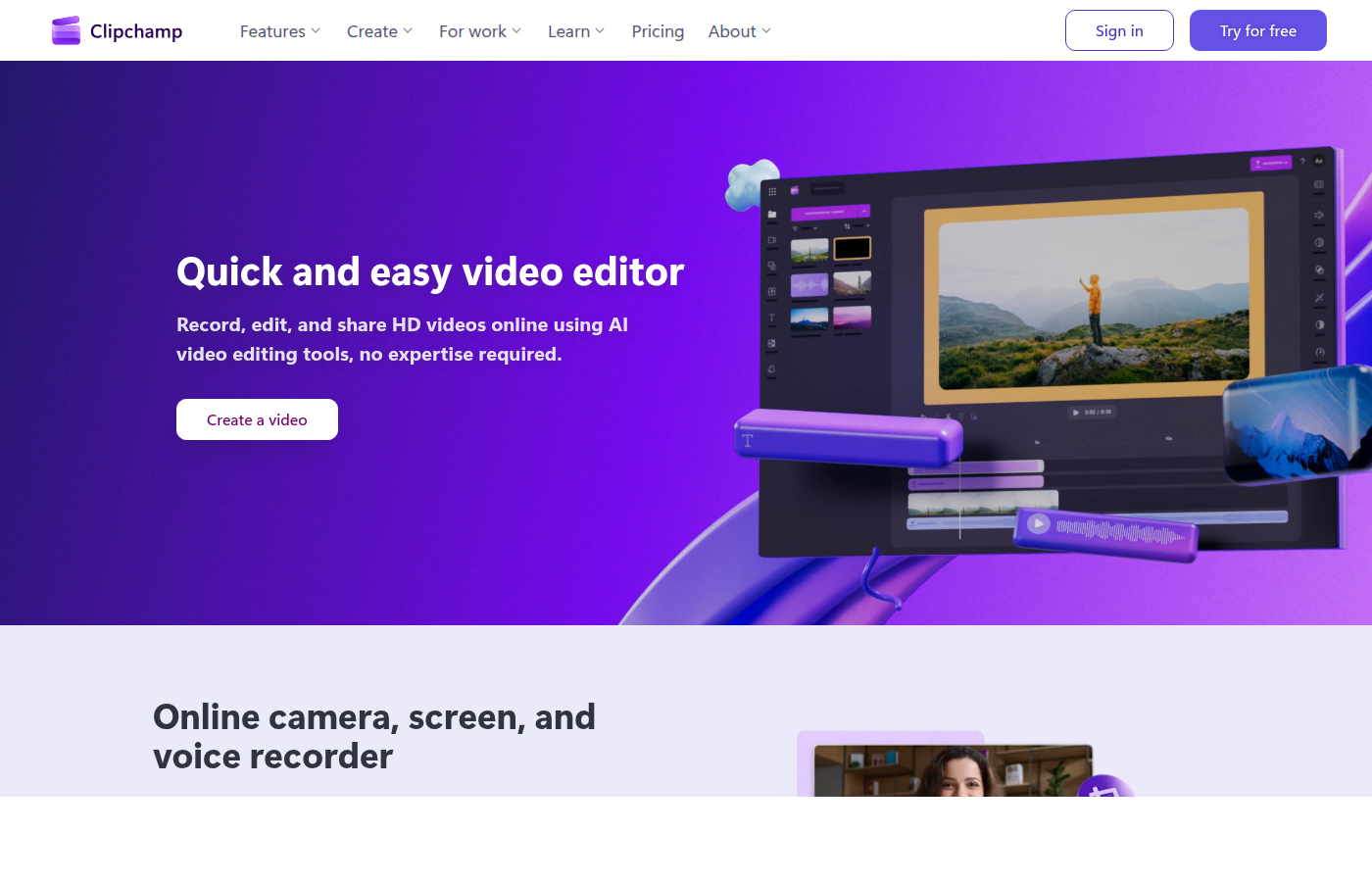
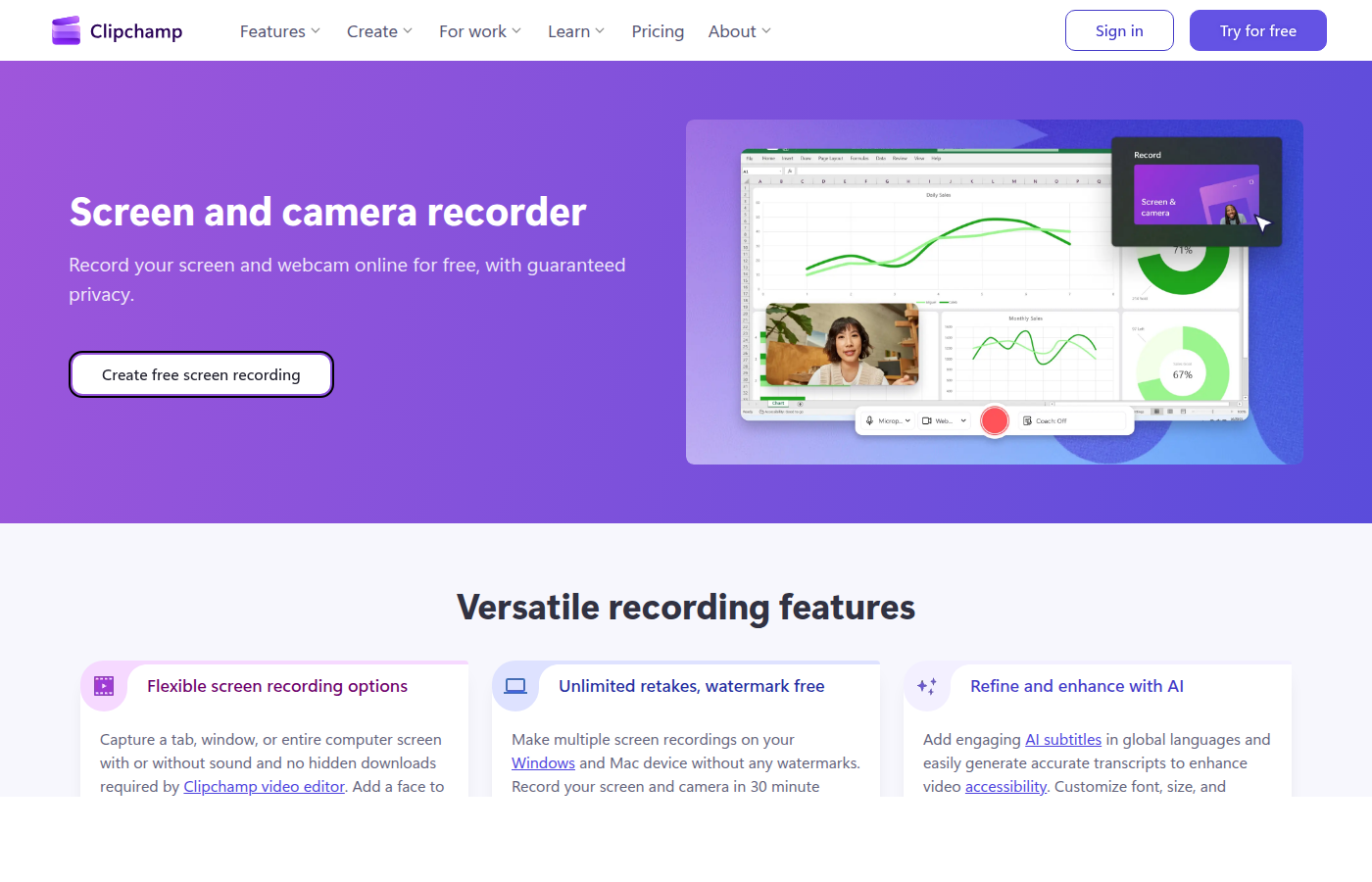
Clipchamp은 마이크로소프트가 인수한 온라인 영상 편집기인데, 화면 녹화 기능도 내장되어 있습니다. Windows 11에는 기본 탑재되어 있어서 별도 설치 없이 바로 쓸 수 있다는 게 큰 장점입니다.
Clipchamp 주요 특징
- 화면 녹화 + 영상 편집을 한 앱에서
- AI 자막 생성, 텍스트 오버레이, 전환 효과
- 스톡 영상/음악 라이브러리 내장
- 웹 기반이라 브라우저에서 바로 작업 가능
- 1080p 내보내기 무료
Clipchamp 한계점
내보내기 시간이 좀 걸리고, 4K 출력은 유료 플랜에서만 가능합니다. 또 웹 기반이다 보니 인터넷 연결이 불안정하면 작업이 불편할 수 있어요.
공식 사이트: clipchamp.com
5. ScreenPal -- 교육용 녹화의 강자
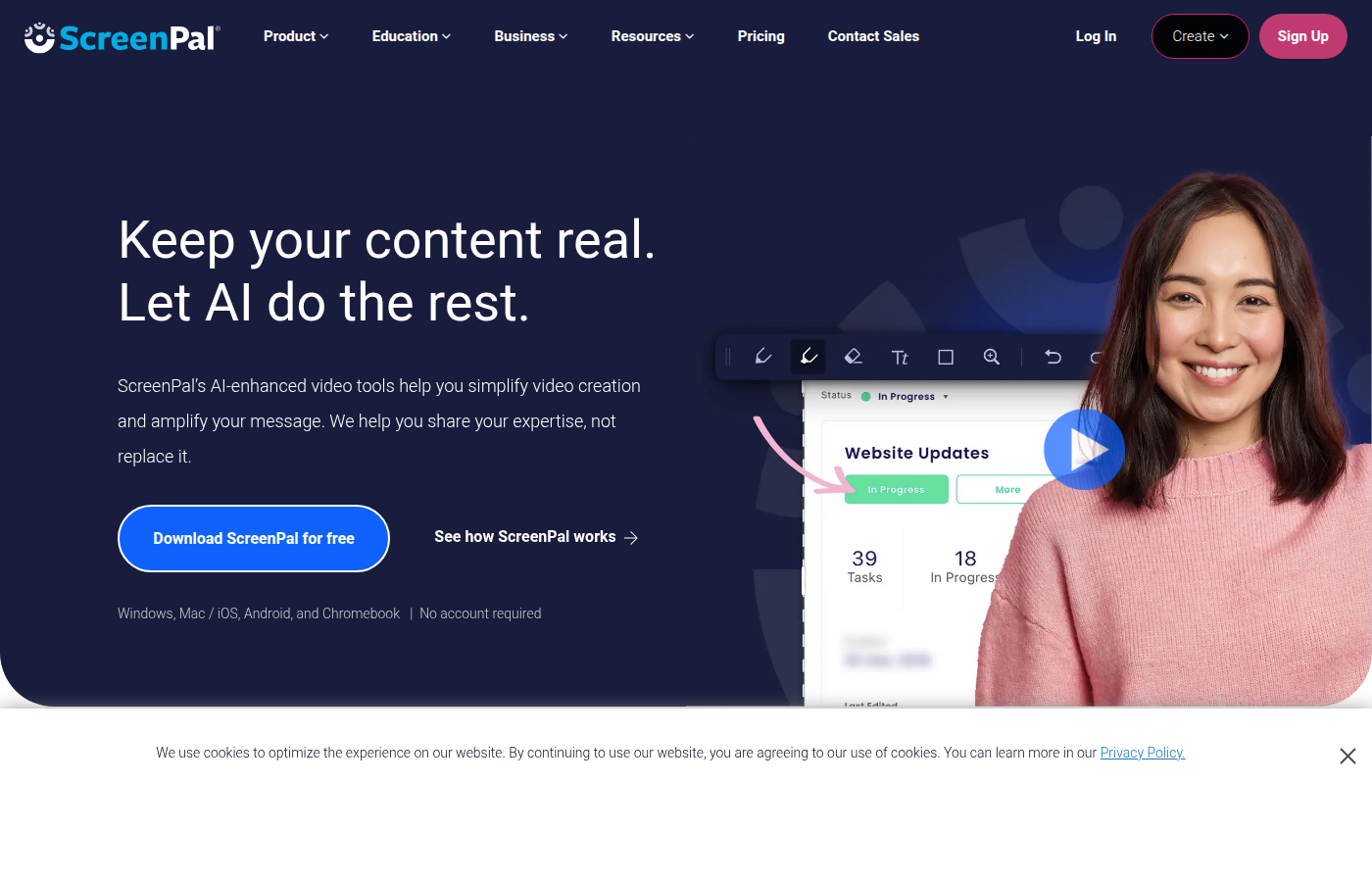
ScreenPal(이전 이름: Screencast-O-Matic)은 교육 분야에서 인지도가 높은 화면 녹화 도구입니다. 선생님들이 수업 영상 만들 때 많이 쓰는데, 직관적인 UI가 특징입니다.
ScreenPal 주요 특징
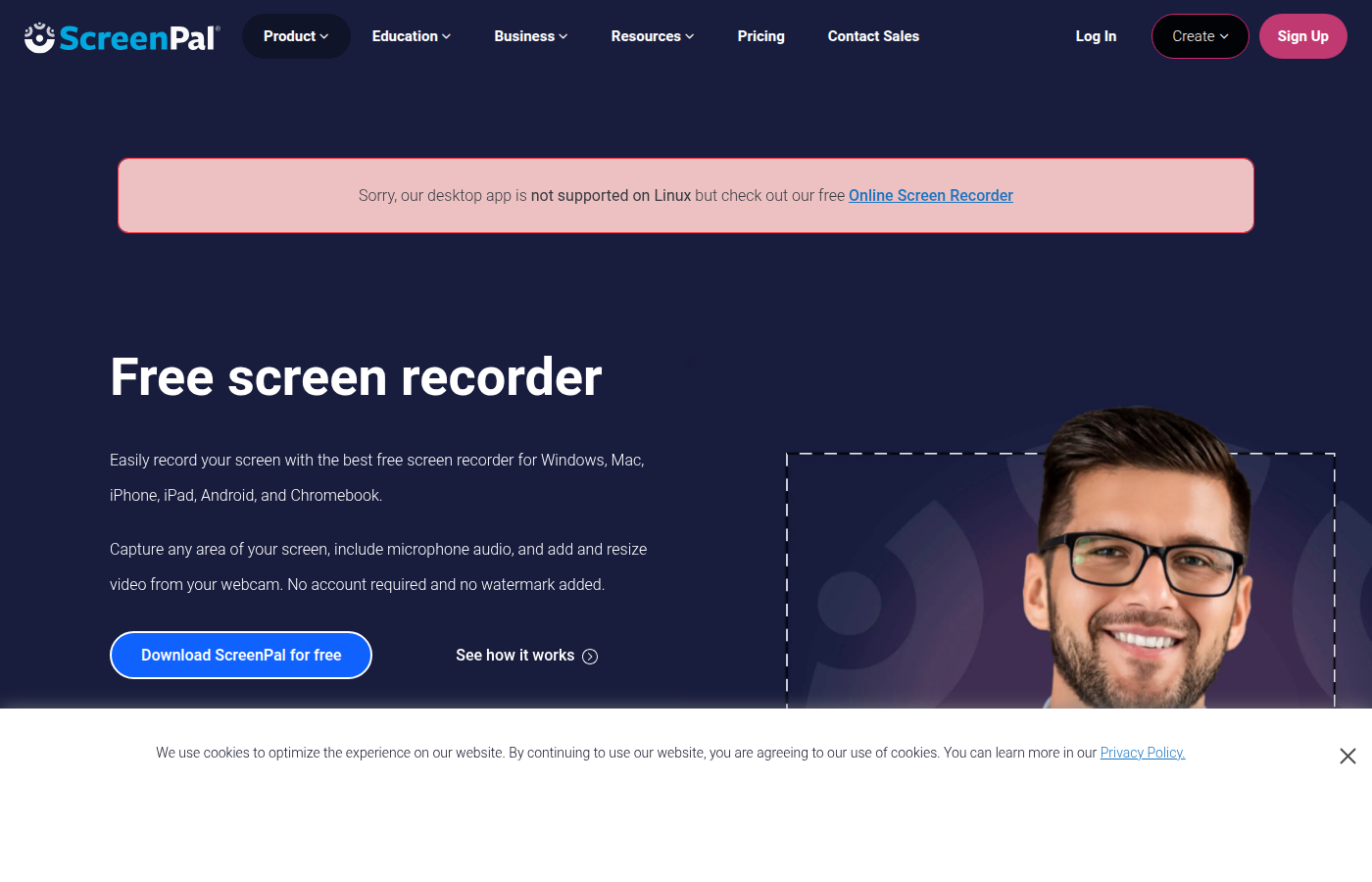
- 녹화 영역 지정이 간편 (전체화면, 창, 영역 선택)
- 그리기 도구: 녹화 중 화면에 직접 그림 그리기, 하이라이트
- 스크립트 기능: 대본을 보면서 녹화
- 클라우드 호스팅: 녹화 후 바로 링크 공유
- 자막 편집기 내장
ScreenPal 무료 버전 제한
무료 플랜에서는 15분 녹화 제한과 워터마크가 붙습니다. 짧은 교육 클립에는 괜찮지만, 긴 강의에는 유료 업그레이드가 필요합니다.
공식 사이트: screenpal.com
비교 정리
| 프로그램 | OS 지원 | 녹화 제한 | 워터마크 | 추천 용도 |
|---|---|---|---|---|
| OBS Studio | Win/Mac/Linux | 무제한 | 없음 | 게임, 방송, 고화질 녹화 |
| ShareX | Windows | 무제한 | 없음 | 스크린샷 + 간단 녹화 |
| Loom | Win/Mac/웹 | 5분/25개 | 없음 | 업무 커뮤니케이션 |
| Clipchamp | 웹/Win11 | 무제한 | 없음 | 녹화 + 편집 원스톱 |
| ScreenPal | Win/Mac/웹 | 15분 | 있음 | 교육, 튜토리얼 |
어떤 걸 골라야 할까?
고화질 게임/방송 녹화가 목적이라면 OBS Studio가 정답입니다. 세팅이 복잡해 보여도 한번 잡아놓으면 이후로는 편합니다.
간단한 화면 캡처와 녹화를 하나로 해결하고 싶다면 ShareX가 효율적입니다. 다만 Windows만 됩니다.
팀 협업에서 빠르게 영상 공유가 필요하면 Loom을 추천합니다. Slack이나 Notion에 링크 붙이면 바로 재생됩니다.
녹화부터 편집까지 한 번에 끝내고 싶으면 Clipchamp이 편합니다. Windows 11 사용자라면 이미 설치되어 있을 겁니다.
수업이나 교육 영상 제작이 주 목적이라면 ScreenPal이 가장 직관적입니다.
돈 한 푼 안 쓰고도 충분히 괜찮은 화면 녹화가 가능한 시대입니다. 자기 상황에 맞는 도구 하나 정해서 써보세요.
이 포스팅은 쿠팡 파트너스 활동의 일환으로, 이에 따른 일정액의 수수료를 제공받습니다.