회사에서 보고서를 이메일로 보내야 하는데 PDF 파일이 너무 커서 첨부가 안 된 적 있으신가요? 취업 준비 중에 포트폴리오 PDF 용량이 제한을 초과해서 당황한 경험은요?
사실 이런 상황은 생각보다 자주 일어납니다. 대부분의 이메일 서비스는 첨부파일 용량을 25MB 정도로 제한하고 있고, 관공서나 대학교 제출 시스템도 파일 크기에 제한을 두는 경우가 많거든요.
다행히 설치 없이 웹에서 바로 쓸 수 있는 무료 PDF 압축 사이트가 여러 개 있습니다. 직접 써보고 비교한 결과를 정리해봤으니, 상황에 맞는 사이트를 골라서 쓰시면 됩니다.
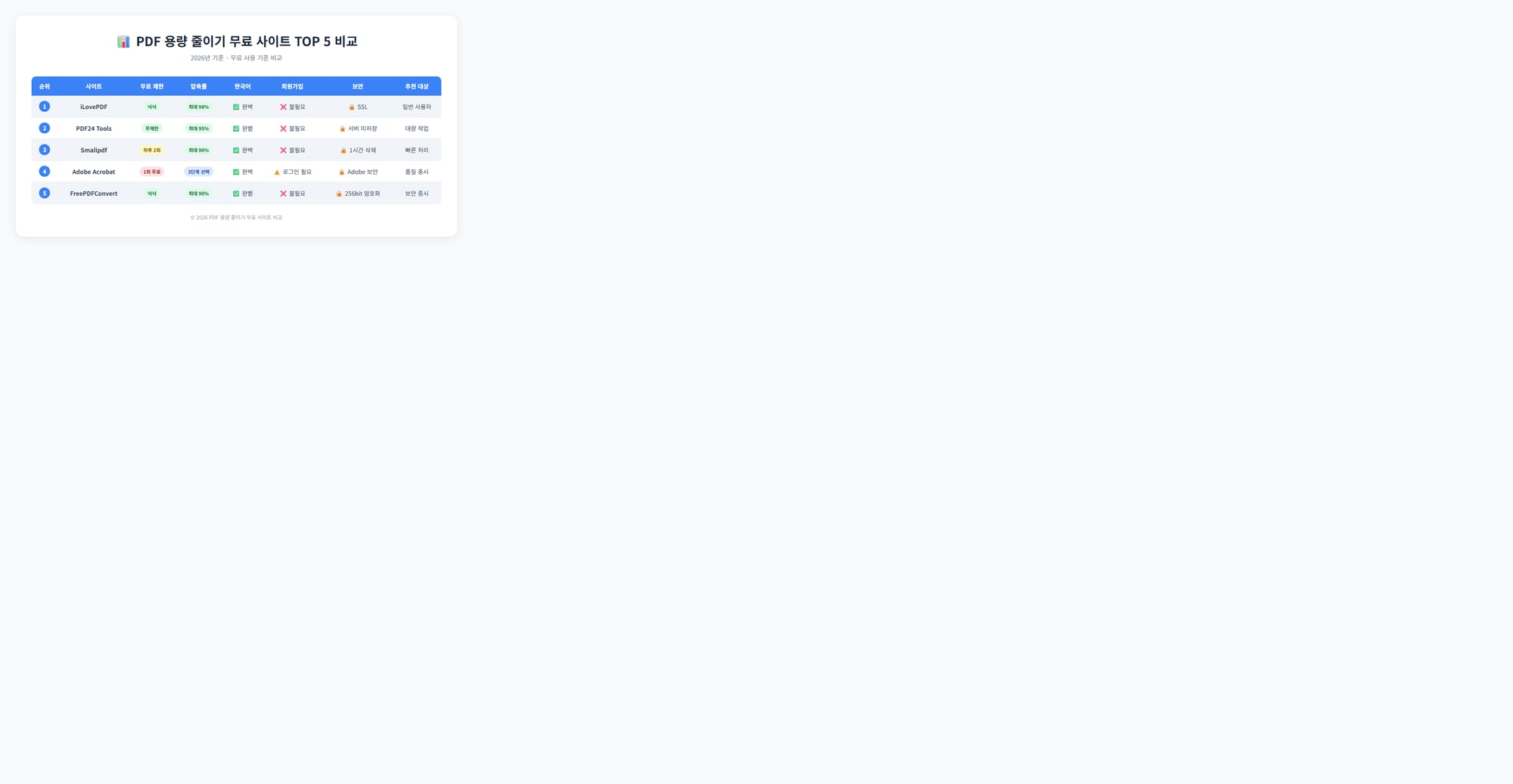
1. iLovePDF — 가장 대중적인 PDF 압축 사이트
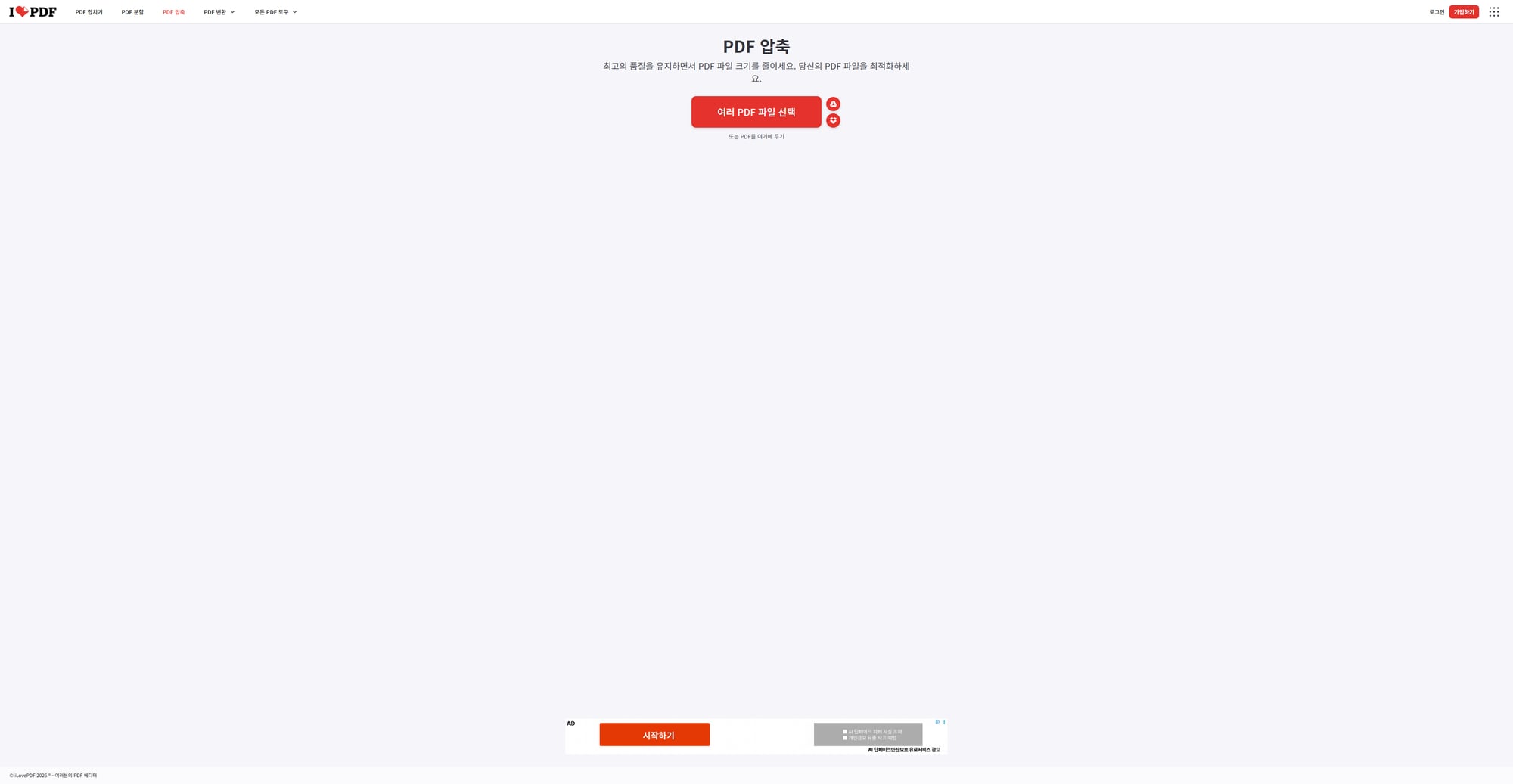
PDF 관련 검색을 하면 거의 빠지지 않고 나오는 곳이 iLovePDF입니다. 전 세계적으로 가장 많이 쓰이는 PDF 도구 사이트 중 하나라고 봐도 무방합니다.
쓰는 방법은 간단합니다. 사이트에 접속해서 PDF 파일을 끌어다 놓거나 "여러 PDF 파일 선택" 버튼을 누르면 됩니다. 그 다음 압축 수준을 선택하고 "PDF 압축" 버튼을 클릭하면 끝이에요.
압축 수준은 세 단계로 나뉩니다.
- 추천 압축: 품질과 용량의 균형을 맞춘 기본 옵션
- 높은 압축: 용량을 최대한 줄이지만 화질이 약간 떨어질 수 있음
- 낮은 압축: 화질 유지를 우선시하되 용량 감소폭은 적음
무료 계정으로도 충분히 쓸 수 있고, 회원가입 없이도 바로 사용 가능합니다. 한국어 인터페이스가 완벽하게 지원되는 것도 장점입니다.
2. PDF24 Tools — 횟수 제한 없는 완전 무료
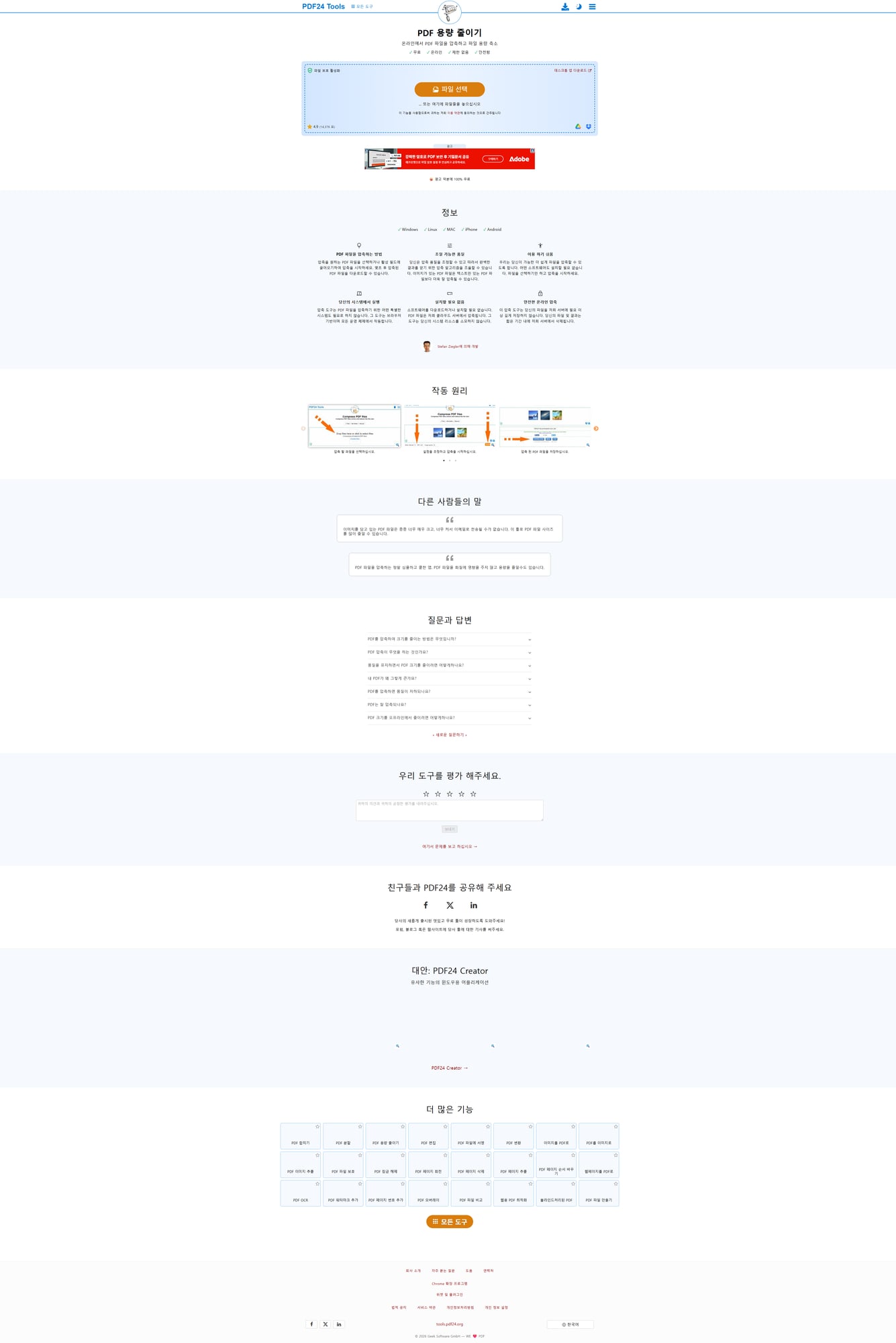
PDF24 Tools는 독일에서 만든 PDF 도구 모음 사이트입니다. 가장 큰 강점은 사용 횟수에 제한이 없다는 점이에요.
다른 사이트들이 무료 사용자에게 하루 몇 번까지만 허용하는 경우가 있는 반면, PDF24는 몇 번을 쓰든 상관없습니다. 워터마크도 없고, 파일에 아무런 표시도 남기지 않습니다.
사용 방법도 깔끔합니다. 파일을 업로드하면 DPI(해상도), 이미지 품질, 색상 모드 같은 세부 설정을 직접 조절할 수 있어요. 기본 설정으로 돌려도 괜찮은 결과가 나옵니다.
특히 파일을 서버에 저장하지 않는다고 명시하고 있어서, 민감한 문서도 비교적 안심하고 올릴 수 있습니다.
3. Smallpdf — 빠른 처리 속도가 인상적
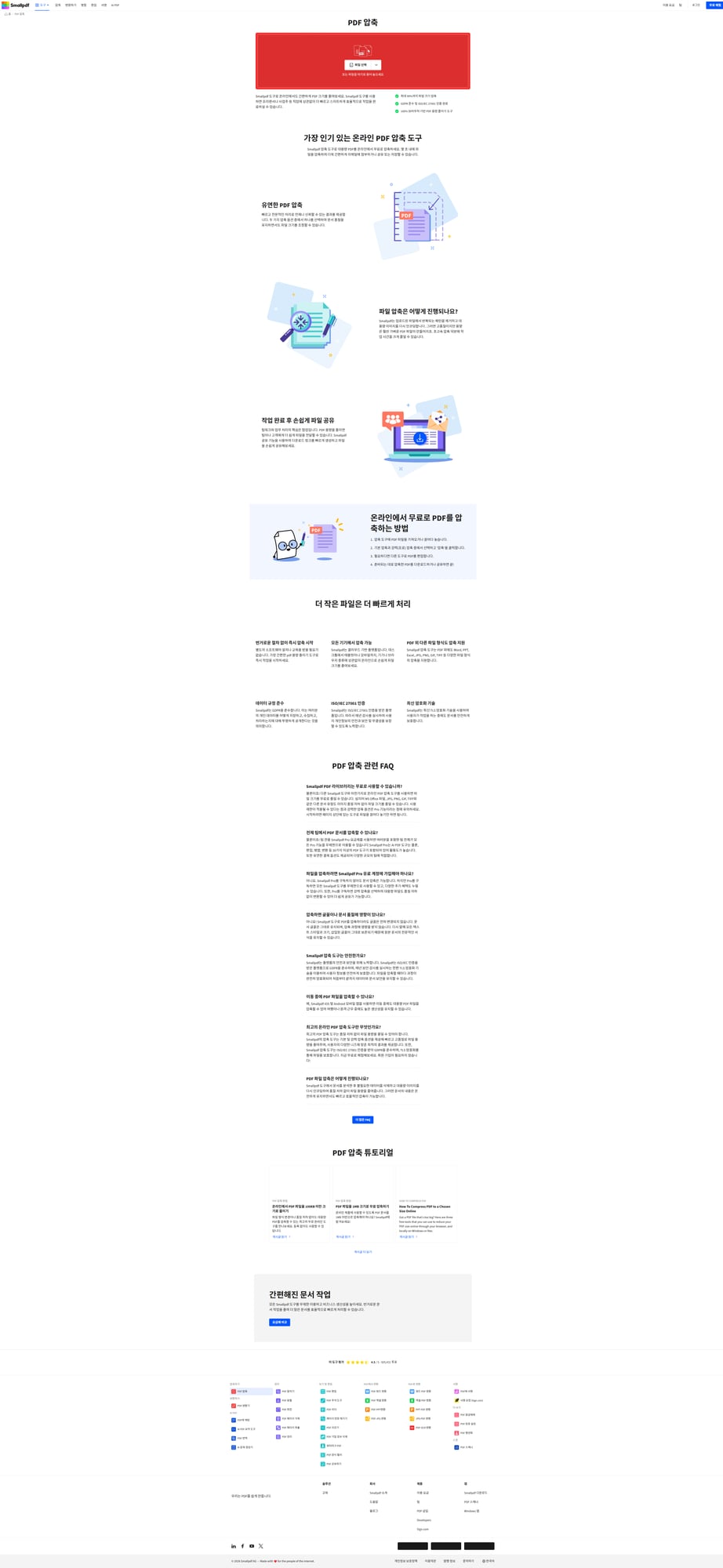
Smallpdf는 스위스 기반의 PDF 도구 사이트로, 처리 속도가 빠르다는 평가를 많이 받고 있습니다. UI도 깔끔하고 직관적이라 처음 쓰는 분들도 헤매지 않습니다.
압축 옵션은 두 가지입니다.
- 기본 압축: 무료, 적당한 수준으로 용량 감소
- 강력한 압축: 유료(Pro), 최대 압축률 적용
무료 계정의 경우 하루 2건까지 사용할 수 있습니다. 횟수가 넉넉하지는 않지만, 급하게 한두 개 파일만 처리해야 할 때는 오히려 가장 빠르게 끝낼 수 있는 옵션이에요.
업로드한 파일은 1시간 후 자동 삭제된다고 안내하고 있습니다.
이 포스팅은 쿠팡 파트너스 활동의 일환으로, 이에 따른 일정액의 수수료를 제공받습니다.
4. Adobe Acrobat Online — 브랜드 신뢰도가 높은 선택
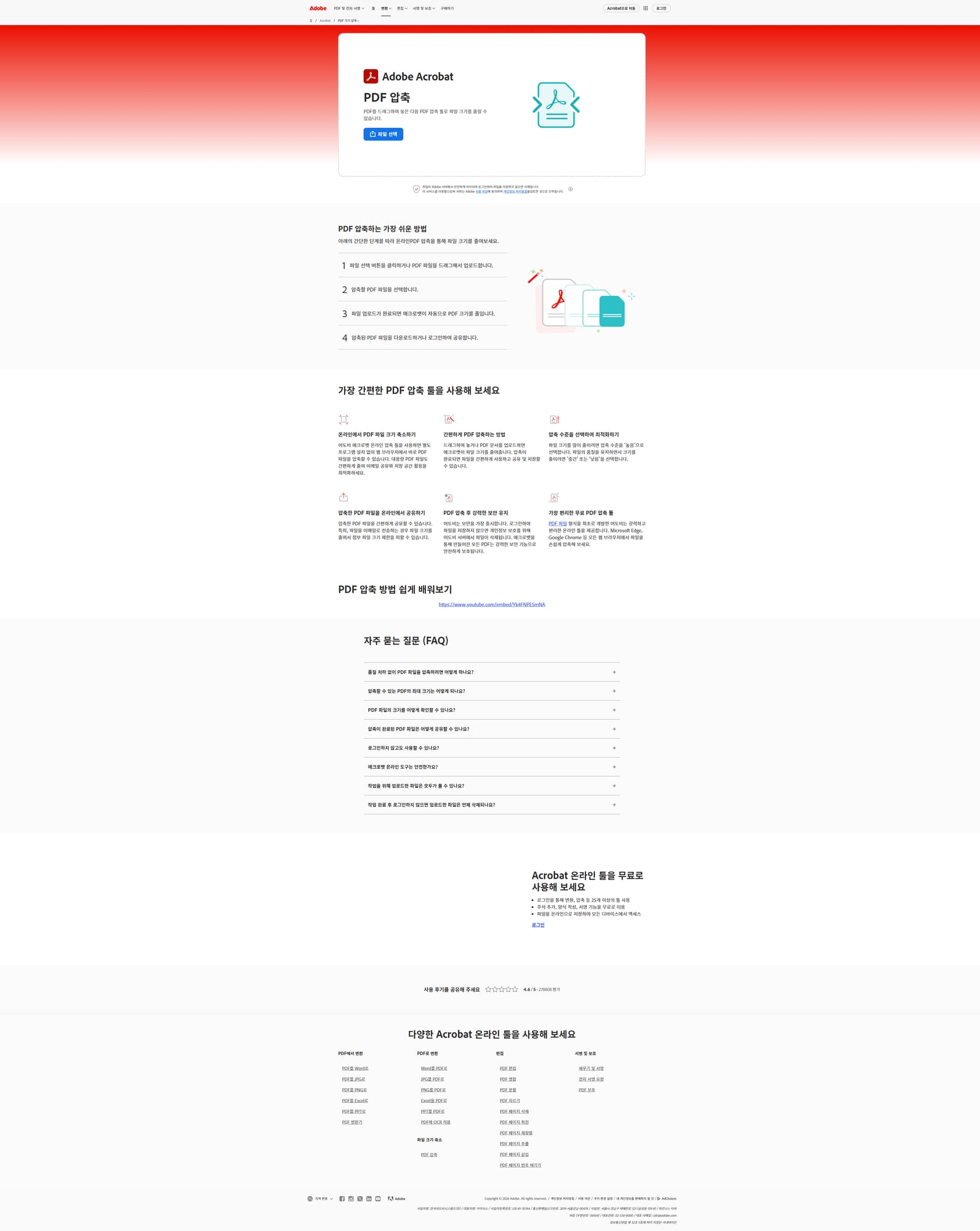
PDF 포맷을 만든 Adobe에서 직접 운영하는 온라인 도구입니다. "PDF 하면 Adobe"라는 인식이 있는 만큼, 압축 품질에 대한 신뢰도는 가장 높다고 볼 수 있습니다.
압축 수준을 세 단계로 선택할 수 있고, 각 단계별 예상 파일 크기를 미리 보여주는 것이 편리합니다.
다만 무료 사용은 제한적입니다. 로그인하지 않으면 1회만 무료로 이용 가능하고, 그 이후에는 Adobe 계정 로그인이 필요합니다. 무료 계정으로도 일정 횟수는 쓸 수 있지만, 본격적으로 쓰려면 유료 구독(Acrobat Pro)이 필요해요.
자주 쓰기보다는 중요한 문서를 한 번 확실하게 압축할 때 추천합니다.
5. FreePDFConvert — 보안에 신경 쓰는 분들에게
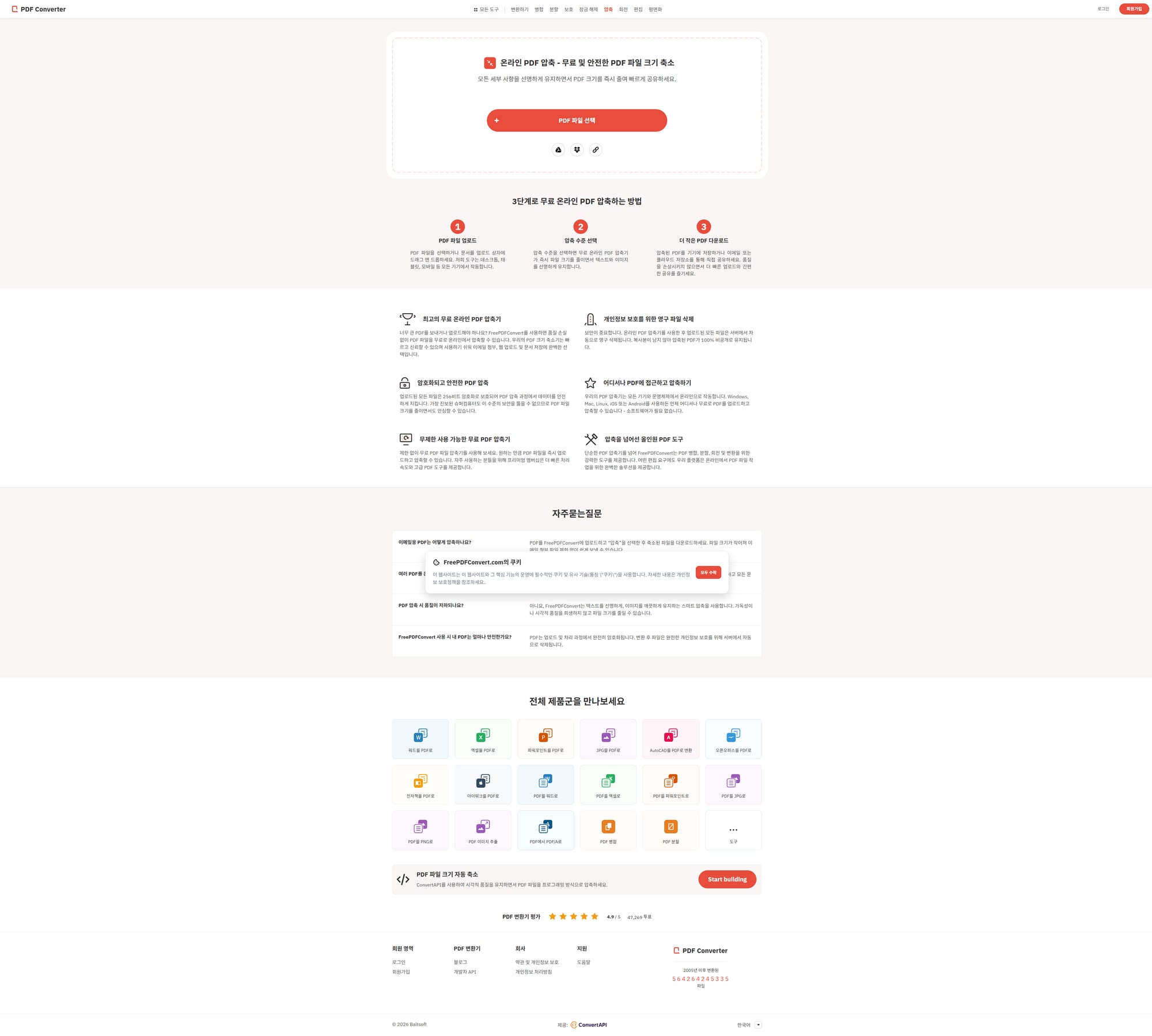
FreePDFConvert는 비교적 최근에 알려지기 시작한 사이트인데, 보안 기능을 전면에 내세우고 있는 게 특징입니다.
256bit SSL 암호화를 적용하고 있고, 업로드된 파일은 처리 후 자동 삭제된다고 명시하고 있습니다. 회사 내부 문서나 개인정보가 포함된 PDF를 압축해야 할 때 좀 더 안심이 되는 선택지에요.
사용법은 다른 사이트들과 비슷합니다. 파일을 올리고 압축 수준을 선택한 뒤 다운로드하면 됩니다. 무료 사용 제한도 넉넉한 편이고, 한국어 인터페이스도 지원합니다.
PDF 용량 줄이기 전에 알아두면 좋은 팁
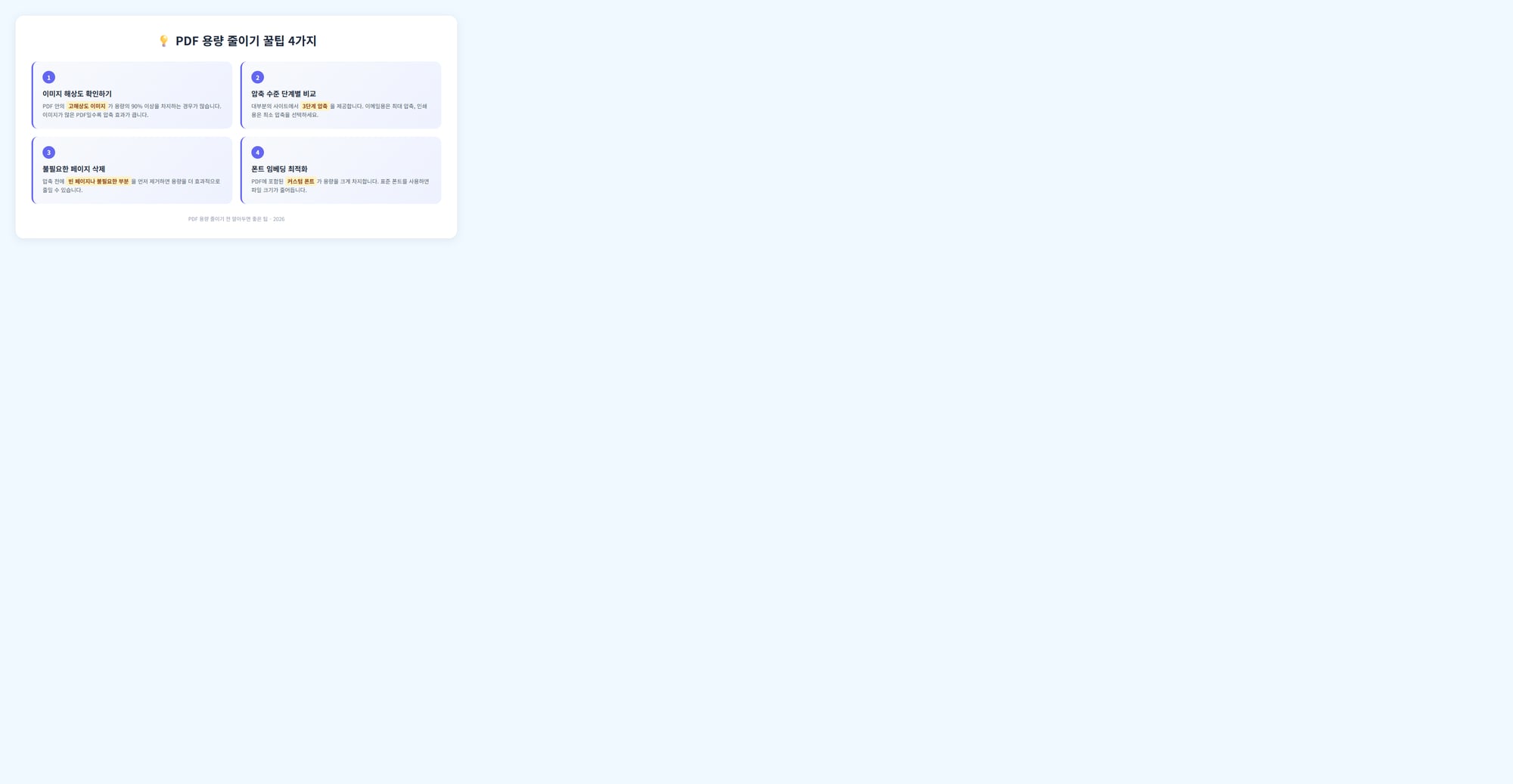
PDF 용량을 줄이기 전에 몇 가지만 체크하면 더 좋은 결과를 얻을 수 있습니다.
첫째, 이미지가 원인인지 확인하세요. PDF 용량이 큰 이유의 대부분은 고해상도 이미지 때문입니다. 이미지가 많이 포함된 PDF일수록 압축 효과가 극적으로 나타납니다.
둘째, 용도에 맞는 압축 수준을 선택하세요. 이메일 첨부용이라면 최대 압축을 걸어도 괜찮지만, 인쇄용이라면 품질 유지를 우선시하는 게 좋습니다.
셋째, 불필요한 페이지를 먼저 지우세요. 압축하기 전에 빈 페이지나 필요 없는 부분을 제거하면 용량을 추가로 줄일 수 있습니다. 대부분의 사이트에서 PDF 분할/삭제 기능도 함께 제공하고 있어요.
어떤 사이트를 써야 할까?
정리하자면 이렇습니다.
- 자주, 편하게 쓰고 싶다면 → iLovePDF
- 횟수 제한 없이 마음껏 쓰고 싶다면 → PDF24 Tools
- 급하게 한두 개만 빠르게 처리하고 싶다면 → Smallpdf
- 중요한 문서를 확실하게 압축하고 싶다면 → Adobe Acrobat
- 보안이 걱정되는 문서라면 → FreePDFConvert
어떤 사이트를 쓰든 기본적인 PDF 압축 기능은 비슷합니다. 결국은 무료 제한, 처리 속도, 보안 정책 같은 부가 요소에서 차이가 나니, 본인 상황에 맞는 곳을 골라서 쓰시면 됩니다.
혹시 PDF 용량이 줄어들지 않는다면, 파일 안에 포함된 이미지 해상도를 먼저 확인해보세요. 대부분은 이미지만 최적화해도 용량이 확 줄어듭니다.
이 포스팅은 쿠팡 파트너스 활동의 일환으로, 이에 따른 일정액의 수수료를 제공받습니다.