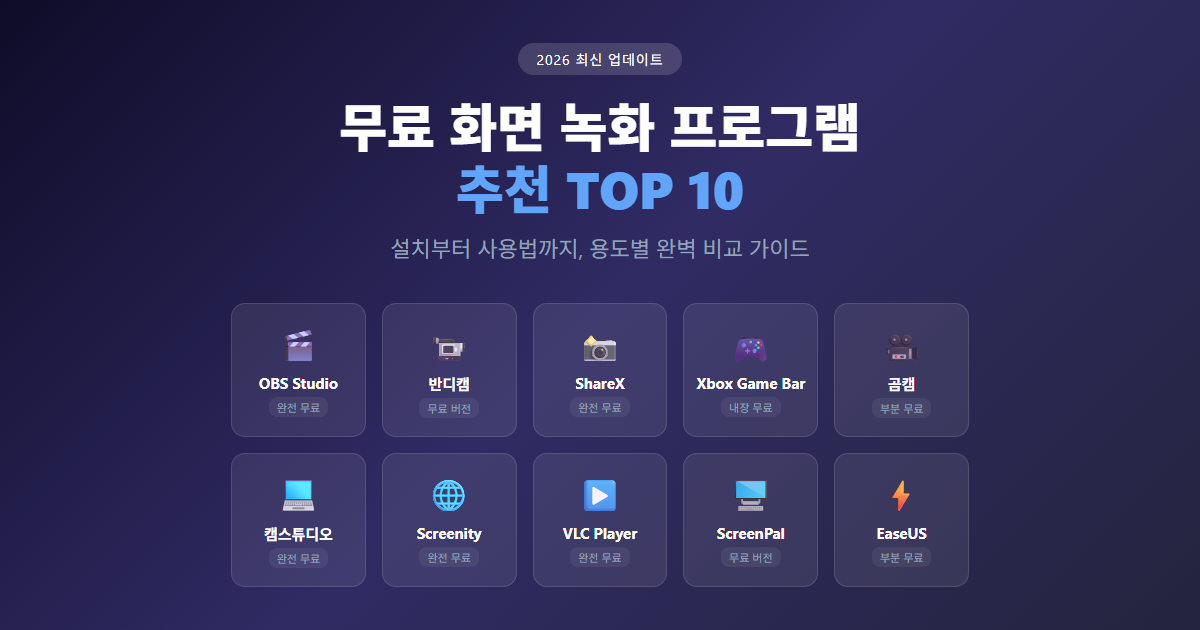
화면 녹화 프로그램이 필요한 순간은 생각보다 자주 찾아온다. 온라인 강의를 만들거나, 게임 플레이를 기록하거나, 업무용 튜토리얼을 제작할 때 화면 녹화는 거의 필수적인 도구가 됐다.
문제는 검색하면 수십 개의 프로그램이 쏟아져 나온다는 것이다. 유료인 줄 알았는데 무료 버전이 있는 프로그램, 무료인 줄 알았는데 워터마크가 박히는 프로그램, 기능은 많은데 사용법이 복잡한 프로그램까지 다양하다.
이 글에서는 2026년 현재 사용할 수 있는 무료 화면 녹화 프로그램 10가지를 직접 사용해보고 비교한 결과를 정리했다. 각 프로그램의 핵심 기능, 장단점, 그리고 어떤 사람에게 맞는지까지 꼼꼼하게 다뤘으니 끝까지 읽어보자.
무료 화면 녹화 프로그램 비교표
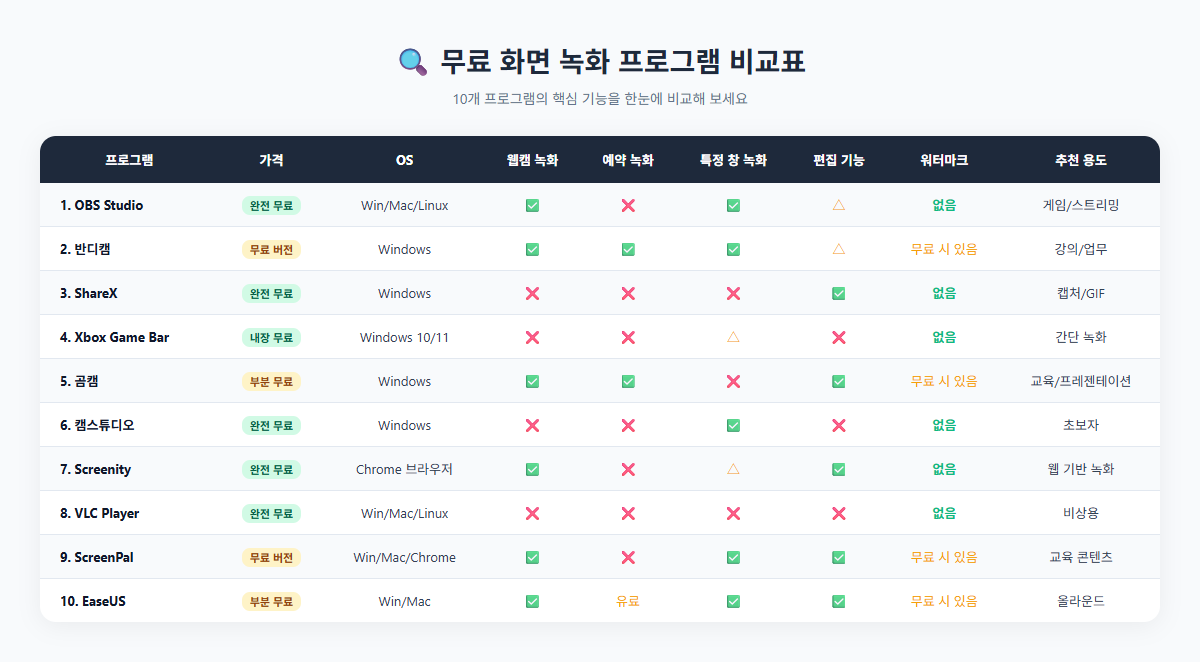
먼저 10개 프로그램의 핵심 스펙을 한눈에 비교해보자. 자세한 내용은 아래에서 하나씩 설명한다.
1. OBS Studio — 게이머와 스트리머의 국민 프로그램
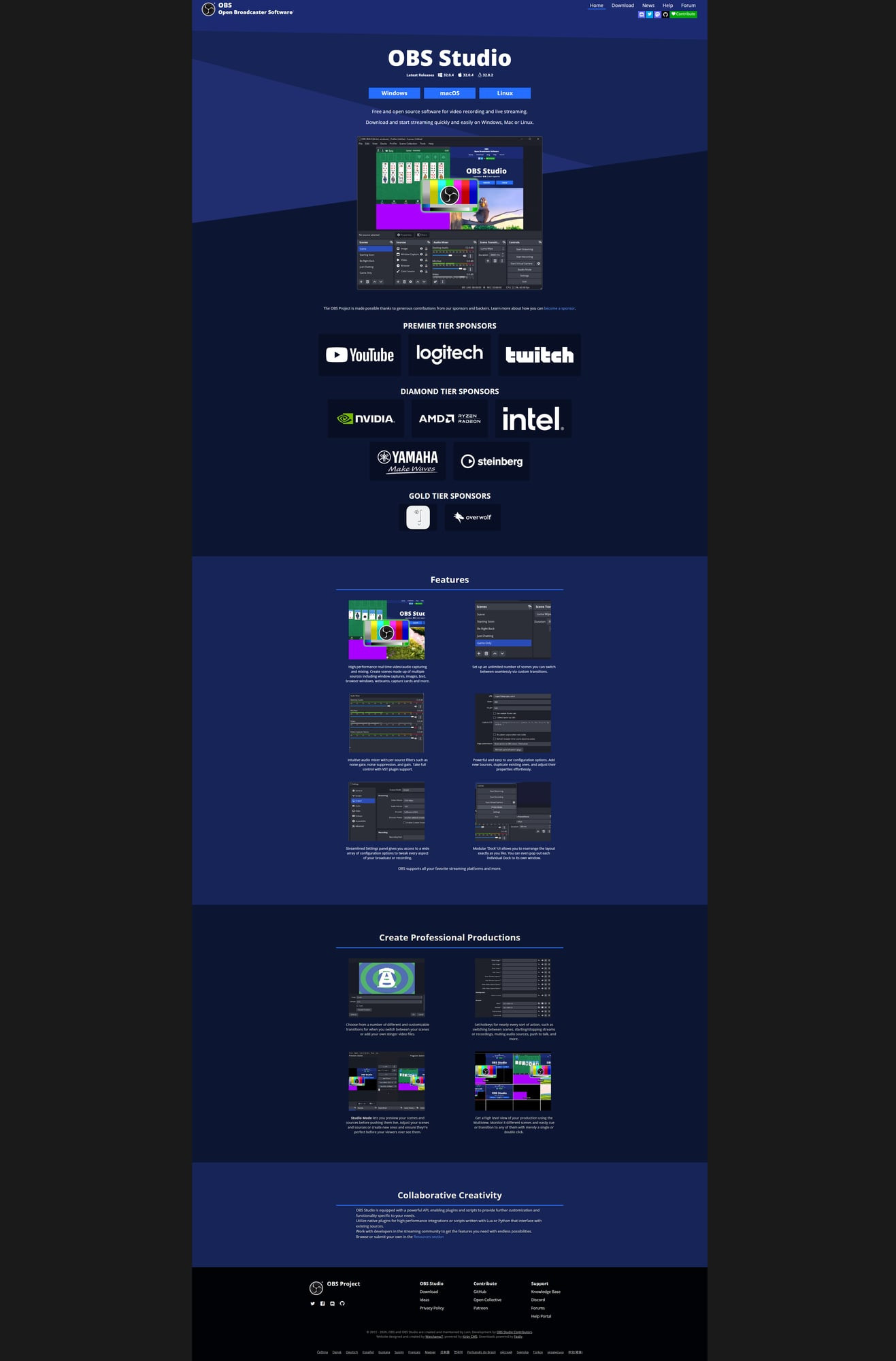
가격: 완전 무료 (오픈 소스) | 지원 OS: Windows, macOS, Linux | 공식 사이트: obsproject.com
OBS Studio는 화면 녹화 프로그램 중 가장 많이 쓰이는 오픈 소스 소프트웨어다. YouTube, Twitch 스트리밍 플랫폼과 연동이 잘 되어 있어서 게이머와 스트리머들이 압도적으로 많이 사용한다.
장면(Scene) 단위로 여러 소스를 조합할 수 있어서, 게임 화면 + 웹캠 + 채팅창을 하나의 화면에 배치하는 것도 가능하다. NVIDIA, AMD, Intel 하드웨어 인코더를 모두 지원하므로 CPU 부담 없이 고화질 녹화가 된다.
장점: 완전 무료, 워터마크 없음, 멀티 소스 지원, 스트리밍 가능
단점: 초보자에게 설정이 복잡함, 자체 편집 기능 없음
추천 대상: 게임 녹화, 라이브 방송, 고급 사용자
2. 반디캠 — 한국에서 가장 익숙한 화면 녹화기
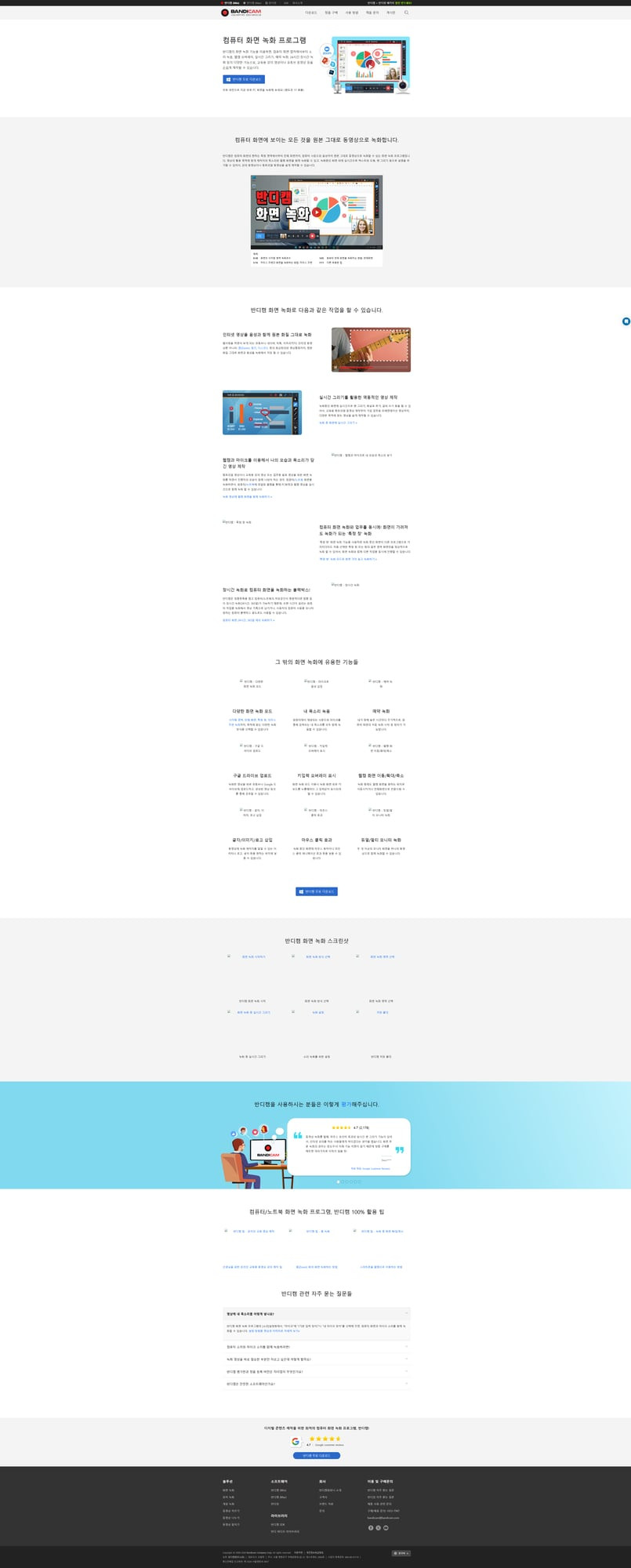
가격: 무료 버전 제공 (유료 업그레이드 가능) | 지원 OS: Windows | 공식 사이트: bandicam.co.kr
반디캠은 국내에서 화면 녹화 하면 가장 먼저 떠오르는 프로그램이다. 직관적인 한국어 인터페이스와 간단한 조작법 덕분에 컴퓨터에 익숙하지 않은 사람도 쉽게 쓸 수 있다.
특정 창만 골라서 녹화하는 기능이 특히 유용하다. 유튜브 영상만 딱 잡아서 녹화하거나, PPT 발표 화면만 선택해서 녹화할 수 있다. 예약 녹화, 다중 모니터 녹화까지 지원하는 건 무료 프로그램 중에서 보기 드문 기능이다.
장점: 한국어 완벽 지원, 특정 창 녹화, 예약 녹화, 하드웨어 가속
단점: 무료 버전은 10분 제한 + 워터마크, Windows 전용
추천 대상: 강의 제작, 업무 화면 녹화, 초보자
3. ShareX — 파워 유저를 위한 올인원 캡처 도구
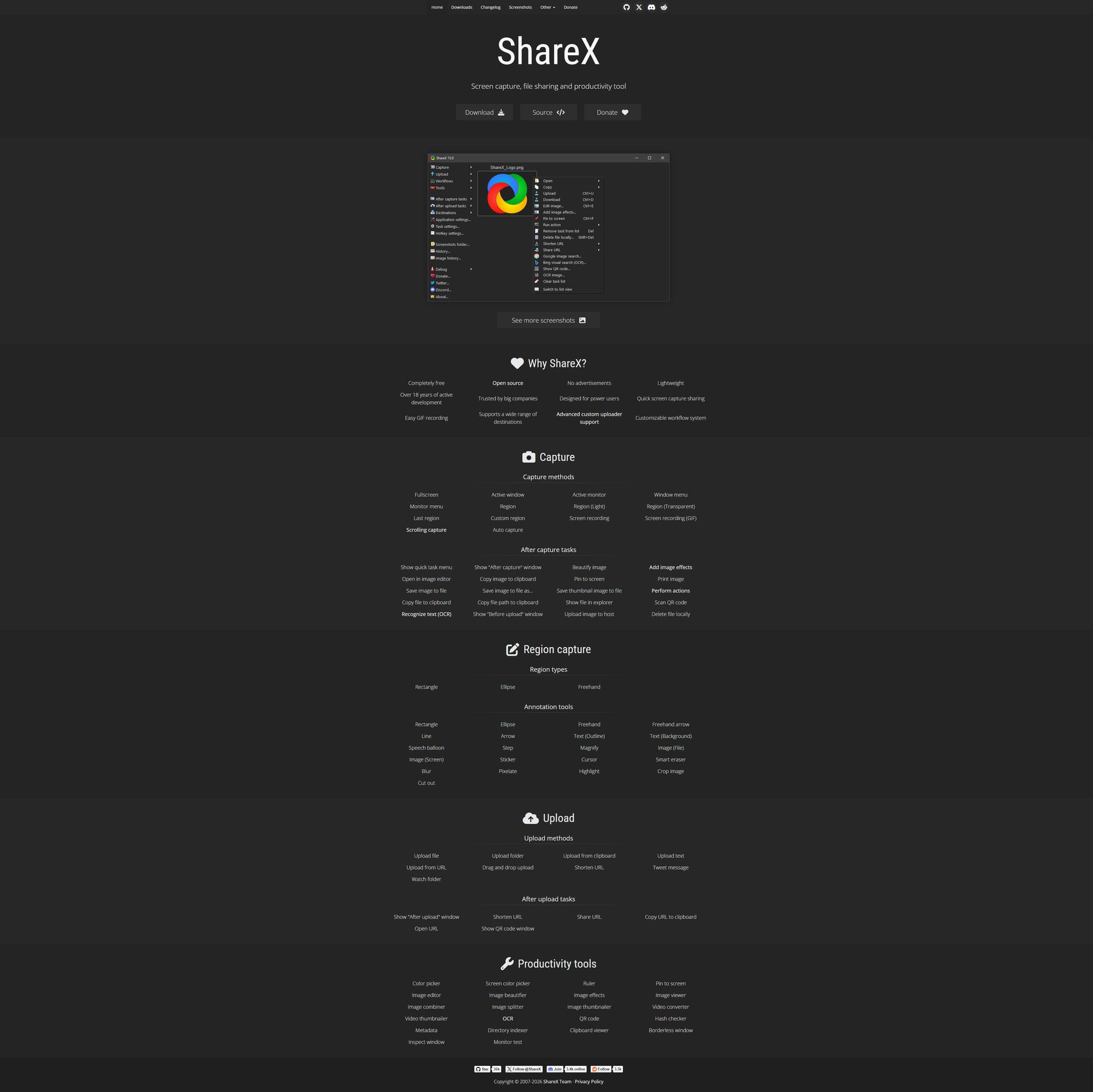
가격: 완전 무료 (오픈 소스) | 지원 OS: Windows | 공식 사이트: getsharex.com
ShareX는 단순한 화면 녹화 프로그램이 아니다. 스크린샷 캡처, GIF 녹화, 화면 녹화, 이미지 편집, 자동 업로드까지 한 프로그램에서 다 해결된다. 개발자나 디자이너처럼 스크린샷을 자주 다루는 사람에게 특히 좋다.
18년 넘게 활발히 개발되고 있는 프로그램이라 안정성도 검증됐다. 광고도 없고 완전 무료다. 다만 기능이 워낙 많다 보니 처음 쓸 때 인터페이스가 좀 복잡하게 느껴질 수 있다.
장점: 완전 무료, GIF 녹화, 자동 업로드, 이미지 편집 내장
단점: UI가 복잡, 웹캠 녹화 불가, 예약 녹화 없음
추천 대상: 개발자, 디자이너, 스크린샷을 자주 찍는 사람
4. Xbox Game Bar — 설치할 필요도 없는 윈도우 기본 녹화기
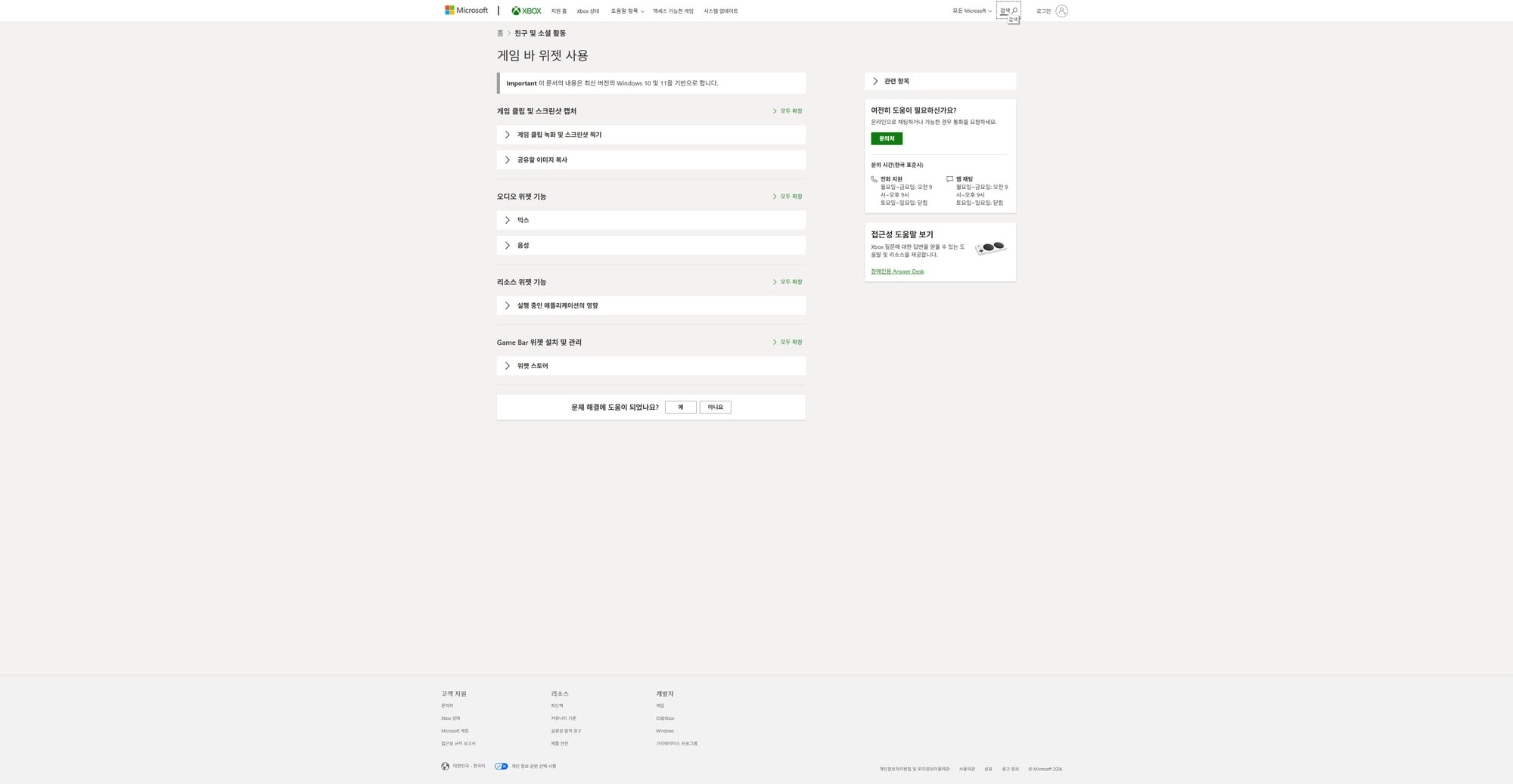
가격: 무료 (Windows 내장) | 지원 OS: Windows 10, 11 | 실행 방법: Win + G 단축키
별도 설치 없이 바로 쓸 수 있다는 게 가장 큰 장점이다. Windows 10 이상이라면 키보드에서 Win + G만 누르면 바로 녹화 패널이 뜬다. 게임 녹화 목적으로 만들어졌지만, 일반 앱 화면 녹화에도 쓸 수 있다.
기능은 단순하다. 녹화 시작/정지, 마이크 on/off 정도가 전부다. 하지만 지금 당장 화면 하나만 빨리 녹화하고 싶다면 이만한 게 없다.
장점: 설치 불필요, 단축키로 즉시 실행, 완전 무료
단점: 기능이 매우 제한적, 전체 화면 녹화 불가, 편집 기능 없음
추천 대상: 간단한 녹화가 필요한 사람, 추가 설치를 원치 않는 사람
5. 곰캠 — 한국형 올인원 녹화+편집 프로그램
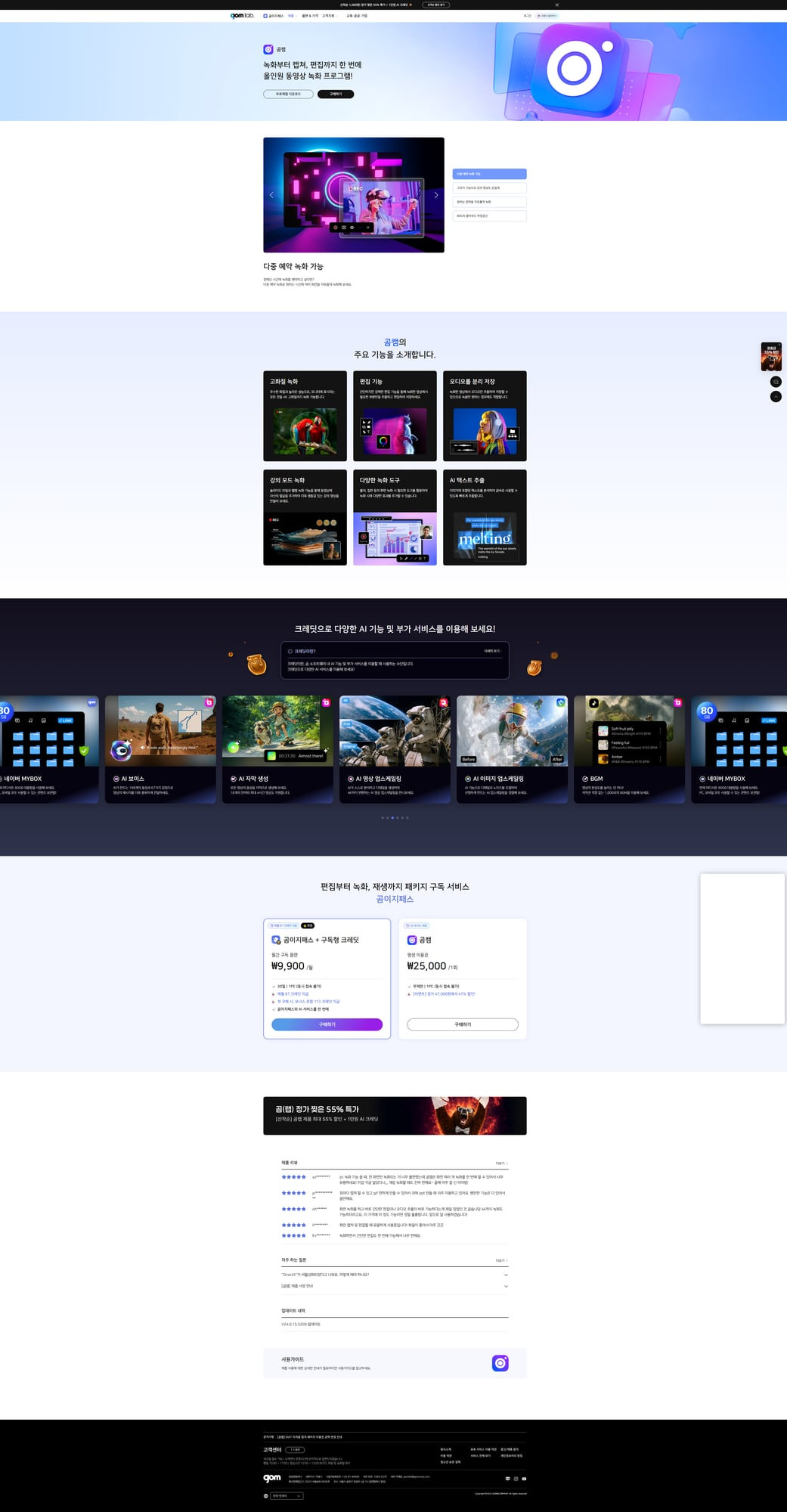
가격: 구독형 유료 (무료 체험 제공) | 지원 OS: Windows | 공식 사이트: gomlab.com
곰플레이어로 유명한 곰앤컴퍼니에서 만든 화면 녹화 프로그램이다. 녹화부터 편집까지 한 프로그램에서 해결할 수 있는 게 장점이다. 녹화 중에 숫자 라벨, 텍스트, 형광펜 효과를 실시간으로 추가할 수 있어서 교육용 영상 제작에 좋다.
AI 텍스트 추출 기능도 최근에 추가됐다. 녹화된 영상에서 텍스트를 자동으로 인식해주는 기능인데, 자막 작업할 때 유용하다.
장점: 한국어 지원, 녹화+편집 일체형, 실시간 그리기 도구, AI 기능
단점: 최신 버전은 유료 구독, 특정 창 녹화 불가
추천 대상: 교육 콘텐츠 제작자, 프레젠테이션 녹화
6. 캠스튜디오(CamStudio) — 2001년부터 살아남은 클래식
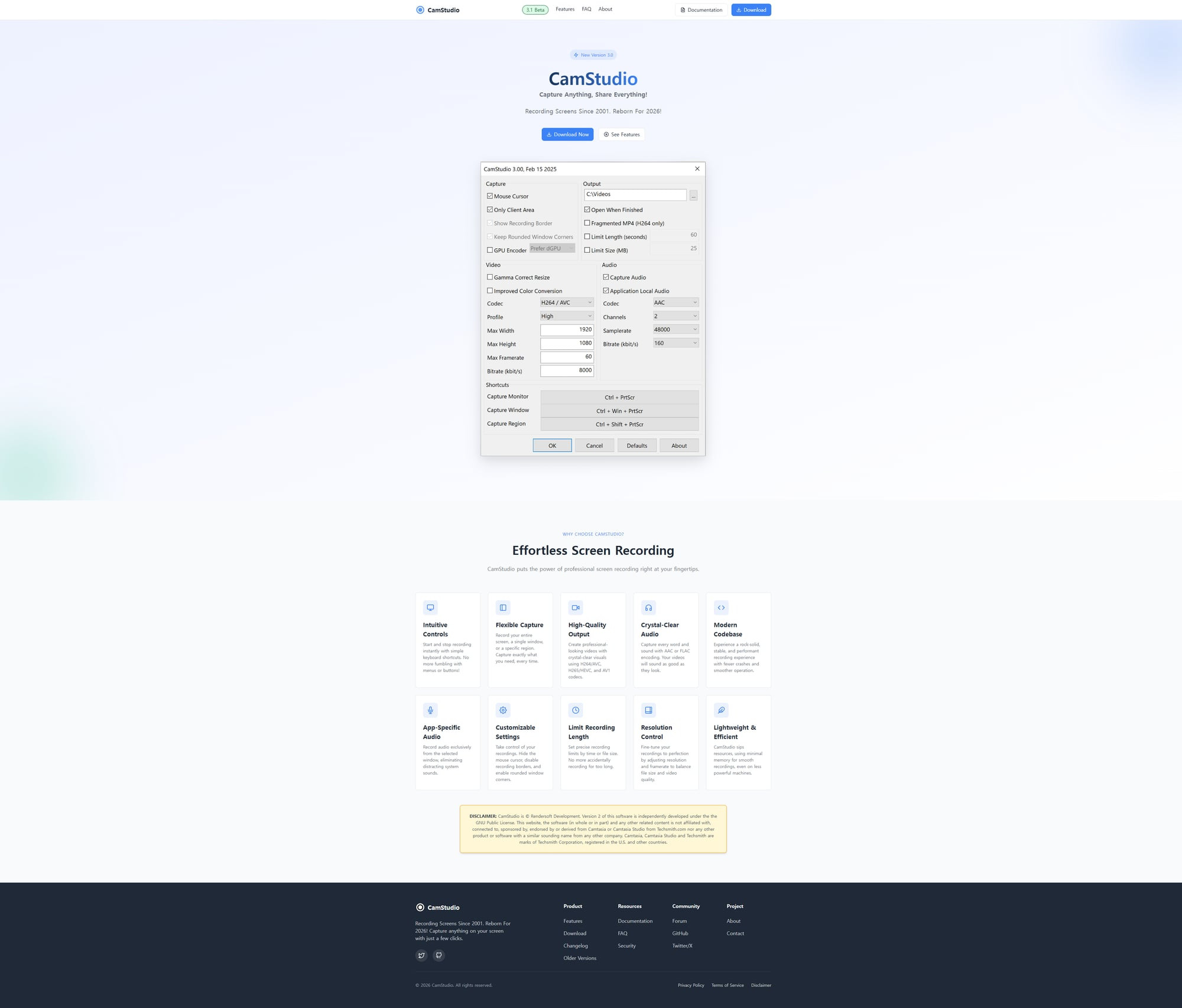
가격: 완전 무료 (오픈 소스) | 지원 OS: Windows | 공식 사이트: camstudio.org
2001년에 처음 나와서 2026년까지 꾸준히 업데이트되고 있는 장수 프로그램이다. 최근 3.0 베타 버전에서 UI를 완전히 새로 만들면서 현대적인 모습으로 돌아왔다.
기능은 정말 심플하다. 전체 화면, 특정 영역, 특정 윈도우를 선택해서 녹화하는 게 전부다. 하지만 H.264/AVC 코덱을 지원하고 GPU 인코딩도 가능해서 녹화 품질은 나쁘지 않다. 복잡한 기능 없이 가벼운 녹화 도구가 필요한 초보자에게 딱이다.
장점: 완전 무료, 가볍고 심플, GPU 인코딩 지원
단점: 한국어 미지원, 웹캠 녹화 불가, 편집 기능 없음
추천 대상: 가볍고 단순한 녹화가 필요한 초보자
7. Screenity — 설치 없이 크롬에서 바로 녹화
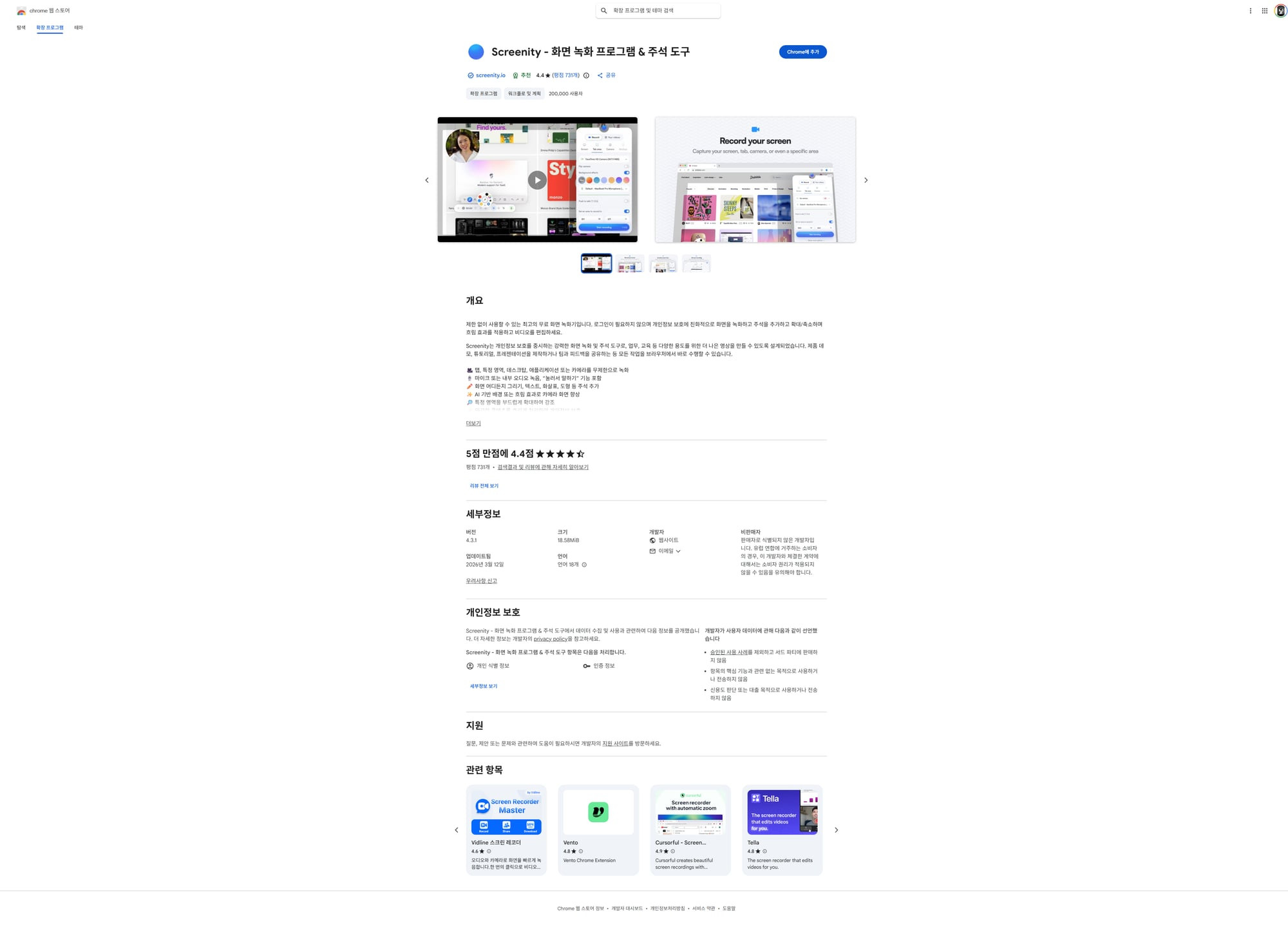
가격: 완전 무료 | 지원 환경: Chrome 브라우저 확장 프로그램
프로그램 설치가 귀찮다면 Screenity가 답이다. 크롬 브라우저 확장 프로그램으로, 설치 후 바로 화면 녹화를 시작할 수 있다. 20만 명 이상이 사용 중이고 평점 4.4점으로 꽤 높은 평가를 받고 있다.
화면 녹화는 물론이고, 녹화 중에 주석 추가, 확대/축소, 흐림 효과까지 넣을 수 있다. AI 기반 편집 기능도 지원하는데, 녹화 후 자동으로 배경을 바꿔주거나 화면을 정리해주는 기능이 꽤 쓸만하다.
장점: 설치 불필요(크롬 확장), 주석/편집 기능, AI 편집, 완전 무료
단점: 크롬 브라우저 필수, 데스크톱 앱 수준의 세밀한 설정 불가
추천 대상: 웹 기반 작업이 많은 사람, 빠른 녹화가 필요한 사람
8. VLC 미디어 플레이어 — 동영상 플레이어의 숨은 녹화 기능
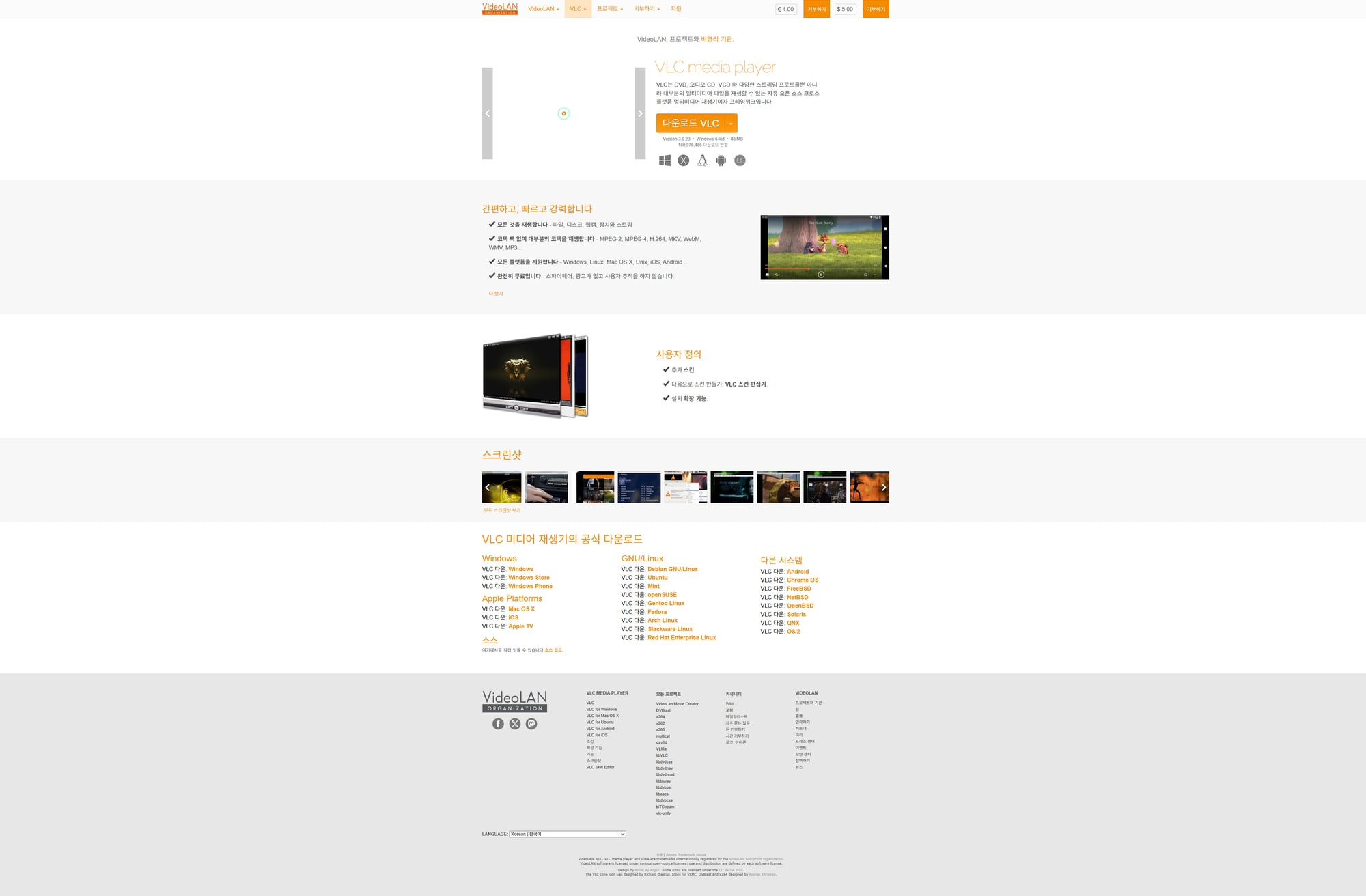
가격: 완전 무료 (오픈 소스) | 지원 OS: Windows, macOS, Linux | 공식 사이트: videolan.org
동영상 재생기로 유명한 VLC에 화면 녹화 기능이 숨어 있다는 걸 아는 사람은 많지 않다. 미디어 메뉴에서 캡처 장치 열기를 선택하고 바탕 화면을 지정하면 화면 녹화가 시작된다.
이미 VLC를 쓰고 있다면 추가 설치 없이 바로 녹화할 수 있다는 게 장점이다. 다만 전용 녹화 프로그램이 아니다 보니 설정이 직관적이지 않고, 웹캠이나 특정 창 녹화는 지원하지 않는다. 급하게 화면 하나 녹화할 때 쓰는 비상용 정도로 생각하면 된다.
장점: 이미 설치된 경우가 많음, 완전 무료, 크로스 플랫폼
단점: 녹화 설정이 복잡, 웹캠/특정 창 녹화 불가, 편집 기능 없음
추천 대상: VLC 기존 사용자, 비상용 녹화
9. ScreenPal — 교육용으로 특화된 녹화+편집 플랫폼
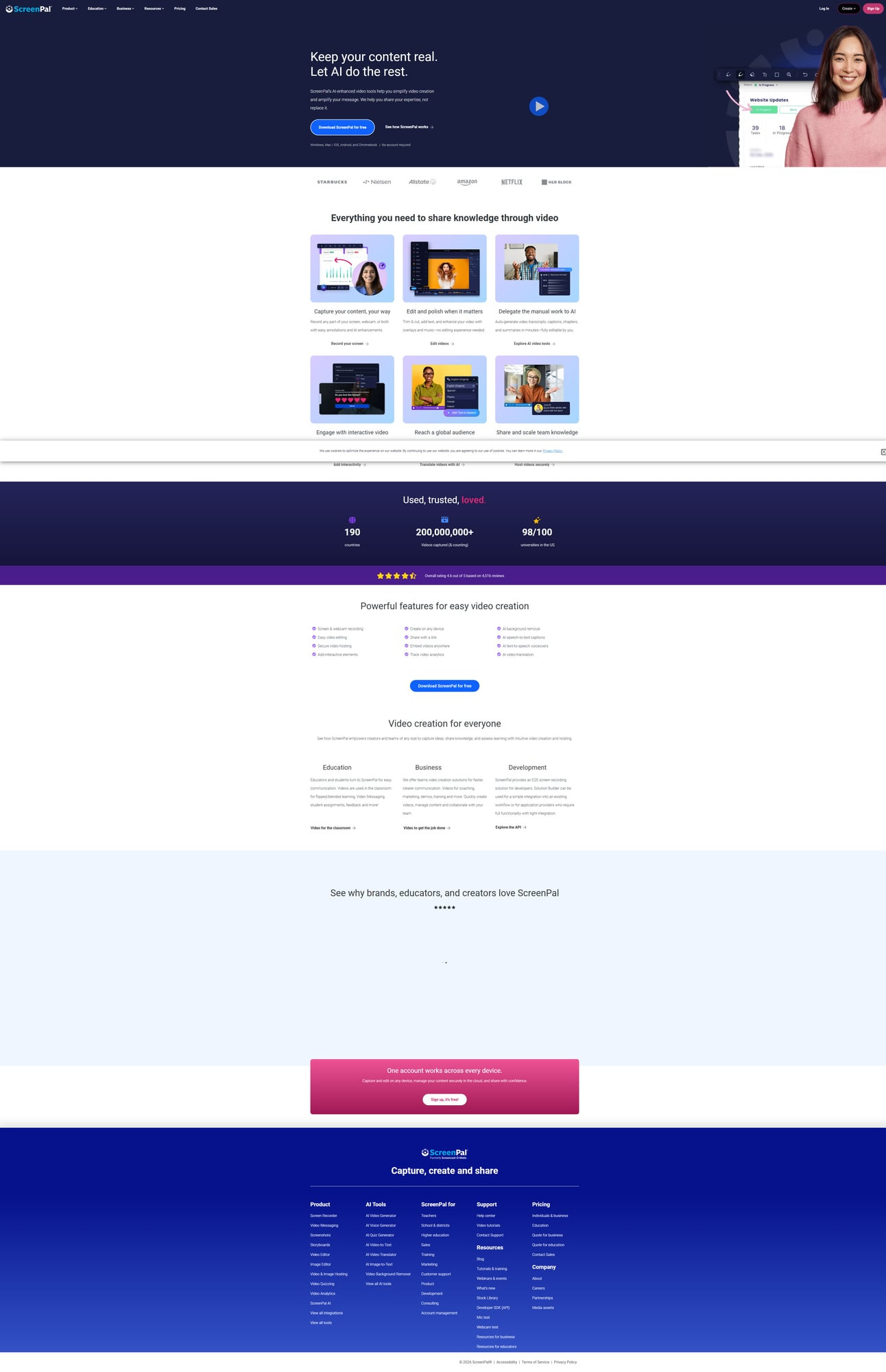
가격: 무료 버전 제공 (프리미엄 요금제 별도) | 지원 OS: Windows, macOS, Chromebook | 공식 사이트: screenpal.com
예전에 Screencast-O-Matic으로 불렸던 프로그램이 ScreenPal로 이름을 바꿨다. 190개국에서 2억 명 이상이 사용할 정도로 글로벌하게 인기 있는 도구다.
교육 분야에 특히 강하다. 녹화한 영상에 퀴즈를 삽입하거나, 자막을 자동으로 생성하는 AI 기능도 있다. 무료 버전에서도 기본적인 녹화와 편집이 가능하지만, 워터마크가 들어가고 녹화 시간이 제한된다.
장점: 교육 특화 기능, AI 자막 생성, 크로스 플랫폼, 클라우드 호스팅
단점: 무료 버전 워터마크, 녹화 시간 제한, 일부 편집 기능 유료
추천 대상: 교사, 교육 콘텐츠 제작자, 팀 협업
10. EaseUS RecExperts — AI 기반의 스마트 녹화
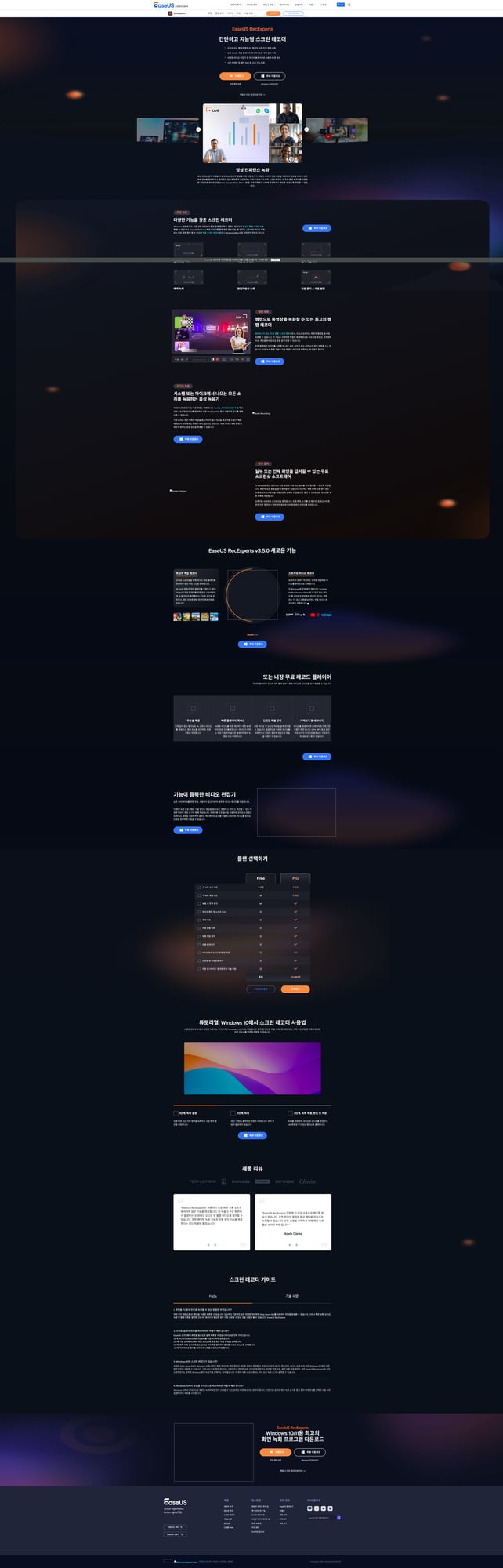
가격: 무료 버전 제공 (프로 버전 별도) | 지원 OS: Windows, macOS | 공식 사이트: easeus.co.kr
EaseUS RecExperts는 최근 AI 기능을 대폭 강화한 화면 녹화 프로그램이다. AI 노이즈 제거, AI 배경 제거 같은 기능이 녹화 과정에 자동으로 적용되어서 별도 후편집 없이도 깔끔한 결과물을 얻을 수 있다.
GPT 기반의 AI 비서가 내장되어 있어서, 녹화한 영상에 대한 요약이나 자막 추출도 가능하다. 무료 버전은 녹화 시간이 1분으로 제한되지만, 기능 체험용으로는 충분하다.
장점: AI 기능 풍부, 깔끔한 UI, 웹캠+화면 동시 녹화, 예약 녹화
단점: 무료 버전 1분 제한, 핵심 기능 대부분 유료
추천 대상: AI 편집 기능이 필요한 사람, 전문 콘텐츠 제작자
용도별 추천 정리
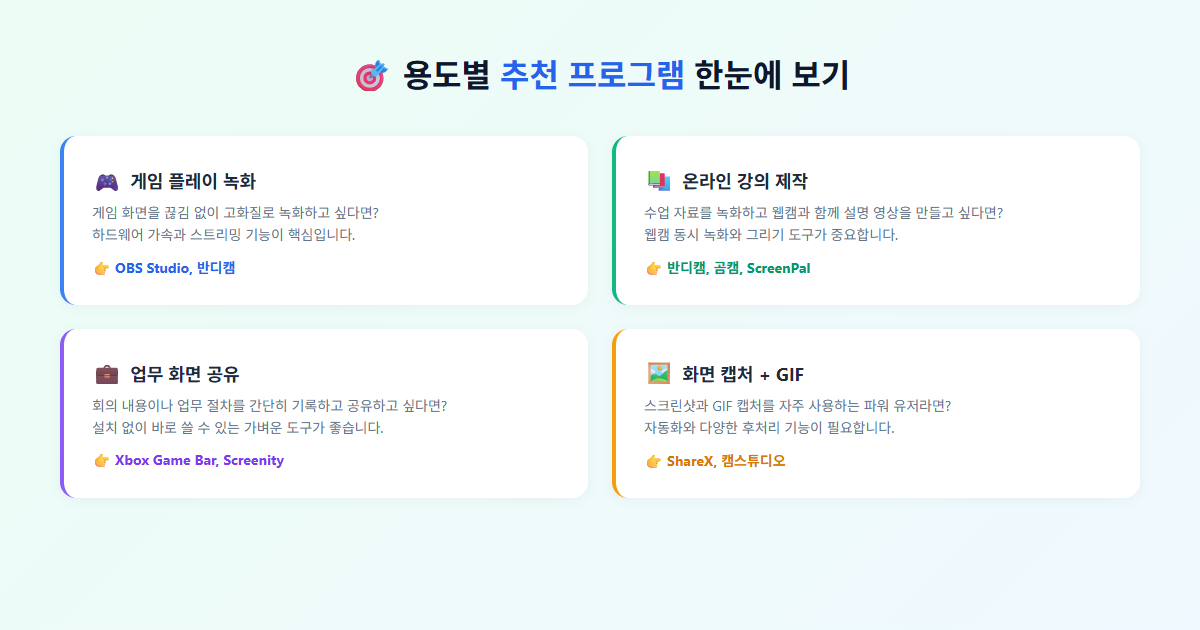
마지막으로 용도별로 어떤 프로그램을 선택하면 좋을지 정리해봤다.
🎮 게임/스트리밍: OBS Studio가 압도적이다. 완전 무료인데 기능은 유료급이다.
📚 강의/교육: 반디캠이나 ScreenPal을 추천한다. 웹캠 동시 녹화와 그리기 도구가 강점이다.
💼 업무/간단 녹화: Xbox Game Bar나 Screenity면 충분하다. 설치 없이 바로 쓸 수 있다.
🖼️ 캡처+GIF: ShareX 하나면 스크린샷부터 GIF 녹화까지 다 된다.
어떤 프로그램이든 일단 써봐야 본인에게 맞는지 알 수 있다. 다행히 여기서 소개한 프로그램들은 모두 무료 버전이 있으니, 부담 없이 설치해서 직접 테스트해보길 추천한다.
이 포스팅은 쿠팡 파트너스 활동의 일환으로, 이에 따른 일정액의 수수료를 제공받습니다.