Node.js는 JavaScript를 브라우저 밖에서도 실행할 수 있게 해주는 런타임 환경입니다. React, Next.js, Express 등 요즘 나오는 거의 모든 웹 프레임워크가 Node.js를 기반으로 돌아가다 보니, 웹 개발을 시작한다면 Node.js 설치는 피할 수 없는 첫 번째 관문이죠.
이 글에서는 Windows, macOS, Linux(Ubuntu) 세 가지 OS별 설치 방법을 단계별로 정리했습니다. 터미널이 처음인 분도 따라 하실 수 있게 최대한 쉽게 풀었으니, 천천히 읽어보시면 됩니다.
Node.js가 뭔가요? 왜 필요한가요?
Node.js는 구글 Chrome의 V8 엔진 위에서 동작하는 JavaScript 런타임입니다. 원래 JavaScript는 브라우저에서만 돌아가는 언어였는데, Node.js 덕분에 서버, CLI 도구, 데스크톱 앱까지 만들 수 있게 됐습니다.
Node.js를 설치하면 함께 딸려오는 것들:
- node — JavaScript 코드를 실행하는 런타임
- npm — 패키지(라이브러리) 관리자. React, Express 등을 설치할 때 사용
- npx — 패키지를 설치하지 않고 바로 실행하는 도구
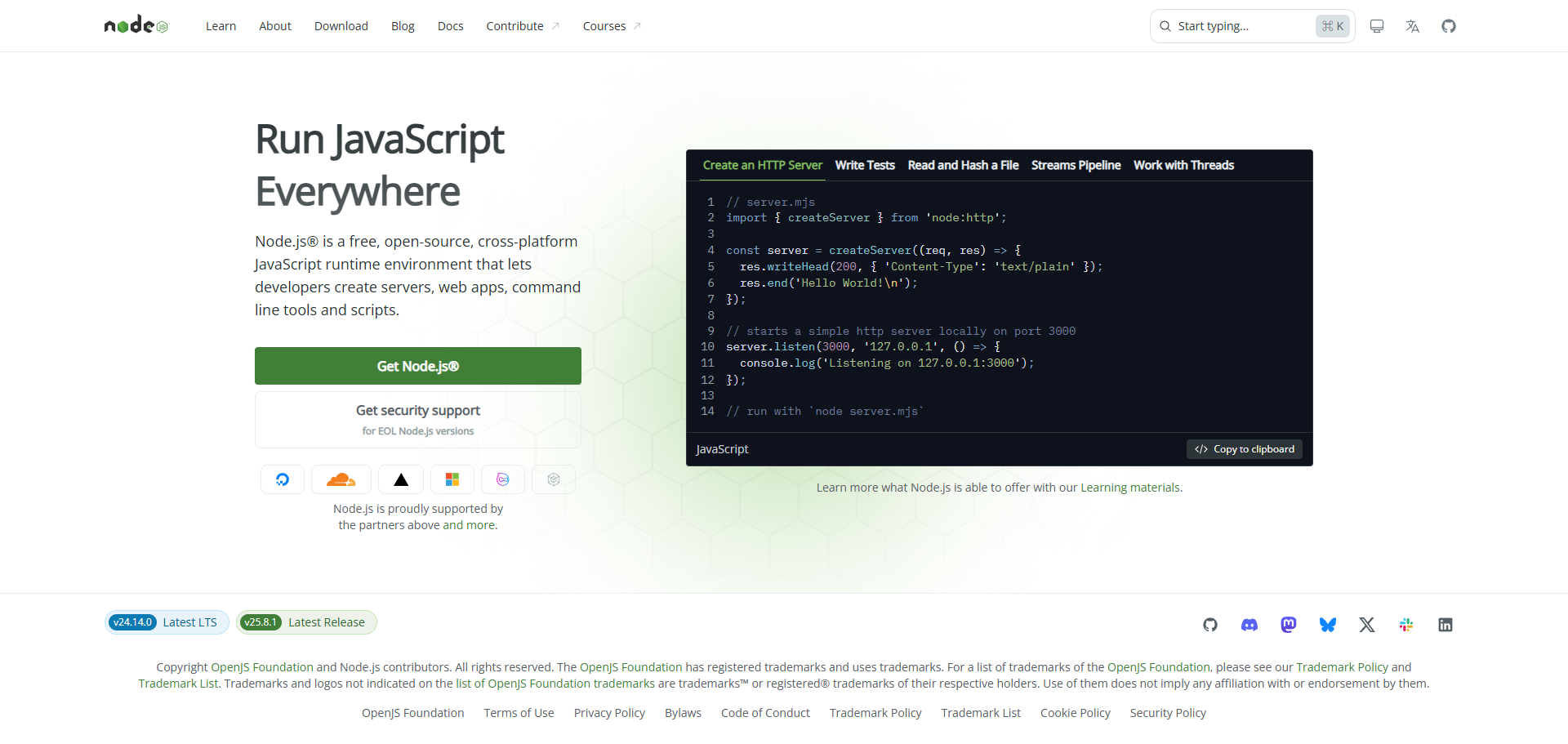
▲ Node.js 공식 홈페이지 (nodejs.org)
LTS vs Current — 어떤 버전을 설치해야 할까?
Node.js 다운로드 페이지에 가면 두 가지 버전이 보입니다. 뭘 설치해야 할지 고민되시죠?
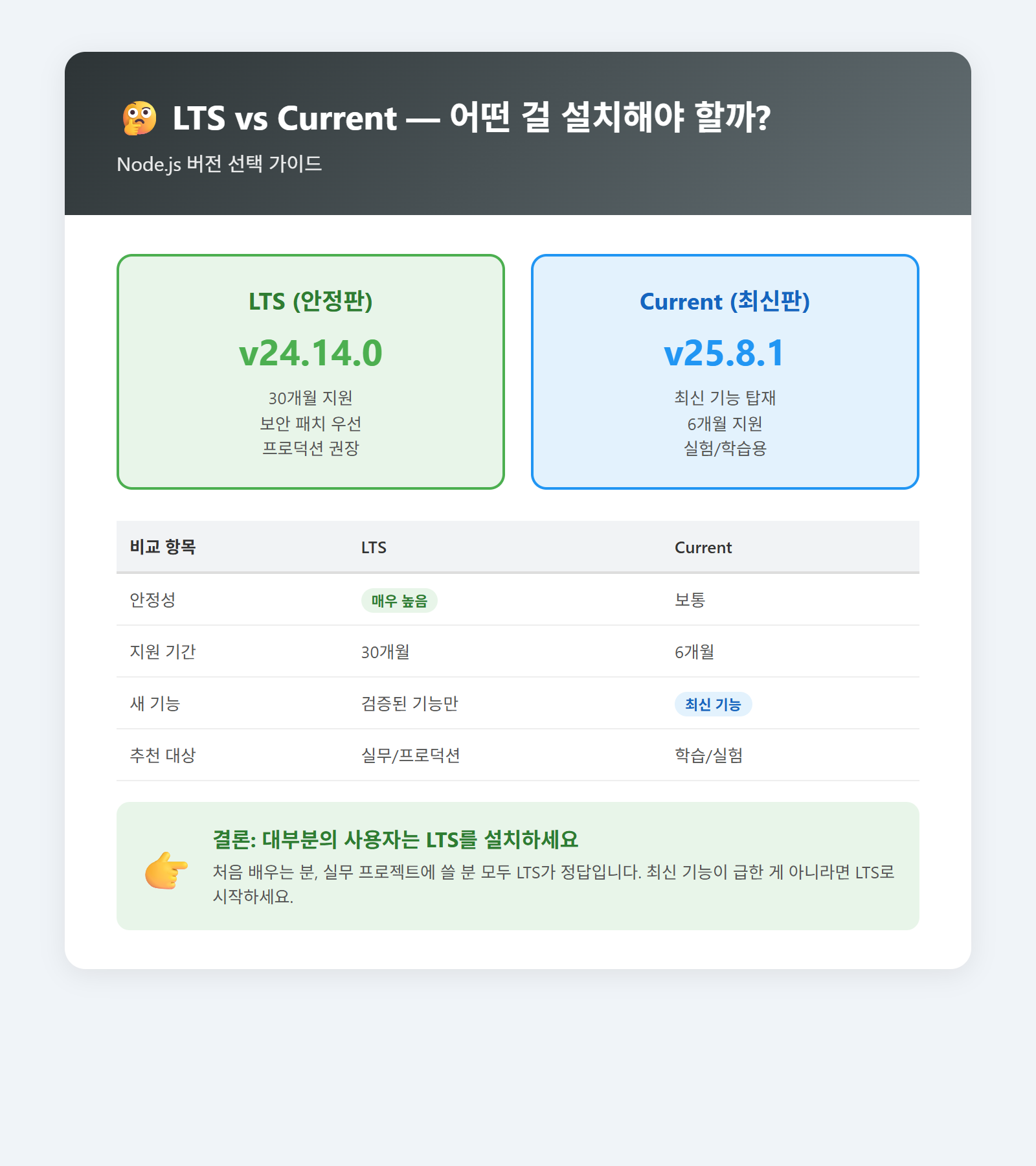
결론부터 말하면 — LTS를 설치하세요. 2026년 3월 기준 최신 LTS는 v24.14.0입니다. 프로덕션 서비스에 쓰든, 개인 프로젝트에 쓰든, 처음 배우는 거든 LTS가 정답입니다. Current는 최신 기능을 빠르게 써보고 싶은 분들만 쓰면 됩니다.
Windows에서 Node.js 설치하기
윈도우 사용자라면 가장 간단한 방법은 공식 설치 파일(.msi)을 받아서 설치하는 겁니다.
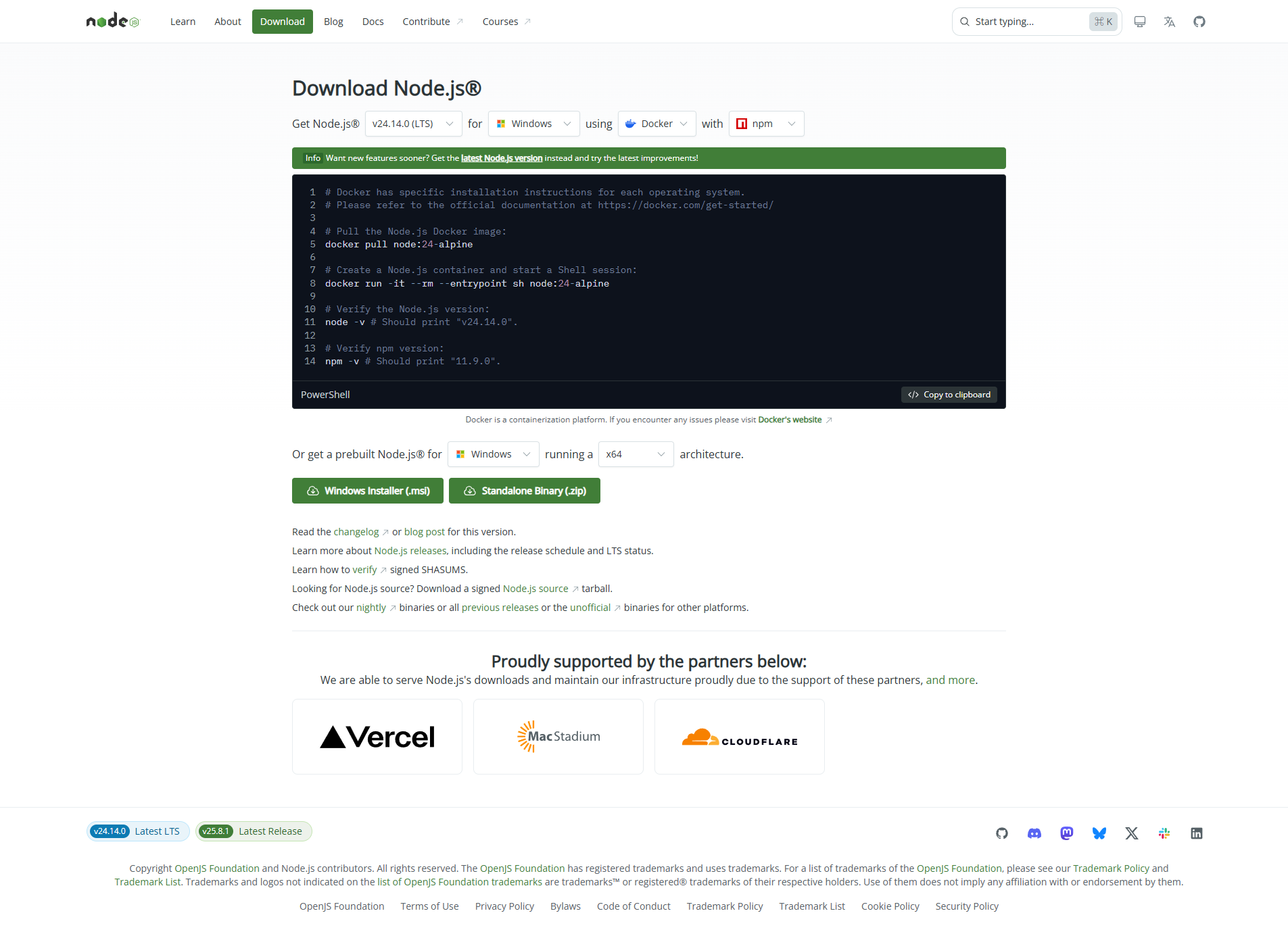
▲ Node.js 공식 다운로드 페이지
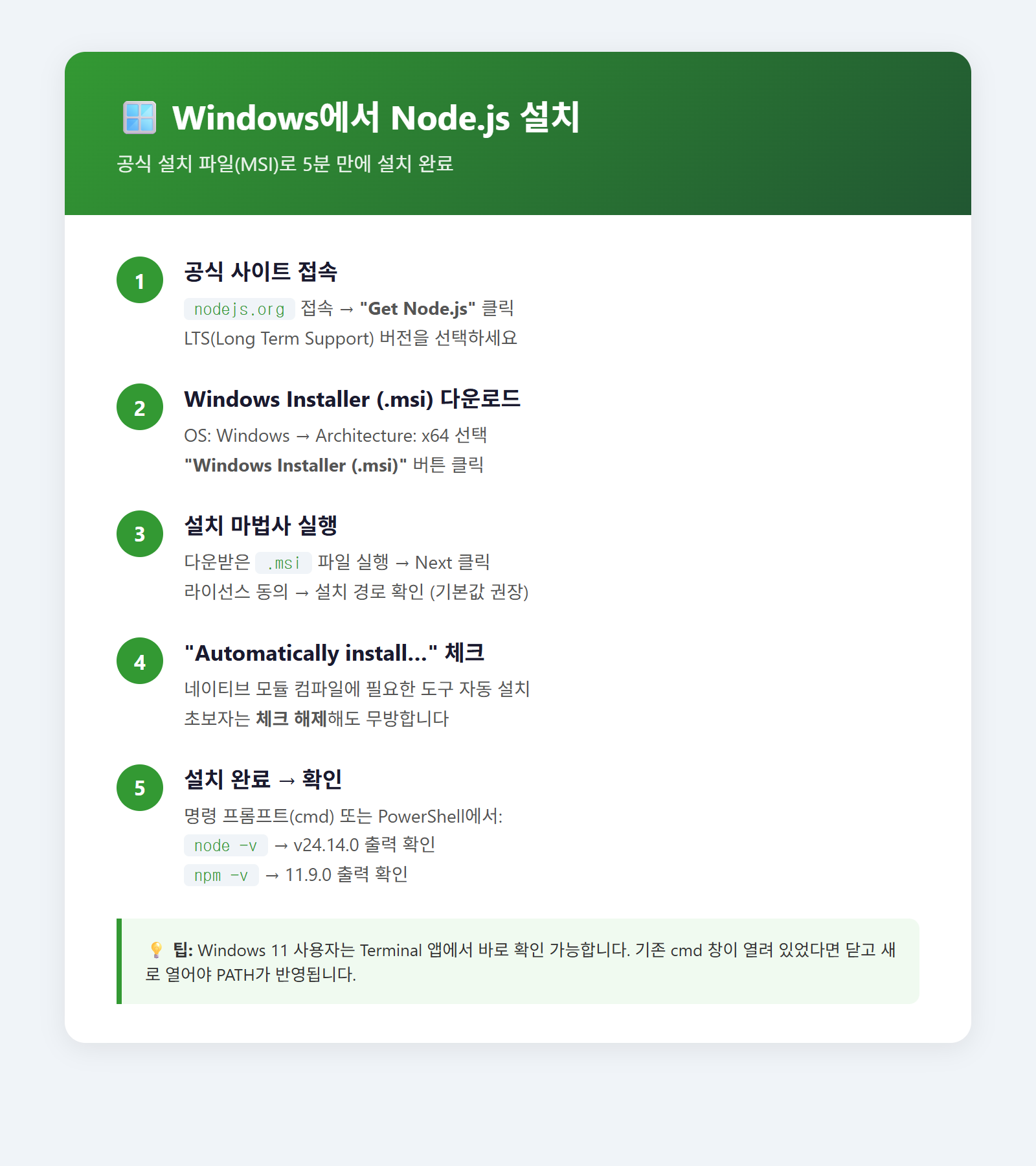
설치 절차 요약:
- nodejs.org/en/download 접속
- OS: Windows, Architecture: x64 확인
- "Windows Installer (.msi)" 클릭해서 다운로드
- 다운받은 파일 실행 → Next → 라이선스 동의 → 설치 경로 확인 (기본값 유지 권장) → Install
- "Automatically install the necessary tools…" 체크박스는 초보자라면 해제해도 됩니다
- 설치 완료 후 cmd 또는 PowerShell을 새로 열어서
node -v입력
⚠️ 이미 cmd가 열려 있었다면 닫고 새 창으로 열어야 합니다. 안 그러면 PATH가 반영되지 않아서
'node'은(는) 내부 또는 외부 명령이 아닙니다에러가 뜹니다.
macOS에서 Node.js 설치하기
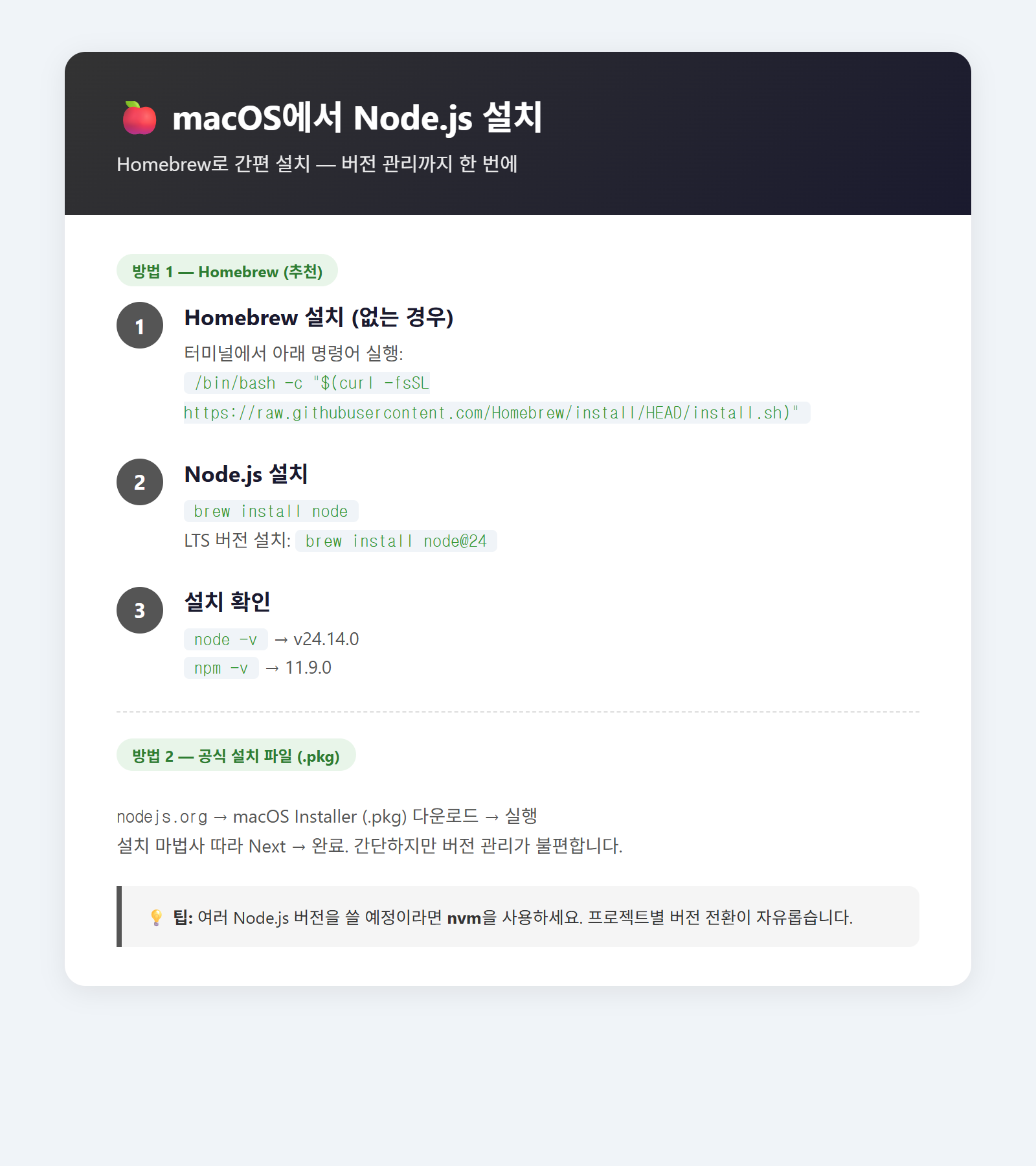
맥 사용자는 두 가지 방법이 있습니다. Homebrew 사용을 추천합니다.
방법 1 — Homebrew (추천)
Homebrew가 없다면 터미널에서 아래 명령어로 먼저 설치:
/bin/bash -c "$(curl -fsSL https://raw.githubusercontent.com/Homebrew/install/HEAD/install.sh)"Homebrew 설치 후 Node.js 설치:
brew install node끝입니다. node -v로 버전을 확인해보세요.
방법 2 — 공식 설치 파일 (.pkg)
nodejs.org에서 macOS Installer (.pkg)를 다운받아 실행하면 됩니다. 설치 마법사를 따라 Next만 누르면 끝. 다만 나중에 버전 관리가 귀찮아질 수 있어서 Homebrew 방식을 더 추천합니다.
Linux / WSL에서 Node.js 설치하기
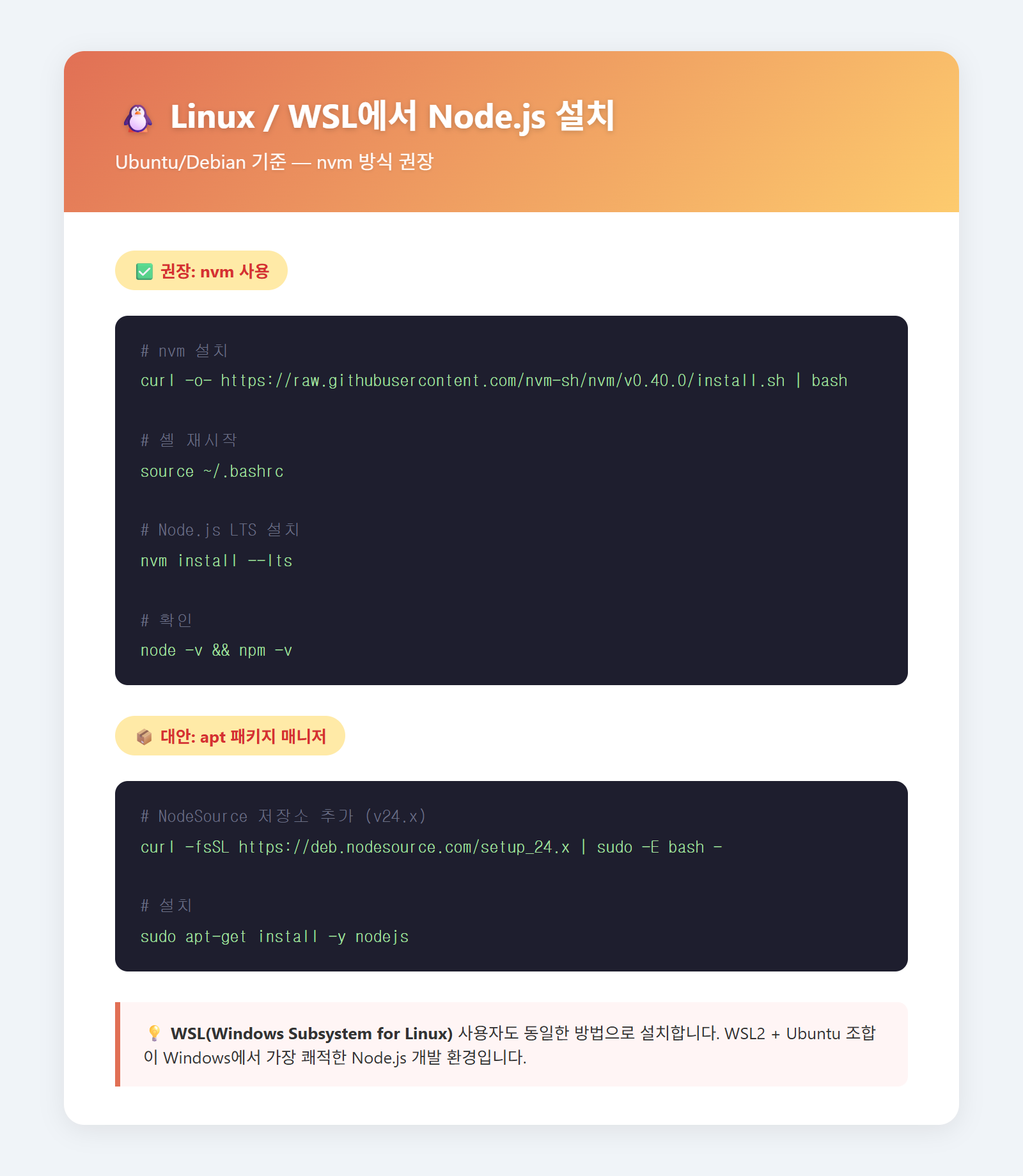
리눅스 환경(Ubuntu/Debian 기준)에서는 nvm을 사용하는 것이 가장 깔끔합니다. apt로 설치하면 버전이 오래된 경우가 많거든요.
nvm으로 설치 (추천)
# nvm 설치
curl -o- https://raw.githubusercontent.com/nvm-sh/nvm/v0.40.0/install.sh | bash

# 셸 재시작
source ~/.bashrc

# Node.js LTS 설치
nvm install --lts

# 확인
node -v && npm -v
apt 패키지 매니저로 설치 (대안)
# NodeSource 저장소 추가
curl -fsSL https://deb.nodesource.com/setup_24.x | sudo -E bash -

# 설치
sudo apt-get install -y nodejs
WSL(Windows Subsystem for Linux) 사용자도 위와 동일한 방법으로 설치합니다. WSL2 + Ubuntu 조합이 Windows에서 가장 쾌적한 Node.js 개발 환경입니다.
nvm — 버전 관리의 정석
Node.js를 본격적으로 쓰다 보면 프로젝트마다 요구하는 Node.js 버전이 다를 수 있습니다. 프로젝트 A는 Node 20, 프로젝트 B는 Node 24를 쓴다면? nvm(Node Version Manager)이 해결해줍니다.
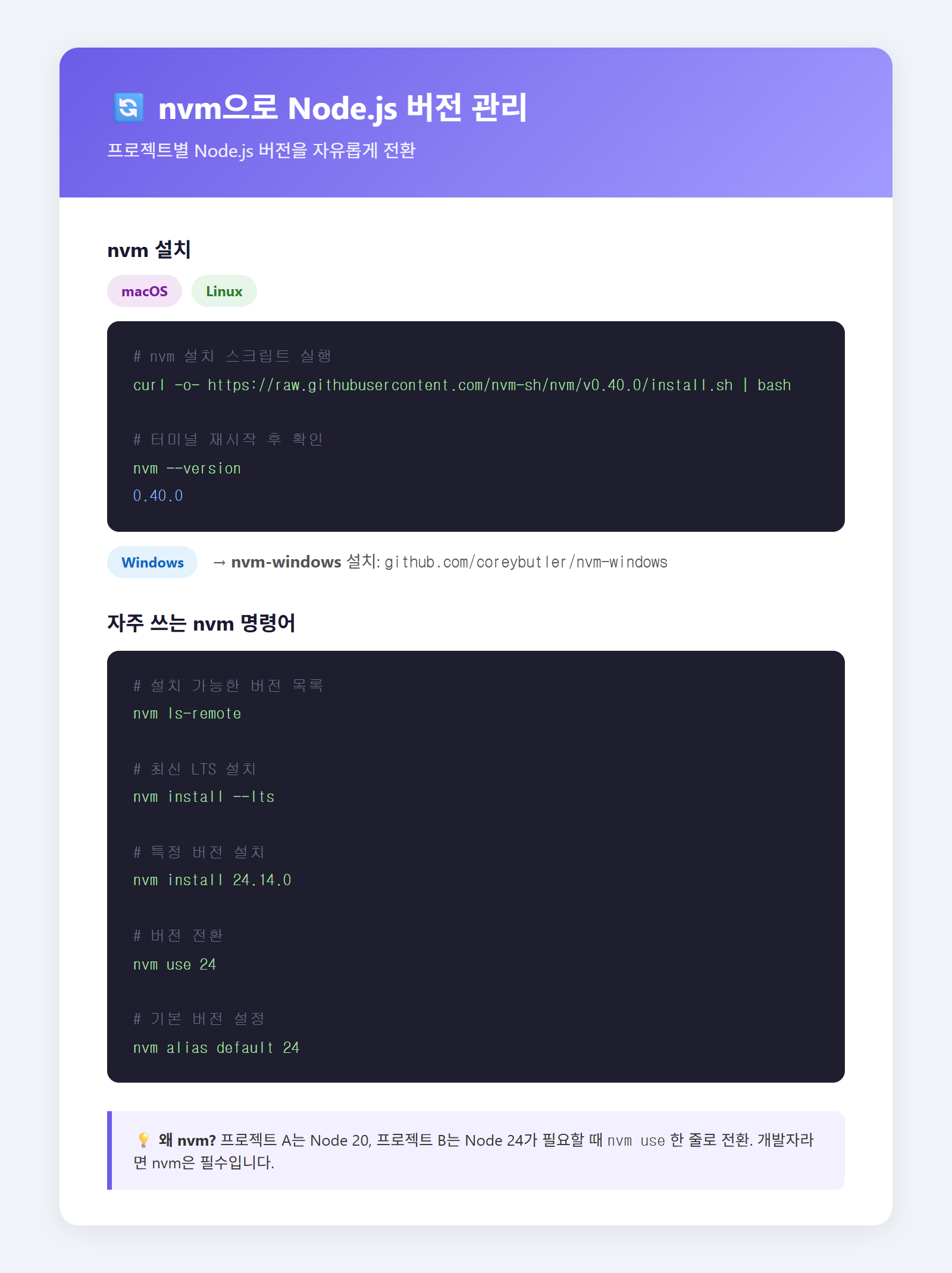
자주 쓰는 nvm 명령어:
nvm install --lts— 최신 LTS 버전 설치nvm install 24.14.0— 특정 버전 설치nvm use 24— 해당 버전으로 전환nvm alias default 24— 기본 버전 설정nvm ls— 설치된 버전 목록 확인
Windows 사용자는 nvm-windows를 별도로 설치해야 합니다. 사용법은 거의 동일합니다.
설치 확인 & 첫 실행
설치가 끝났으면 제대로 됐는지 확인해봅시다.
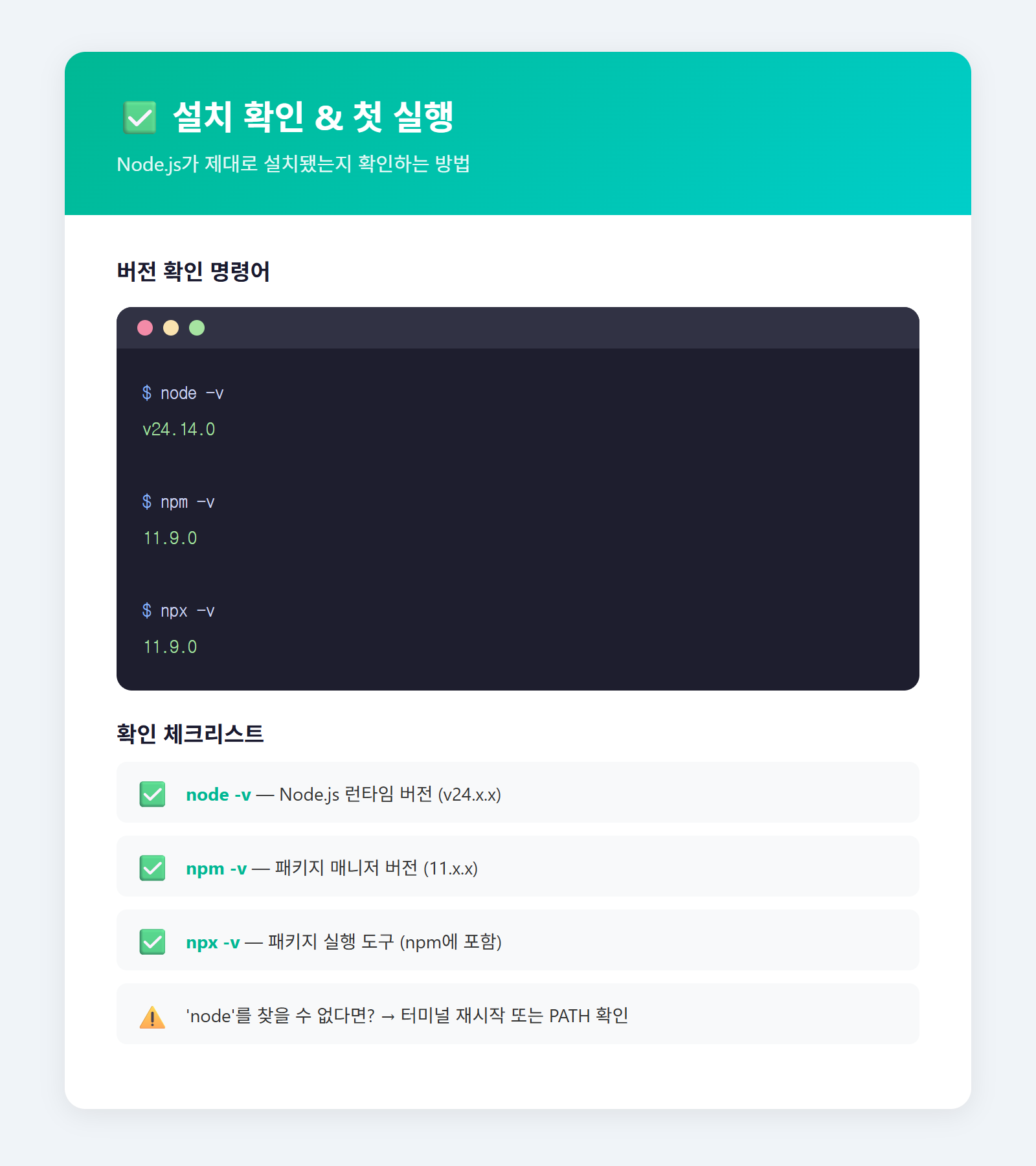
터미널(cmd, PowerShell, Terminal 등)을 열고 아래 명령어를 입력하세요:
node -v    # → v24.14.0
npm -v     # → 11.9.0
npx -v     # → 11.9.0
세 가지 모두 버전 번호가 출력되면 설치 성공입니다.
첫 번째 Node.js 코드 실행해보기
설치만 하고 끝내면 재미없죠. 바로 코드를 돌려봅시다.
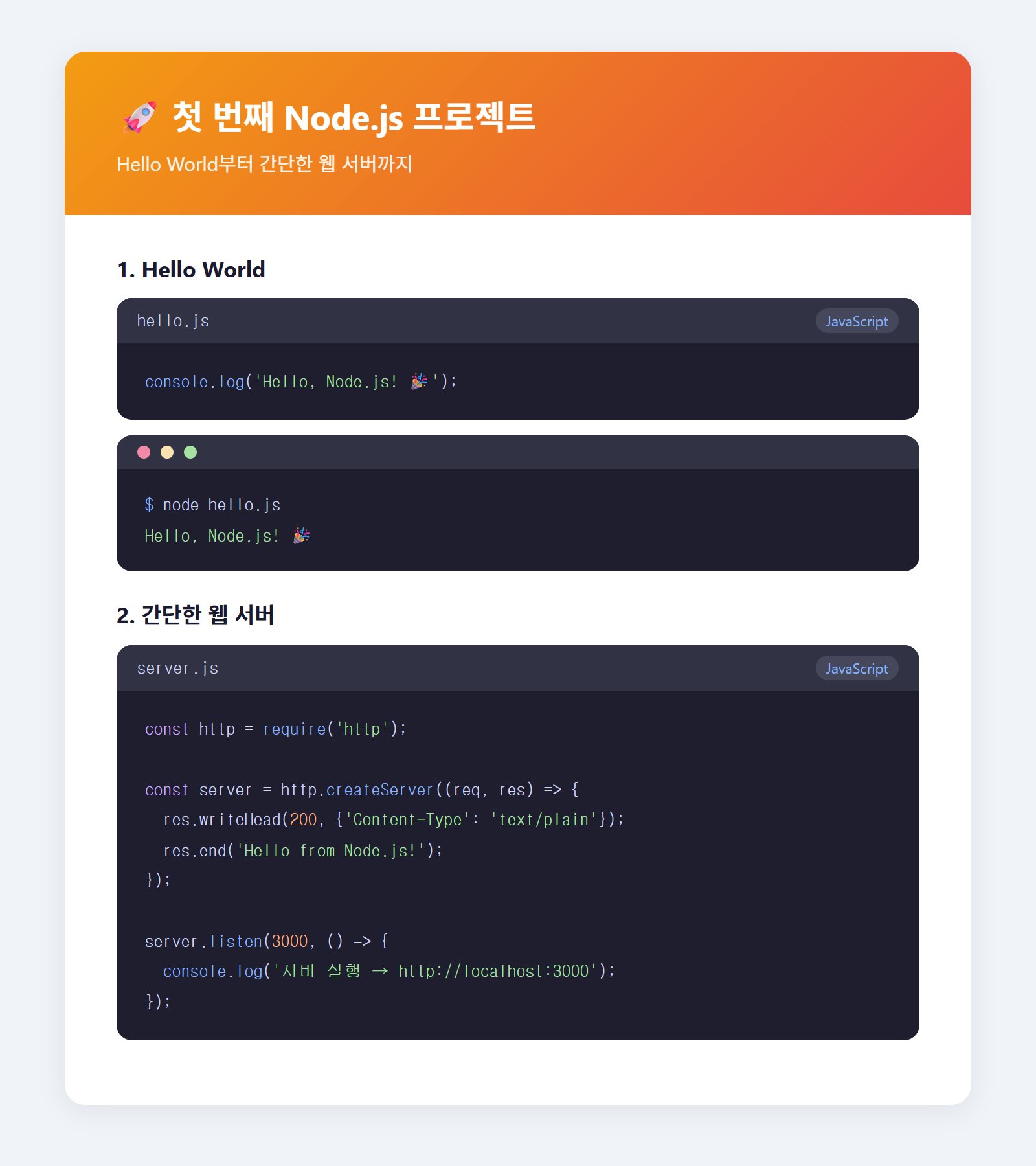
Hello World
hello.js라는 파일을 만들고 아래 내용을 작성합니다:
console.log('Hello, Node.js! 🎉');터미널에서 실행:
node hello.js
# 출력: Hello, Node.js! 🎉
간단한 웹 서버 만들기
server.js라는 파일을 만들고:
const http = require('http');

const server = http.createServer((req, res) => {
  res.writeHead(200, {'Content-Type': 'text/plain'});
  res.end('Hello from Node.js!');
});

server.listen(3000, () => {
  console.log('서버 실행 → http://localhost:3000');
});
node server.js를 실행한 후 브라우저에서 http://localhost:3000에 접속하면 "Hello from Node.js!"가 뜹니다. 이 몇 줄의 코드로 웹 서버가 만들어진 겁니다.
npm 기본 명령어 총정리
Node.js를 설치하면 npm이 함께 설치됩니다. npm은 JavaScript 패키지 매니저로, React나 Express 같은 라이브러리를 설치할 때 사용합니다.
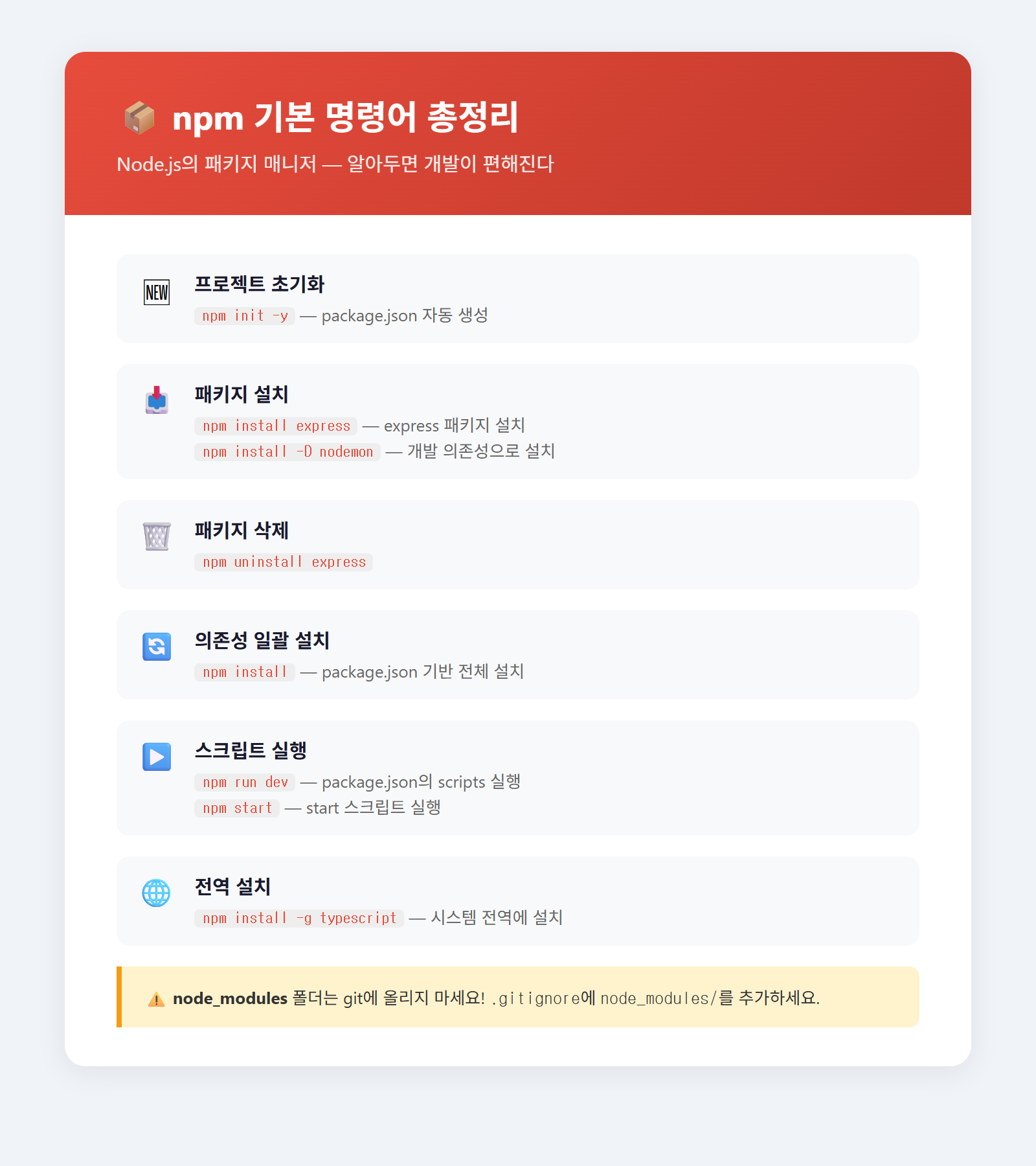
꼭 알아야 할 npm 명령어:
| 명령어 | 설명 |
|---|---|
npm init -y | 프로젝트 초기화 (package.json 생성) |
npm install 패키지명 | 패키지 설치 |
npm install -D 패키지명 | 개발 의존성으로 설치 |
npm uninstall 패키지명 | 패키지 삭제 |
npm install | package.json 기반 전체 설치 |
npm run dev | 스크립트 실행 |
npm install -g 패키지명 | 전역 설치 |
참고로 node_modules 폴더는 용량이 크기 때문에 .gitignore에 반드시 추가해야 합니다. Git에 올리면 안 됩니다.
자주 발생하는 오류 & 해결법
처음 설치할 때 흔히 겪는 문제들을 정리했습니다.
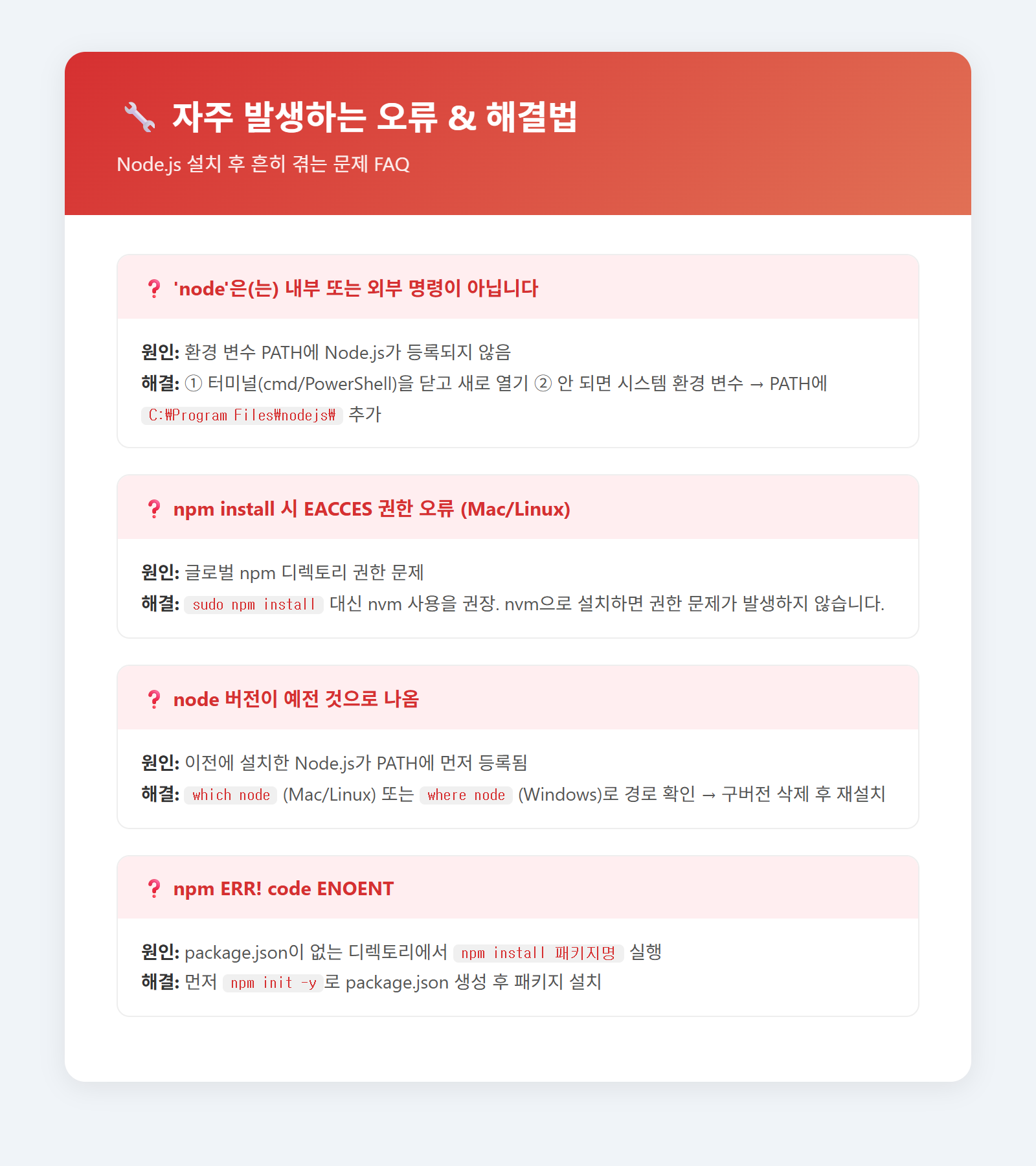
"node은(는) 내부 또는 외부 명령이 아닙니다"
→ 터미널(cmd)을 닫고 새로 열어보세요. 그래도 안 되면 시스템 환경 변수 PATH에 C:\Program Files\nodejs\가 등록됐는지 확인합니다.
npm install 시 EACCES 권한 오류 (Mac/Linux)
→ sudo npm install은 비추천입니다. nvm으로 설치하면 권한 문제가 근본적으로 해결됩니다.
node 버전이 예전 것으로 나옴
→ which node (Mac/Linux) 또는 where node (Windows)로 실행 경로를 확인하세요. 구버전이 PATH에 먼저 잡혀있을 수 있습니다.
npm ERR! code ENOENT
→ package.json이 없는 디렉토리에서 패키지를 설치하려 한 경우입니다. npm init -y로 먼저 package.json을 만들어주세요.
Node.js 설치 후 다음 단계
Node.js를 성공적으로 설치했다면, 이제 본격적으로 개발을 시작할 차례입니다.
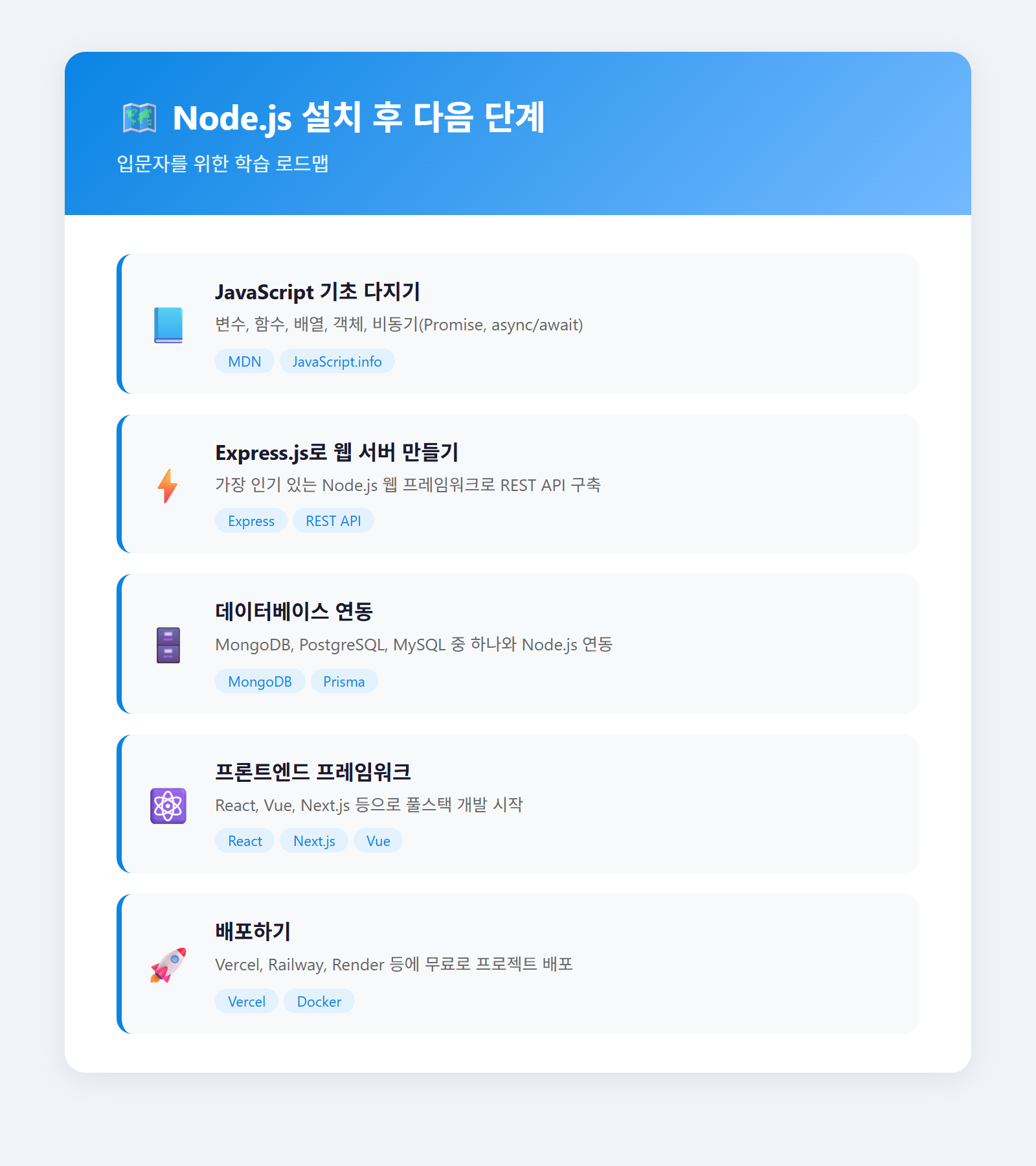
추천 학습 순서:
- JavaScript 기초 다지기 — 변수, 함수, 배열, 객체, async/await 등 (MDN, javascript.info)
- Express.js — Node.js에서 가장 인기 있는 웹 프레임워크. REST API 만들기에 딱
- 데이터베이스 연동 — MongoDB나 PostgreSQL과 Node.js 연결
- 프론트엔드 프레임워크 — React, Vue, Next.js 등으로 풀스택 개발
- 배포 — Vercel, Railway 등에 무료로 배포해보기
마무리
Node.js 설치 자체는 어렵지 않습니다. 정리하면:
- Windows → 공식 MSI 파일로 설치 (가장 간단)
- macOS → Homebrew로 설치 (버전 관리 편리)
- Linux/WSL → nvm으로 설치 (권한 문제 없음)
- 여러 버전 쓸 예정이면 → nvm 필수
- 반드시 LTS 버전을 설치하세요
설치가 끝났으면 바로 코드를 돌려보세요. Hello World 한 줄이 출력되는 그 순간이 개발 여정의 시작점입니다.
이 포스팅은 쿠팡 파트너스 활동의 일환으로, 이에 따른 일정액의 수수료를 제공받습니다.