API 개발을 하다 보면 서버에 요청을 보내고 응답을 확인해야 하는 상황이 매번 생깁니다. 터미널에서 cURL 명령어를 일일이 치는 건 번거롭고, 브라우저 주소창으로는 GET 요청밖에 테스트하지 못하죠.
그래서 대부분의 개발자들이 선택하는 도구가 바로 Postman입니다. 직관적인 GUI 환경에서 모든 HTTP 메서드를 테스트하고, 응답을 깔끔하게 확인하고, 심지어 테스트 자동화까지 할 수 있으니까요.
이 글에서는 Postman을 처음 접하는 분도 바로 실무에 활용할 수 있도록, 설치부터 실전 팁까지 단계별로 정리했습니다.
Postman이란? 왜 개발자들이 쓸까
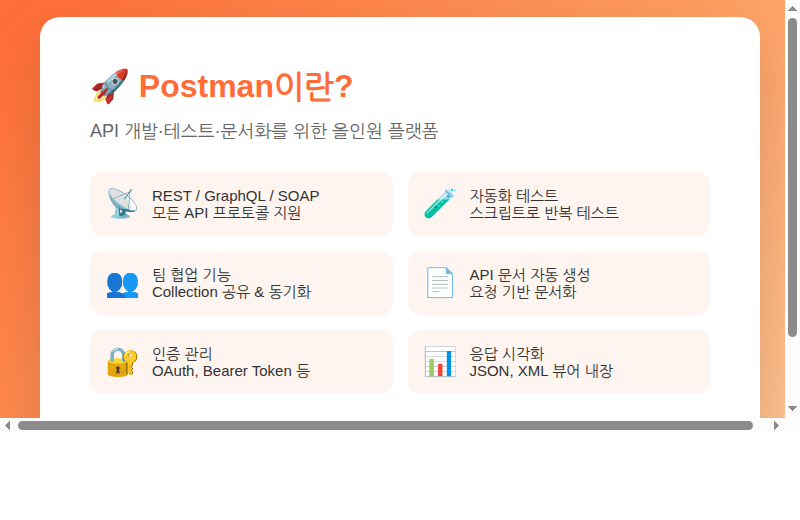
Postman은 API 개발·테스트·문서화를 위한 올인원 플랫폼입니다. 2012년 크롬 확장 프로그램으로 시작해서, 지금은 전 세계 3,000만 명 이상의 개발자가 사용하는 API 필수 도구로 자리 잡았습니다.
단순히 요청을 보내고 받는 것뿐 아니라, Collection으로 요청을 관리하고, Environment로 환경별 변수를 설정하고, 테스트 스크립트로 자동 검증까지 가능합니다.
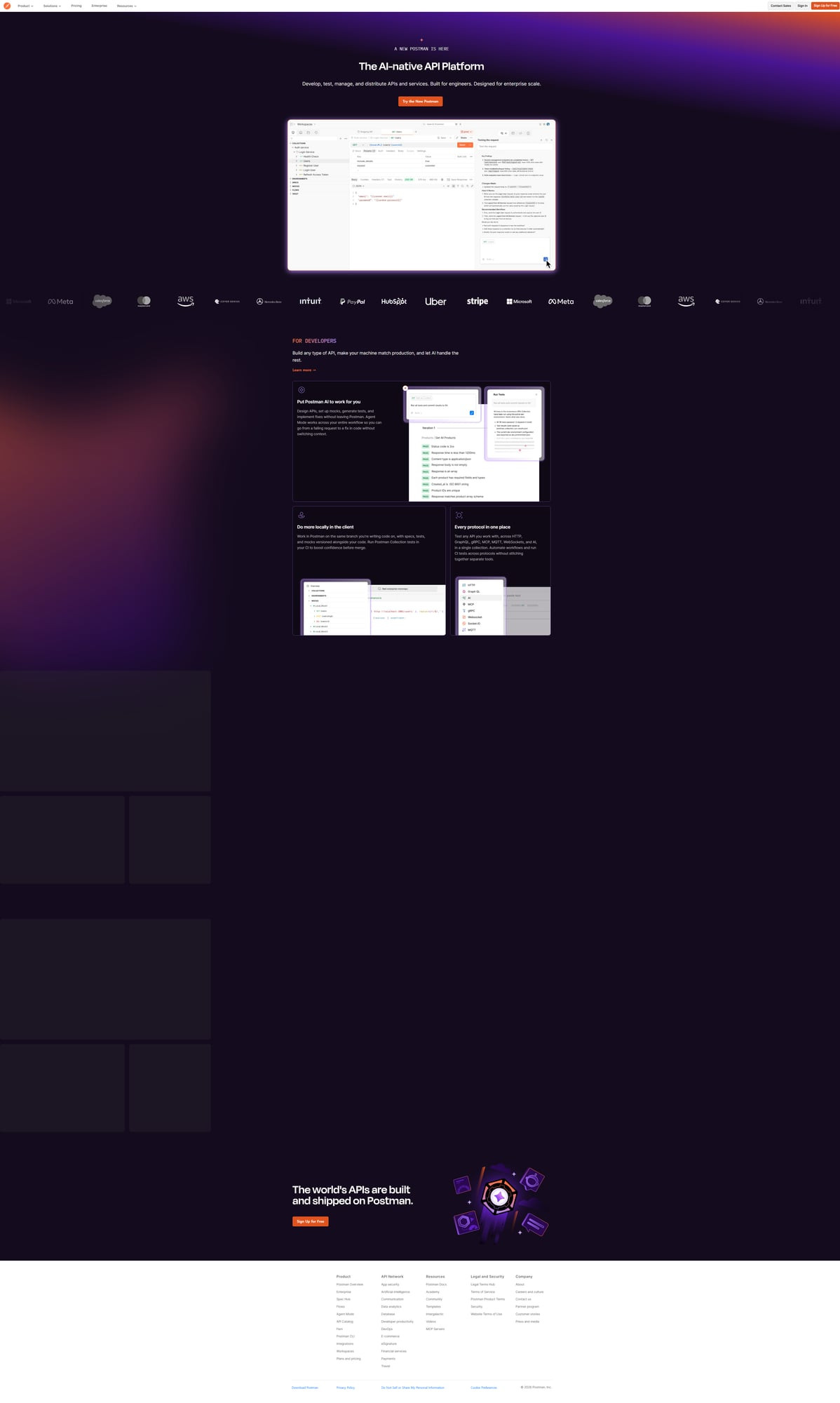
REST API, GraphQL, SOAP, WebSocket 등 거의 모든 프로토콜을 지원하기 때문에 어떤 프로젝트에서든 활용할 수 있습니다.
Postman 설치하기 (2분이면 끝)
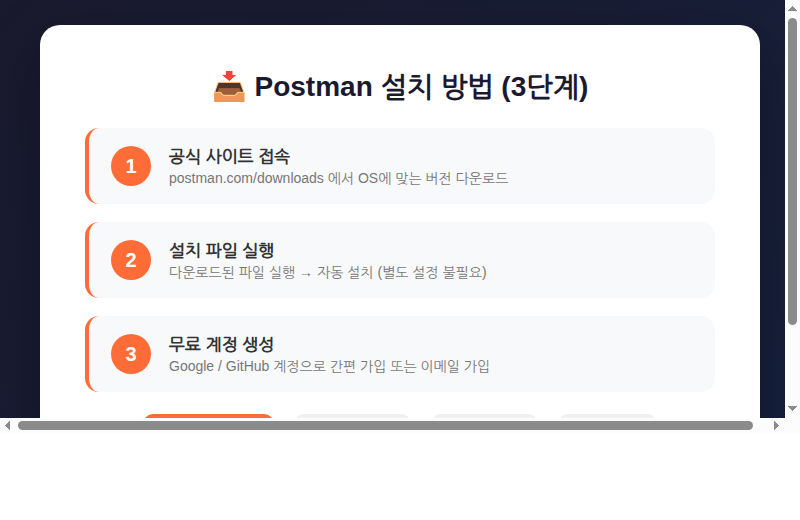
설치 과정은 정말 간단합니다.
1단계: 공식 사이트 접속
postman.com/downloads에 접속합니다. 자동으로 사용 중인 운영체제를 감지해서 맞는 버전을 보여줍니다.
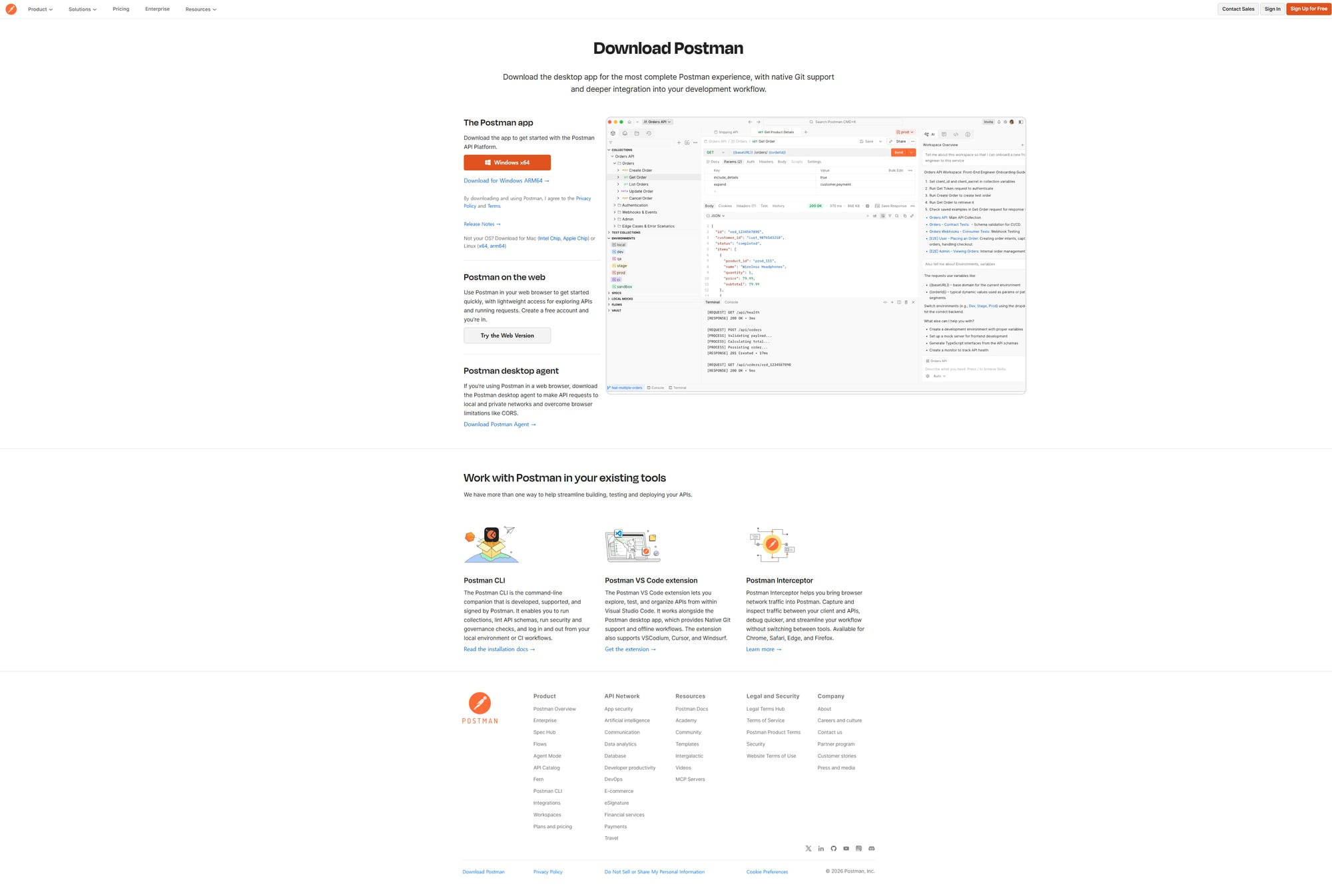
2단계: 설치 파일 실행
다운로드된 파일을 실행하면 별도 설정 없이 자동으로 설치가 진행됩니다. Windows, macOS, Linux 모두 지원하고, 웹 버전도 제공하니 설치 없이 바로 써보고 싶다면 "Try the Web Version"을 클릭하면 됩니다.
3단계: 무료 계정 생성
Google이나 GitHub 계정으로 간편하게 가입할 수 있습니다. 무료 플랜으로도 핵심 기능은 전부 사용 가능합니다.
Postman 화면 구성 한눈에 보기
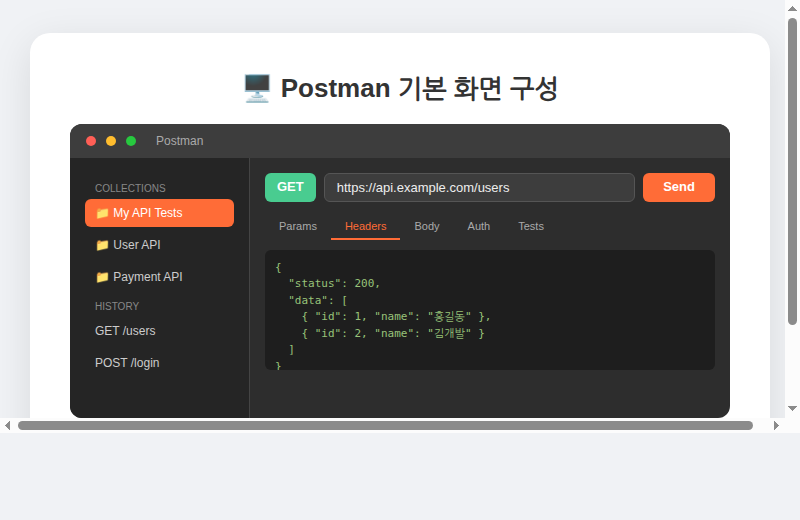
Postman을 처음 열면 크게 세 영역이 보입니다.
① 사이드바 (왼쪽) — Collection, History, Environment 등을 관리하는 영역입니다. API 요청을 폴더 구조로 정리할 수 있어서 프로젝트가 커져도 체계적으로 관리됩니다.
② 요청 영역 (상단) — HTTP 메서드를 선택하고, URL을 입력하고, Headers/Body/Auth 등을 설정하는 핵심 영역입니다.
③ 응답 영역 (하단) — Send를 누르면 서버의 응답이 이곳에 표시됩니다. JSON, XML, HTML 등 다양한 형식을 예쁘게 포맷팅해서 보여줍니다.
GET 요청 보내기 — 첫 번째 API 호출
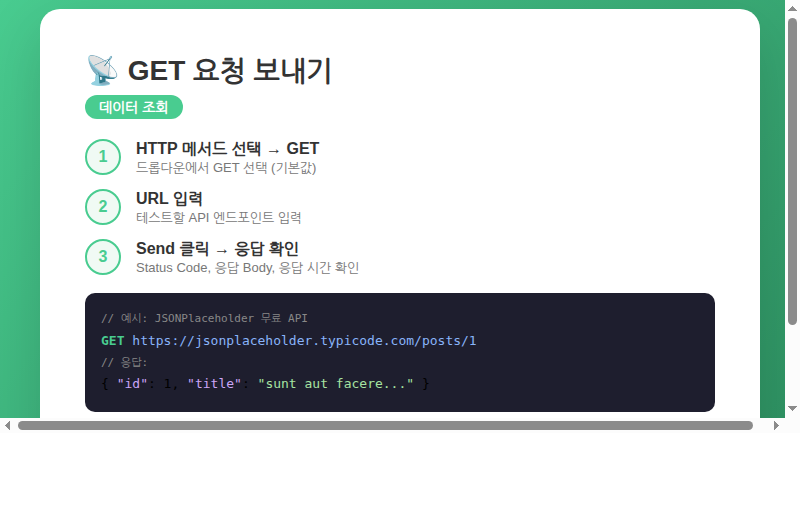
가장 기본적인 GET 요청부터 시작해 봅시다. GET 요청은 서버에서 데이터를 조회할 때 사용합니다.
따라하기:
- HTTP 메서드 드롭다운에서 GET을 선택합니다 (기본값)
- URL 입력란에
https://jsonplaceholder.typicode.com/posts/1을 입력합니다 - Send 버튼을 클릭합니다
응답 영역에 JSON 형태의 데이터가 표시되면 성공입니다. Status 200 OK가 보이면 서버가 정상적으로 응답한 겁니다.
쿼리 파라미터가 필요한 경우에는 URL에 직접 ?key=value를 붙이거나, Params 탭에서 key-value 형태로 추가할 수 있습니다.
POST 요청 보내기 — 데이터 생성하기
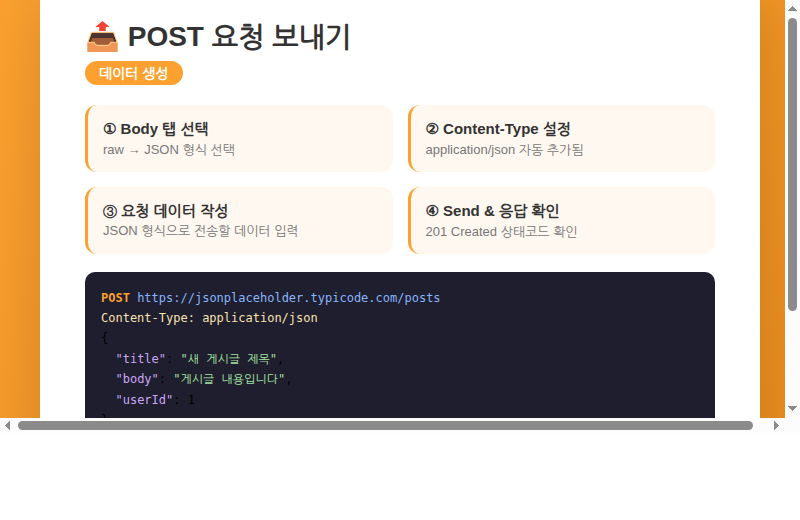
POST 요청은 서버에 새로운 데이터를 생성할 때 사용합니다. GET과 다르게 Body에 전송할 데이터를 담아야 합니다.
따라하기:
- 메서드를 POST로 변경
- URL에
https://jsonplaceholder.typicode.com/posts입력 - Body 탭 클릭 → raw 선택 → 오른쪽 드롭다운에서 JSON 선택
- 아래 JSON 데이터를 입력:
{
  "title": "새 게시글 제목",
  "body": "게시글 내용입니다",
  "userId": 1
}
Send를 누르면 Status 201 Created가 뜨면서 서버에 데이터가 생성된 것을 확인할 수 있습니다.
Body 타입은 API에 따라 다르게 설정해야 합니다. raw(JSON)이 가장 흔하지만, 파일 업로드에는 form-data, HTML 폼 전송에는 x-www-form-urlencoded를 사용합니다.
HTTP 메서드 5가지 완벽 정리
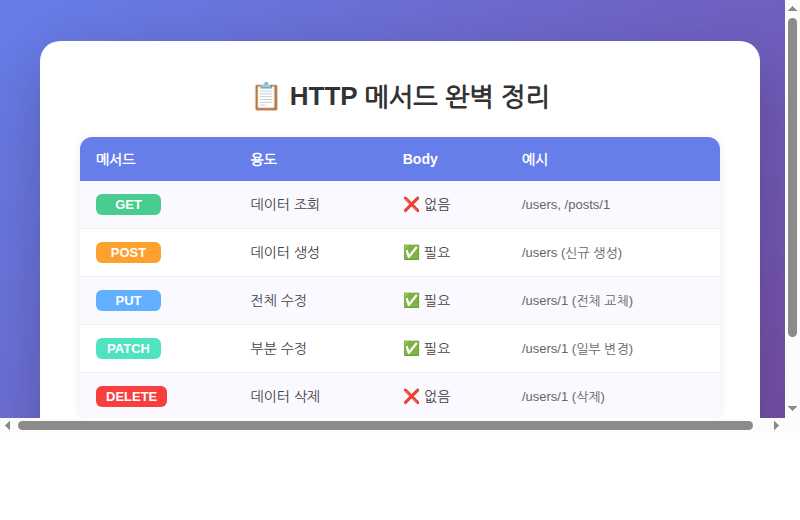
API를 다루려면 주요 HTTP 메서드의 차이를 확실히 알아야 합니다.
- GET — 데이터 조회. Body 없음. 가장 많이 쓰는 메서드
- POST — 데이터 생성. Body에 생성할 데이터를 담아 전송
- PUT — 데이터 전체 수정. 리소스 전체를 교체
- PATCH — 데이터 부분 수정. 변경할 필드만 전송
- DELETE — 데이터 삭제. Body 없이 URL로 대상 지정
Postman에서는 URL 왼쪽의 드롭다운 메뉴에서 메서드를 쉽게 바꿀 수 있고, 각 메서드별로 색상이 다르게 표시되어 한눈에 구분됩니다.
인증(Authorization) 설정하기
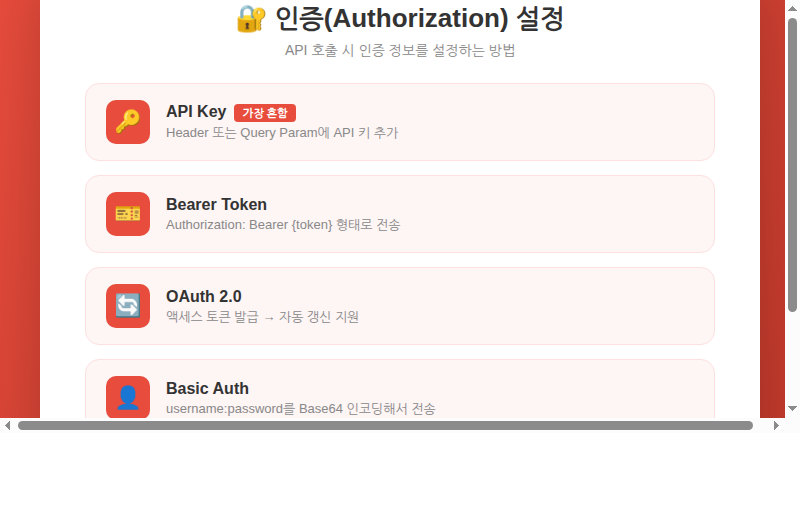
실제 API를 호출하려면 대부분 인증이 필요합니다. Postman은 다양한 인증 방식을 기본으로 지원합니다.
API Key — 가장 간단한 방식입니다. 서비스에서 발급받은 API 키를 Header나 Query Parameter에 추가합니다.
Bearer Token — JWT 같은 토큰을 Authorization: Bearer {token} 형태로 전송합니다. 로그인 기반 API에서 많이 씁니다.
OAuth 2.0 — 소셜 로그인처럼 복잡한 인증 흐름을 Postman이 자동으로 처리해줍니다. 액세스 토큰 발급부터 갱신까지 지원합니다.
Auth 탭에서 인증 방식을 선택하면 Headers에 자동으로 인증 정보가 추가되기 때문에 직접 헤더를 쓸 필요가 없습니다.
Collection — 요청을 체계적으로 관리
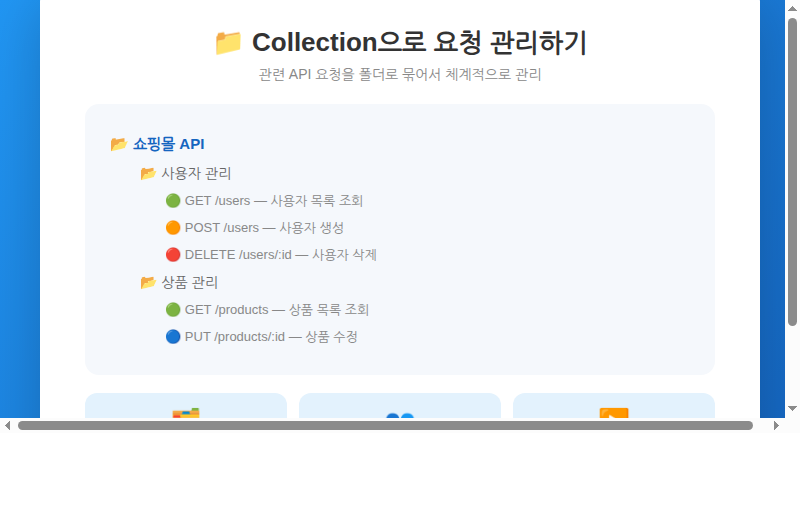
프로젝트에서 수십, 수백 개의 API를 테스트하다 보면 요청이 뒤죽박죽 섞이게 됩니다. 이때 Collection을 활용하면 폴더 구조로 깔끔하게 정리할 수 있습니다.
Collection 만드는 방법:
- 사이드바에서 Collections 클릭
- + (New Collection) 버튼 클릭
- Collection 이름 입력 (예: "쇼핑몰 API")
- 하위 폴더와 요청을 추가해서 구조화
Collection의 가장 큰 장점은 팀원과 공유할 수 있다는 점입니다. Export/Import로 JSON 파일로 주고받거나, Postman 워크스페이스에서 실시간으로 동기화할 수 있습니다.
또한 Collection Runner를 통해 Collection 안의 요청을 순서대로 자동 실행할 수 있어서 API 통합 테스트에 활용할 수 있습니다.
Environment — 환경별 변수 관리
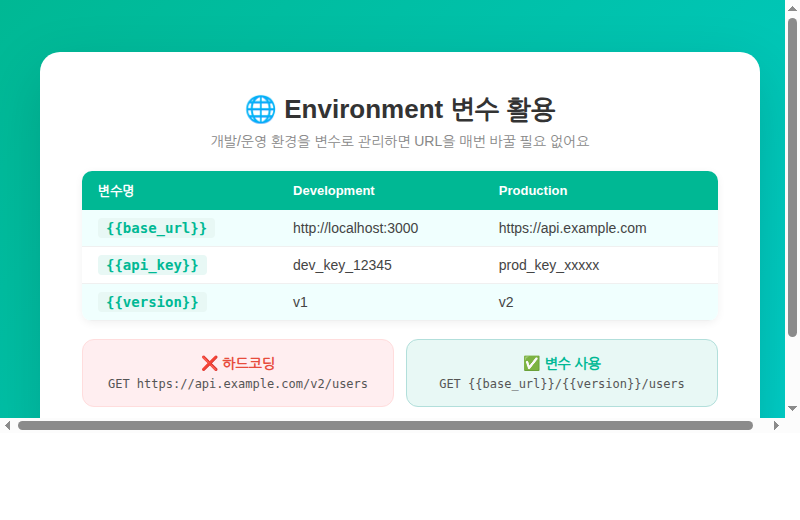
개발 환경과 운영 환경에서 API URL이 다른 경우가 많습니다. 매번 URL을 바꿔 적는 대신, Environment 변수를 활용하면 드롭다운 하나로 환경을 전환할 수 있습니다.
설정 방법:
- 우측 상단의 Environment 드롭다운 클릭
- + (New Environment) 클릭
- 변수 이름과 값을 입력 (예: base_url = http://localhost:3000)
- URL 입력란에서
{{base_url}}형태로 변수 사용
Development, Staging, Production 등 여러 환경을 만들어 두면 환경 전환 시 일일이 URL을 수정할 필요가 없습니다. 특히 API 키나 토큰 같은 민감한 정보도 변수로 관리하면 보안상 더 안전합니다.
테스트 스크립트 — 자동 검증
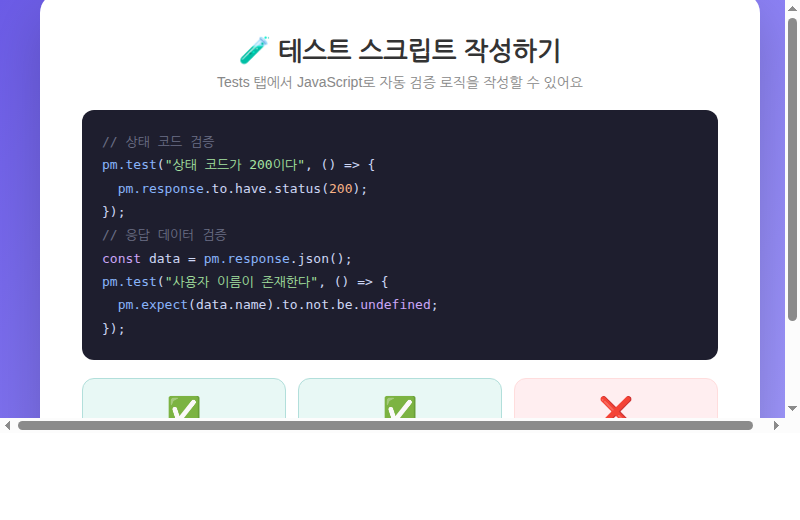
수동으로 응답을 눈으로 확인하는 건 비효율적입니다. Postman의 Tests 탭에서 JavaScript 코드를 작성하면 응답을 자동으로 검증할 수 있습니다.
자주 쓰는 테스트 패턴:
// 상태 코드 검증
pm.test("상태 코드가 200이다", () => {
    pm.response.to.have.status(200);
});

// 응답 데이터 검증
const data = pm.response.json();
pm.test("사용자 이름이 존재한다", () => {
    pm.expect(data.name).to.not.be.undefined;
});

// 응답 시간 검증
pm.test("응답 시간이 500ms 미만이다", () => {
    pm.expect(pm.response.responseTime).to.be.below(500);
});
테스트 결과는 하단의 Test Results 탭에서 PASS/FAIL로 표시됩니다. Collection Runner와 결합하면 모든 API를 한꺼번에 자동 테스트할 수 있습니다.
Postman 필수 단축키
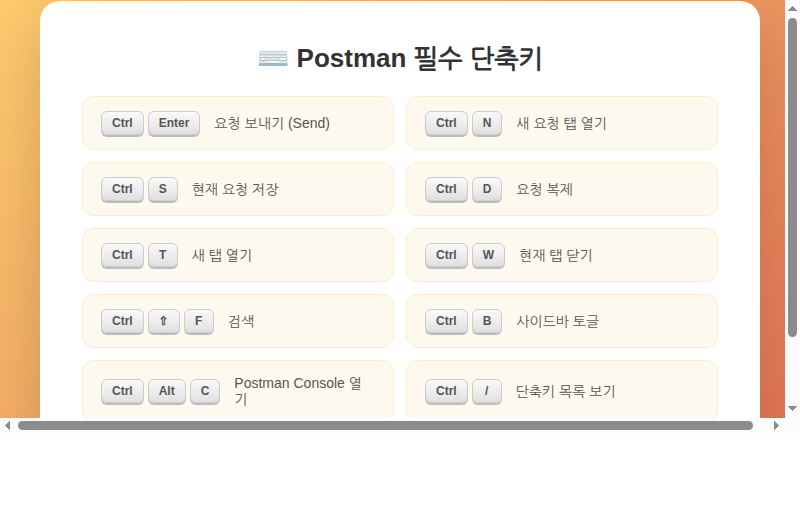
마우스로 클릭하는 것보다 단축키를 쓰면 작업 속도가 확 빨라집니다. 특히 자주 쓰는 몇 가지만 외워두면 생산성이 눈에 띄게 올라갑니다.
- Ctrl + Enter — 요청 보내기 (Send). 가장 많이 쓰는 단축키
- Ctrl + N — 새 요청 탭 열기
- Ctrl + S — 현재 요청 저장
- Ctrl + D — 현재 요청 복제
- Ctrl + Alt + C — Console 열기 (디버깅 필수)
- Ctrl + / — 전체 단축키 목록 보기
Mac 사용자는 Ctrl 대신 ⌘(Command) 키를 사용하면 됩니다.
실전에서 바로 쓰는 꿀팁 5가지
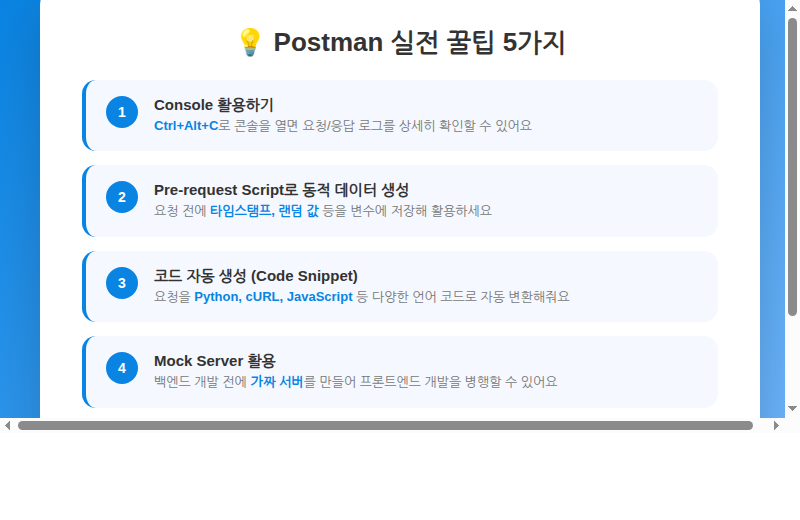
1. Console 적극 활용
요청/응답의 세부 내용을 확인하고 싶을 때 Console(Ctrl+Alt+C)을 열면 헤더, 바디, 리다이렉트 경로 등을 상세하게 볼 수 있습니다. 디버깅할 때 필수입니다.
2. Pre-request Script로 동적 데이터 생성
매 요청마다 다른 타임스탬프나 랜덤 값이 필요할 때 Pre-request Script에서 pm.variables.set("timestamp", Date.now())처럼 작성하면 자동으로 생성됩니다.
3. Code Snippet 활용
Postman에서 만든 요청을 Python, JavaScript, cURL 등 다양한 언어 코드로 자동 변환해줍니다. 우측의 Code 아이콘 (</>)을 클릭하면 됩니다.
4. Mock Server로 프론트 개발 병행
백엔드가 아직 안 만들어졌어도 Mock Server를 활용하면 가짜 응답을 만들어서 프론트엔드 개발을 먼저 진행할 수 있습니다.
5. Collection을 JSON으로 공유
Collection을 Export하면 JSON 파일로 저장됩니다. Git 저장소에 함께 관리하면 팀 전체가 동일한 API 테스트 세트를 공유할 수 있습니다.
마무리
Postman은 단순한 API 테스트 도구를 넘어서, API 개발 전체 라이프사이클을 관리하는 플랫폼으로 진화해 왔습니다. 설치도 간단하고 무료 플랜으로도 개인 개발자나 소규모 팀에게 충분한 기능을 제공합니다.
처음이라면 GET/POST 요청 보내기부터 시작해서 점차 Collection, Environment, Test Script까지 확장해 나가는 것을 추천합니다. 한번 익숙해지면 cURL로 돌아가기 어려울 만큼 편리한 도구입니다.
이 포스팅은 쿠팡 파트너스 활동의 일환으로, 이에 따른 일정액의 수수료를 제공받습니다.