이력서 제출할 때, 이메일 첨부할 때, 공공기관 서류 업로드할 때… PDF 파일이 너무 커서 곤란한 적 다들 한 번쯤은 있을 겁니다. 특히 스캔한 문서나 이미지가 많이 들어간 PDF는 금방 수십 MB를 넘어가죠.
별도 프로그램을 설치하지 않아도, 웹브라우저 하나면 바로 PDF 용량을 줄일 수 있는 무료 온라인 사이트 5곳을 직접 써보고 비교해 봤습니다.
1. iLovePDF — 올라운드 PDF 도구의 대표 주자
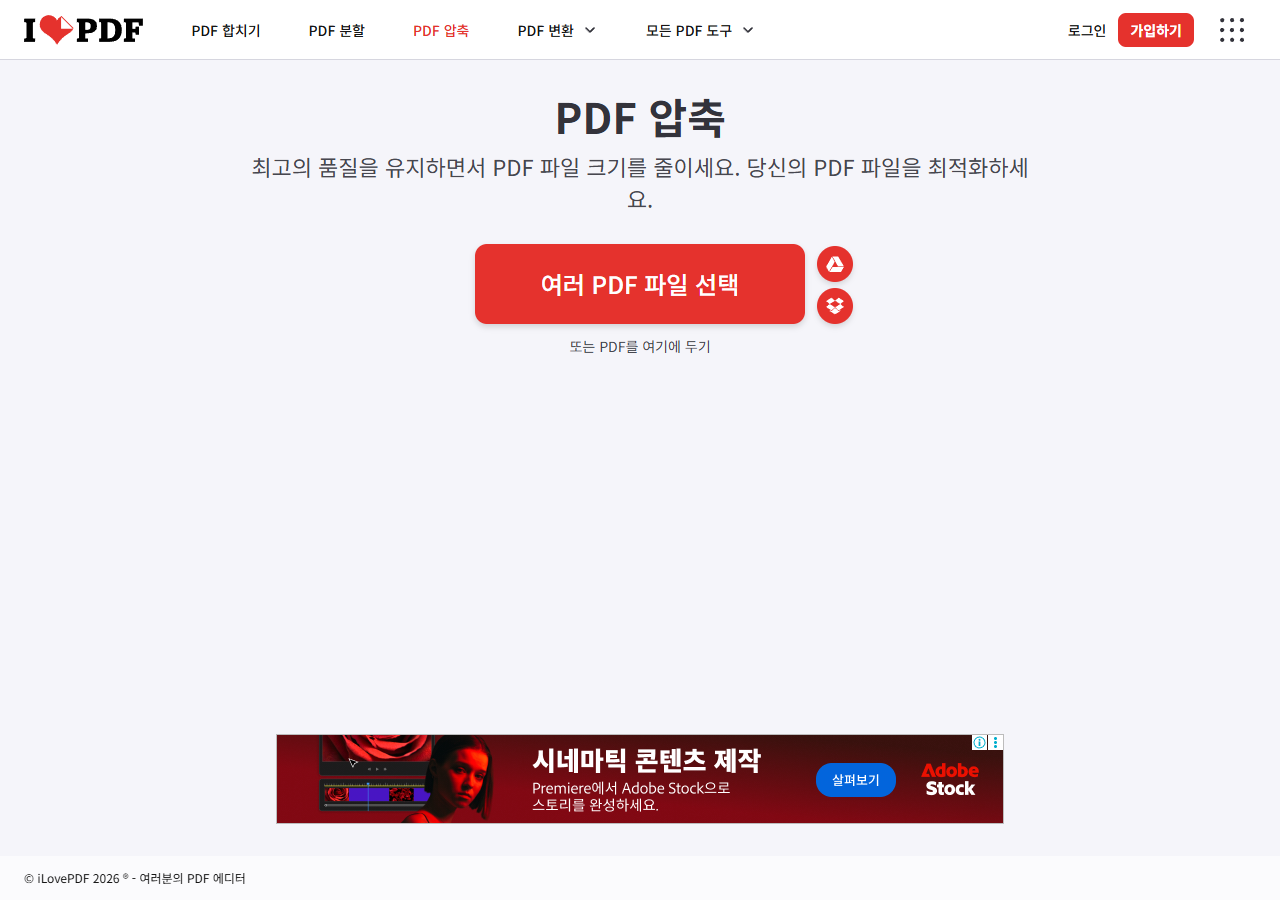
사이트: ilovepdf.com
iLovePDF는 PDF 관련 도구 하면 가장 먼저 떠오르는 이름입니다. 압축뿐 아니라 합치기, 분할, 변환 등 20가지 넘는 기능을 갖추고 있어서, PDF 작업이 잦다면 즐겨찾기에 넣어두기 좋습니다.
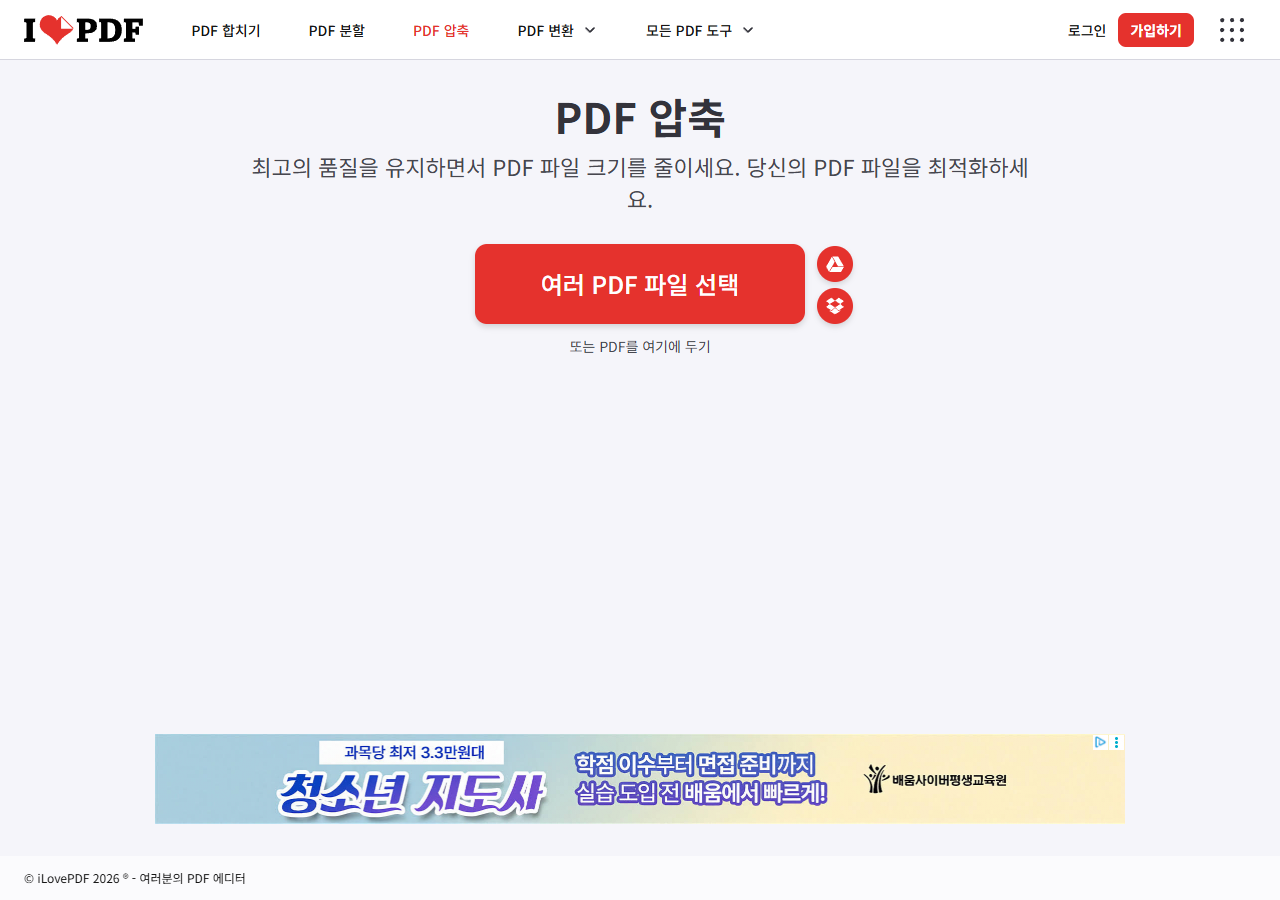
압축 옵션: '최적 압축', '추천 압축', '적은 압축' 3단계를 제공합니다. 보통은 '추천 압축'을 선택하면 화질 손실 거의 없이 40~60% 정도 용량이 줄어듭니다.
- 한국어 인터페이스 완벽 지원
- 드래그 앤 드롭으로 파일 업로드
- Google Drive, Dropbox에서 직접 불러오기 가능
- 무료 계정은 시간당 처리 횟수에 제한이 있음
2. PDF24 Tools — 완전 무료, 제한 없음
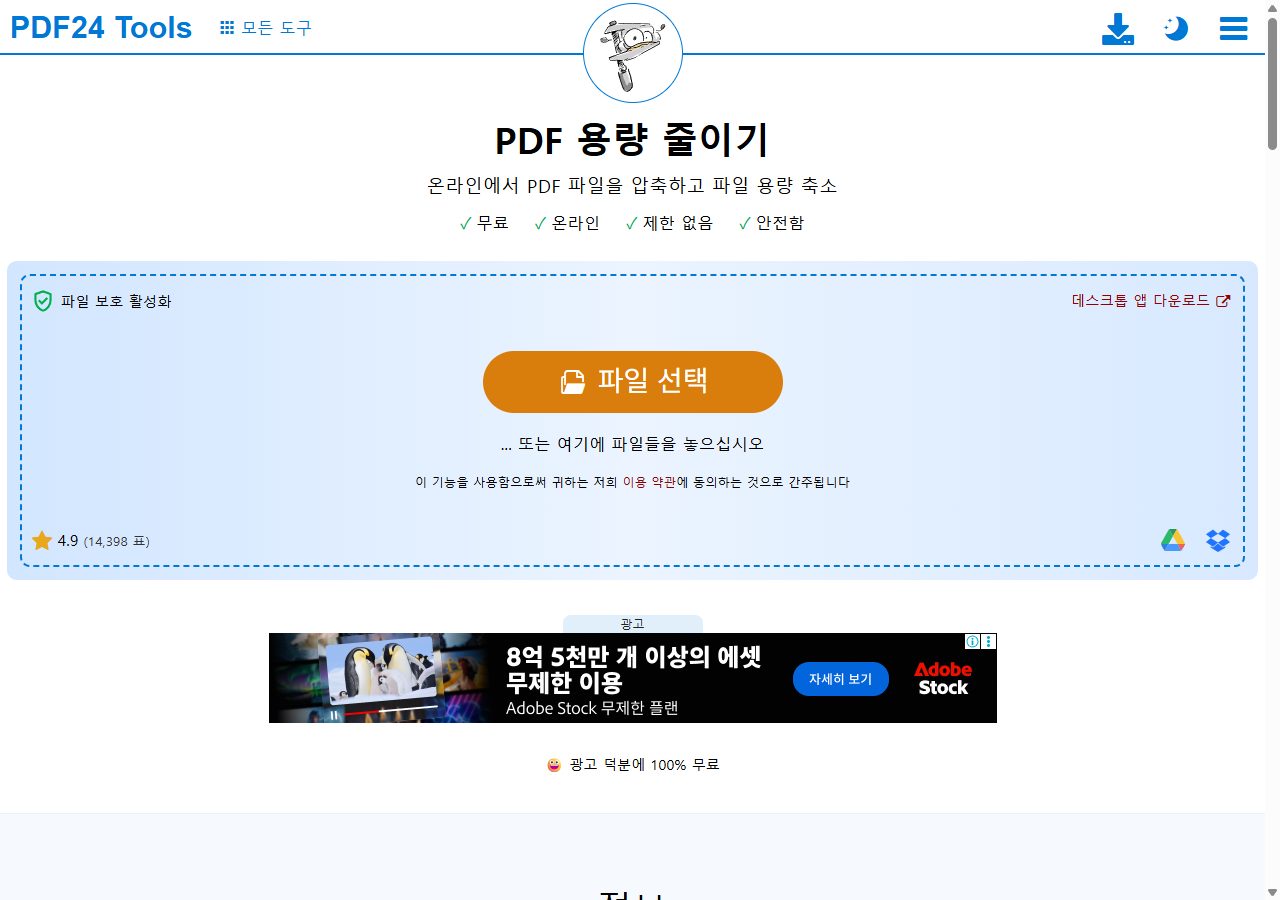
사이트: tools.pdf24.org
PDF24는 독일 기반의 서비스로, 가장 큰 장점은 완전 무료에 사용 횟수 제한이 없다는 점입니다. 대부분의 경쟁 사이트가 하루 1~2회로 무료 사용을 제한하는 것과 비교하면 정말 파격적입니다.
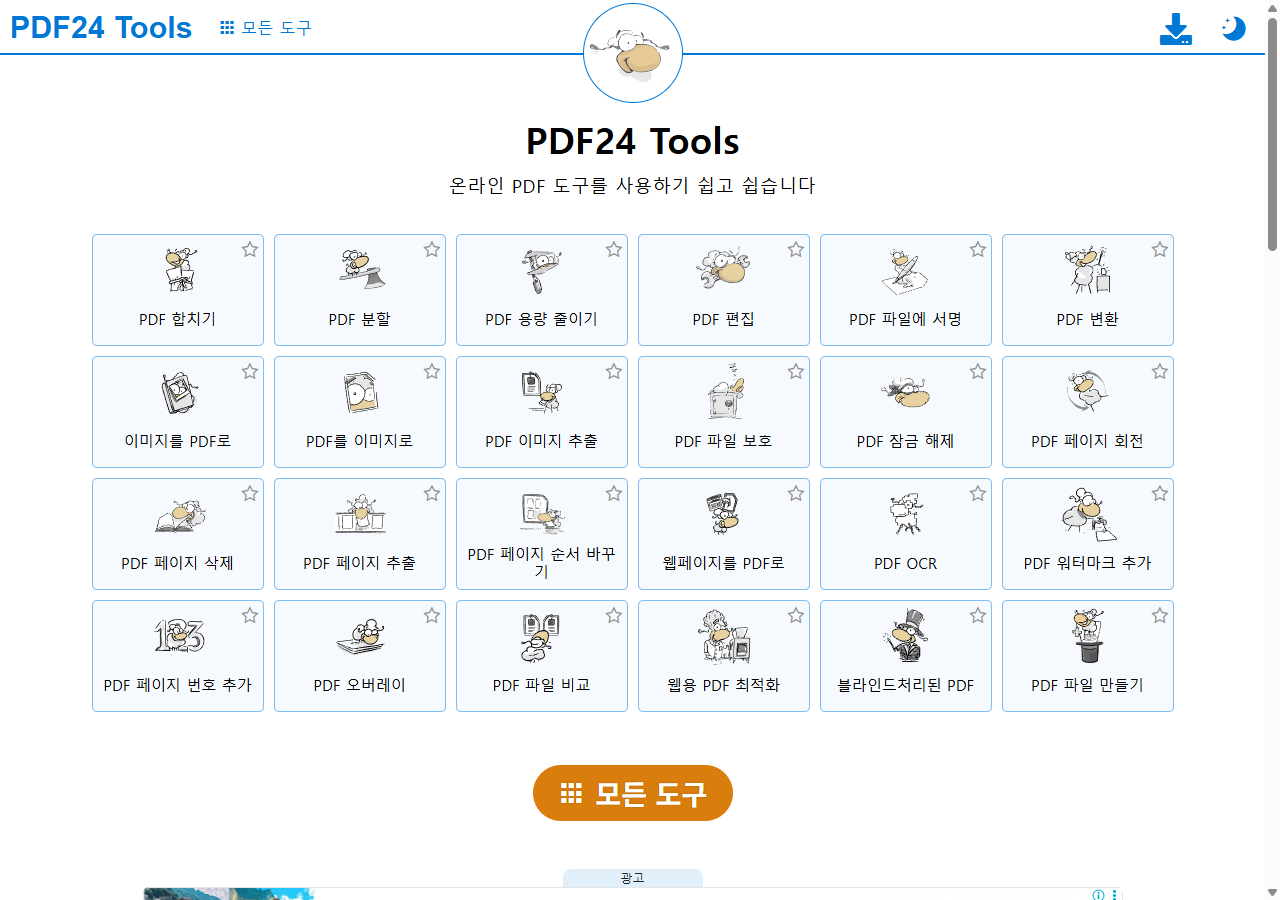
압축 방식: DPI 조절, 이미지 품질, 색상 모드 등을 세밀하게 조정할 수 있습니다. 기본 설정으로도 충분히 좋은 결과를 보여줍니다.
- 회원가입 없이 바로 사용
- 파일 크기 제한 없음 (대용량 PDF도 OK)
- 서버에 업로드된 파일은 1시간 후 자동 삭제
- 데스크톱 앱도 무료로 제공
3. Smallpdf — 깔끔한 UI와 간편한 사용
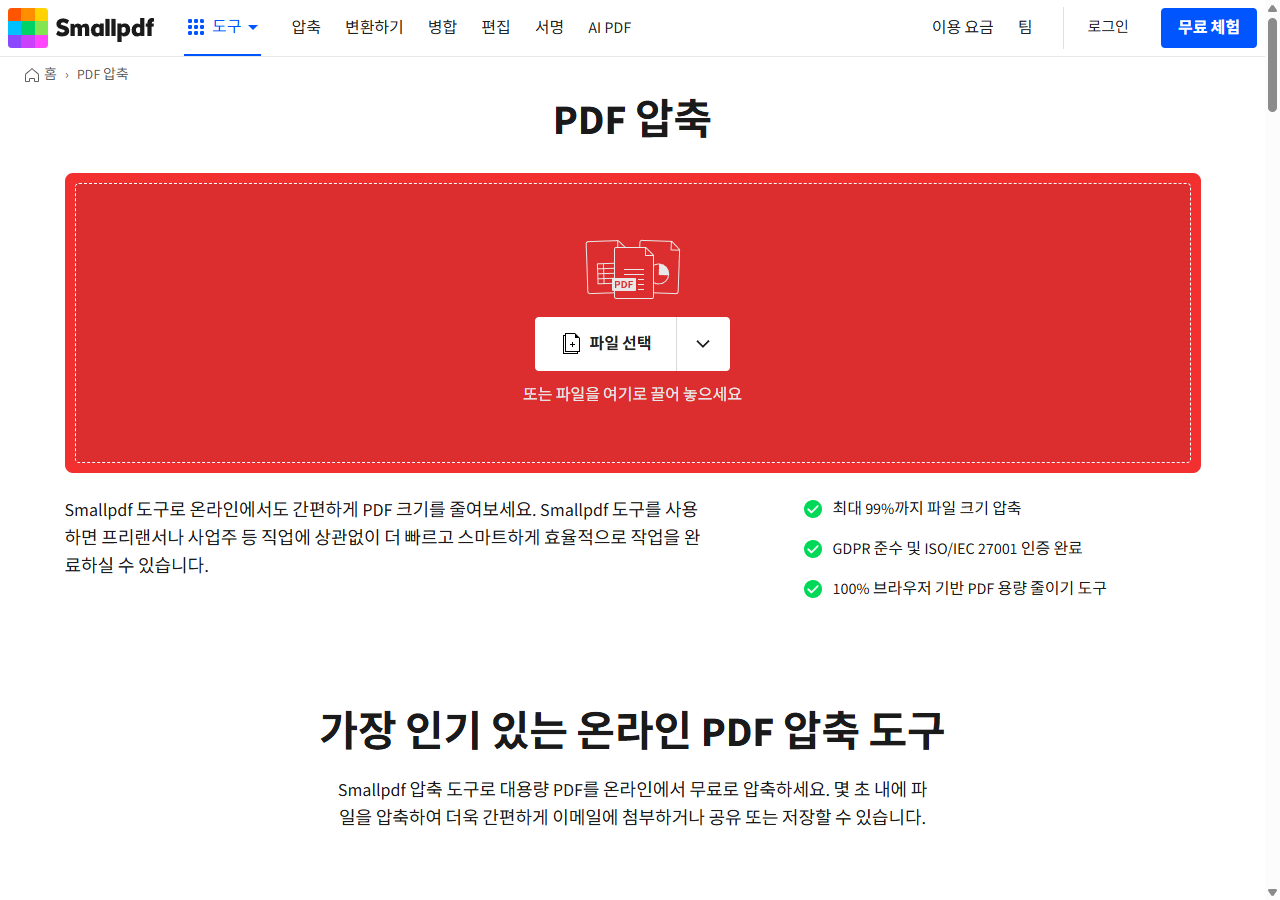
사이트: smallpdf.com
Smallpdf는 이름처럼 PDF를 작게 만드는 데 집중하는 서비스입니다. UI가 직관적이고 깔끔해서, IT에 익숙하지 않은 분들도 쉽게 사용할 수 있습니다.
압축 모드: '기본 압축'(무료)과 '강력 압축'(프로) 2단계입니다. 무료 기본 압축만으로도 평균 40% 정도의 용량 절감 효과를 볼 수 있습니다.
- GDPR 준수, ISO/IEC 27001 인증으로 보안 신뢰도 높음
- 무료 사용은 하루 2회까지
- 100% 브라우저 기반 처리
- 압축 후 바로 다른 작업(병합, 변환 등)으로 이어갈 수 있음
4. Adobe Acrobat Online — 원조의 신뢰감
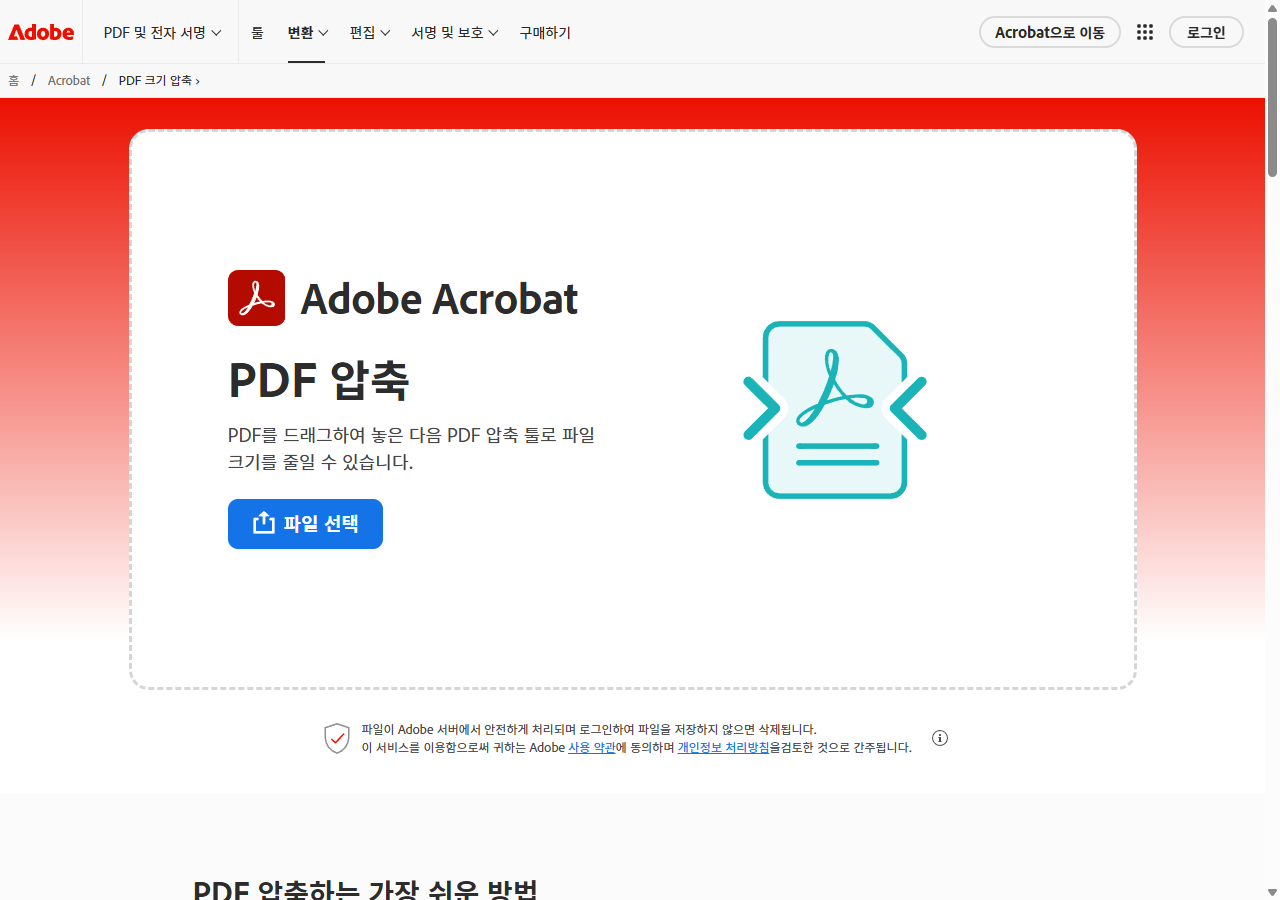
사이트: adobe.com
PDF 포맷을 만든 Adobe가 직접 운영하는 온라인 압축 도구입니다. 원조답게 압축 품질 자체는 가장 안정적이라는 평가를 받습니다.
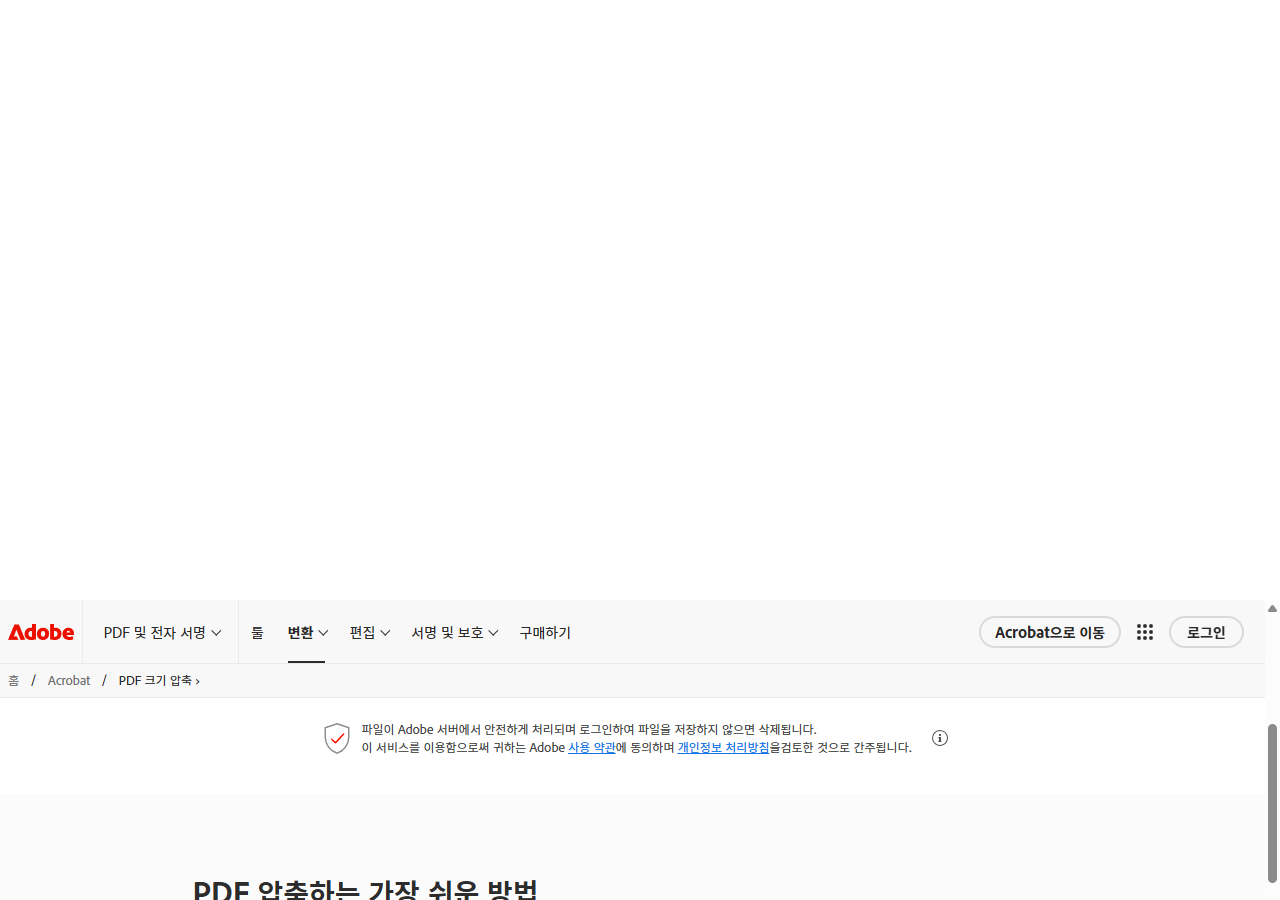
압축 수준: '높음', '중간', '낮음' 3단계를 제공합니다. 다만 로그인하지 않으면 한 번만 무료 사용이 가능하고, 이후에는 Adobe 계정(무료)이 필요합니다.
- 압축 품질과 안정성은 업계 최고 수준
- 파일 보안 측면에서 가장 신뢰할 수 있음
- 무료 사용 횟수가 매우 제한적
- Adobe 생태계와 연동이 편리
5. FreeConvert — 세밀한 설정이 가능한 변환 전문
사이트: freeconvert.com
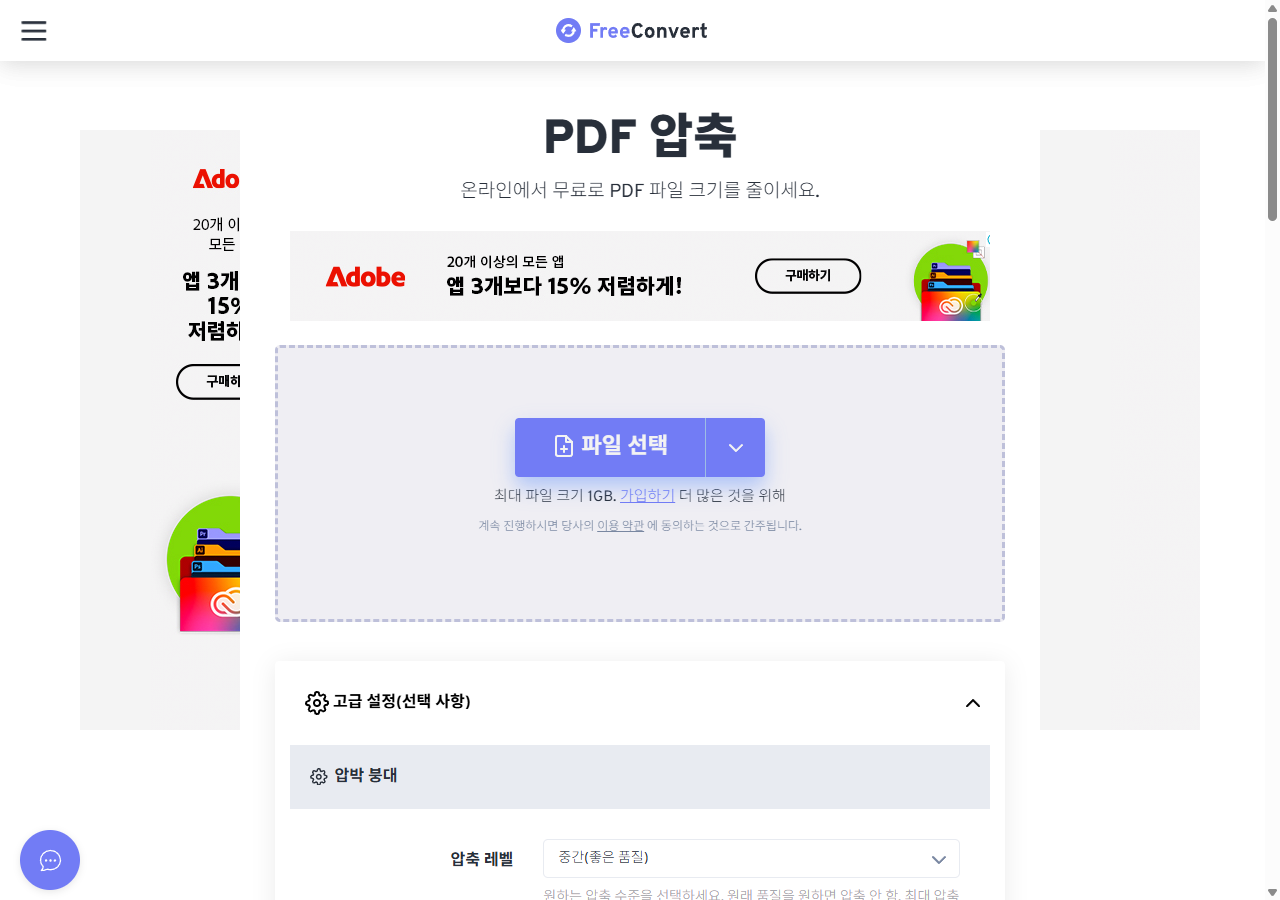
FreeConvert는 원래 파일 변환 전문 사이트인데, PDF 압축 기능도 꽤 쓸 만합니다. 다른 곳과 차별화되는 점은 압축 방식을 세밀하게 커스터마이징할 수 있다는 것입니다.
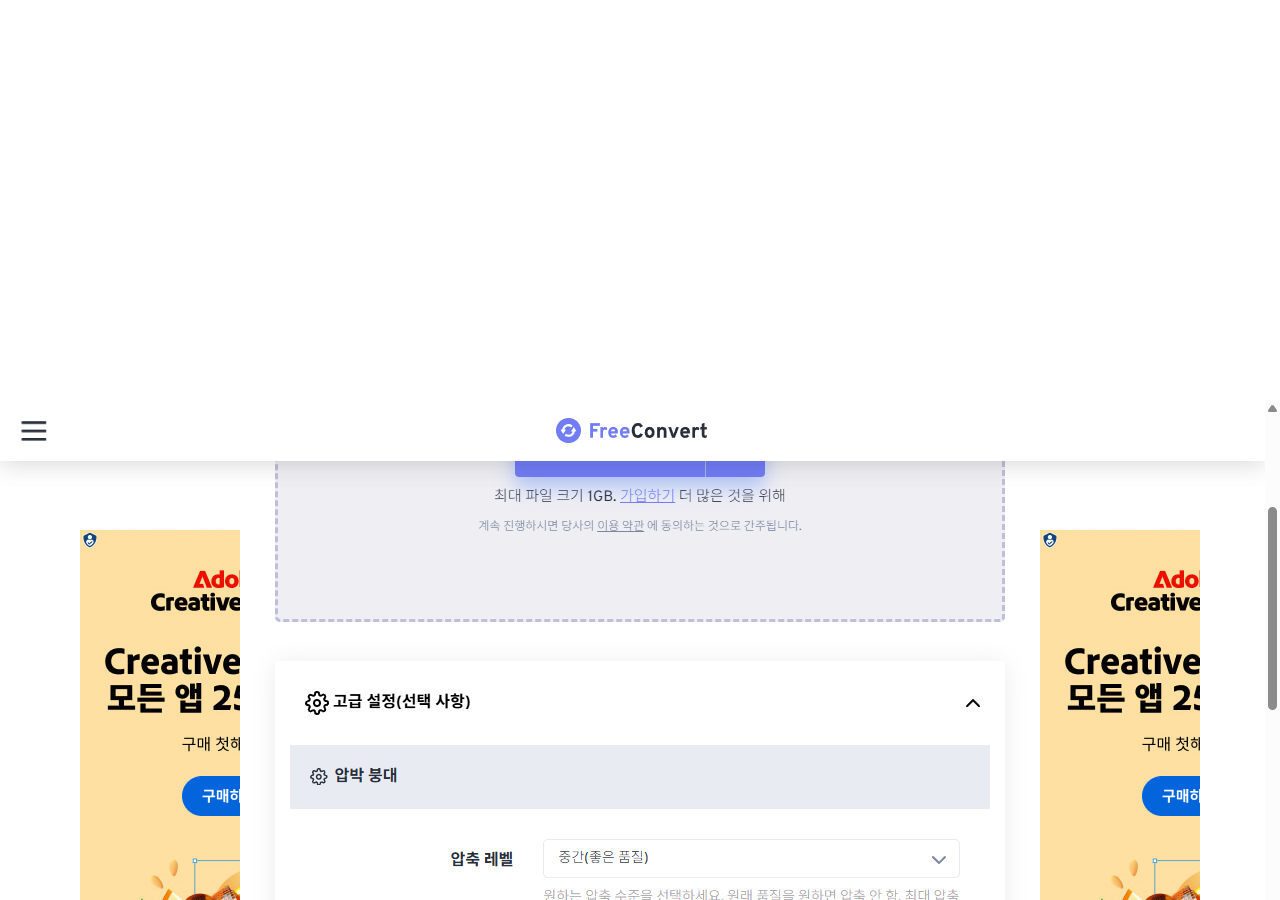
고급 설정: 압축 방식(Lossless/Lossy), 이미지 품질, 해상도 등을 직접 조절할 수 있습니다. PDF 압축에 대한 이해가 있다면 최적의 결과를 뽑아낼 수 있습니다.
- 하루 25회까지 무료 사용 (넉넉한 편)
- 최대 1GB 파일까지 지원
- 한국어 지원이 다소 불완전 (일부 메뉴 미번역)
- 파일 변환과 동시에 압축 처리 가능
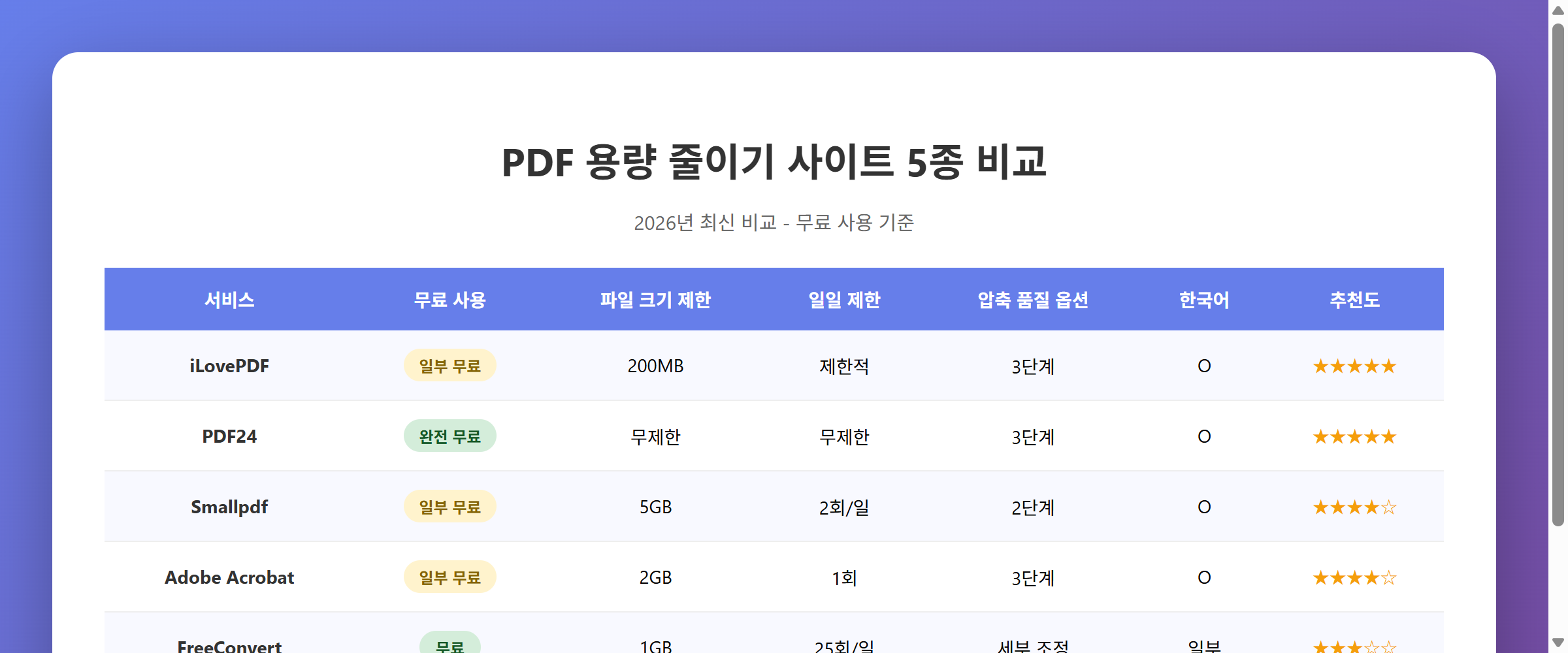
한눈에 비교
어떤 걸 선택해야 할까?
상황별로 추천하는 사이트를 정리해 봤습니다.
- 매일 여러 건 처리해야 할 때: PDF24 (무제한 무료)
- 가끔 한두 번 쓸 때: iLovePDF (직관적 UI + 좋은 압축률)
- 보안이 중요한 문서: Adobe Acrobat 또는 Smallpdf
- 압축 옵션을 직접 조절하고 싶을 때: FreeConvert
- IT 초보자: Smallpdf (가장 쉬운 UI)
개인적으로는 PDF24를 가장 추천합니다. 완전 무료에 제한도 없고, 압축 품질도 준수해서 별도의 프로그램 설치 없이 가볍게 쓰기에 딱입니다. 급할 때 한 번만 쓸 거라면 iLovePDF도 좋은 선택이고요.
한 가지 팁을 더 드리자면, PDF 용량이 클 때 압축 전에 불필요한 페이지를 먼저 삭제하는 것도 효과적입니다. 위 사이트들 대부분에서 PDF 분할 기능도 제공하니 함께 활용해 보세요.
이 포스팅은 쿠팡 파트너스 활동의 일환으로, 이에 따른 일정액의 수수료를 제공받습니다.
'온라인 도구 추천' 카테고리의 다른 글
| 파일변환사이트 — 무료로 바로 쓸 수 있는 BEST 5 비교 정리 (0) | 2026.03.27 |
|---|---|
| 이미지 배경 제거 무료 사이트 TOP 10 — AI 누끼 따기 추천 (2026) (0) | 2026.03.21 |
| QR코드만들기 무료 사이트 TOP 10 비교 (2026) (0) | 2026.03.17 |
| 온라인 동영상 편집 무료 사이트 TOP 5 — 설치 없이 브라우저에서 바로 편집 (2026) (0) | 2026.03.13 |
| 무료 이력서 양식 사이트 추천 TOP 7 — 취업 준비 필수 (2026) (0) | 2026.03.06 |