
상품 사진 찍었는데 배경이 지저분해서 고민이신가요? 증명사진 배경을 바꾸고 싶은데 포토샵은 너무 어렵고요.
요즘은 AI가 알아서 배경을 지워줍니다. 클릭 한 번이면 5초 만에 깔끔하게 누끼를 딸 수 있어요. 실제로 써보니 도구마다 장단점이 확실하더라고요.
오늘은 직접 테스트해본 AI 배경 제거 도구 7가지를 정리했습니다. 무료 여부부터 결과물 품질까지, 비교해드릴게요.
1. remove.bg — 원클릭 배경 제거의 대명사
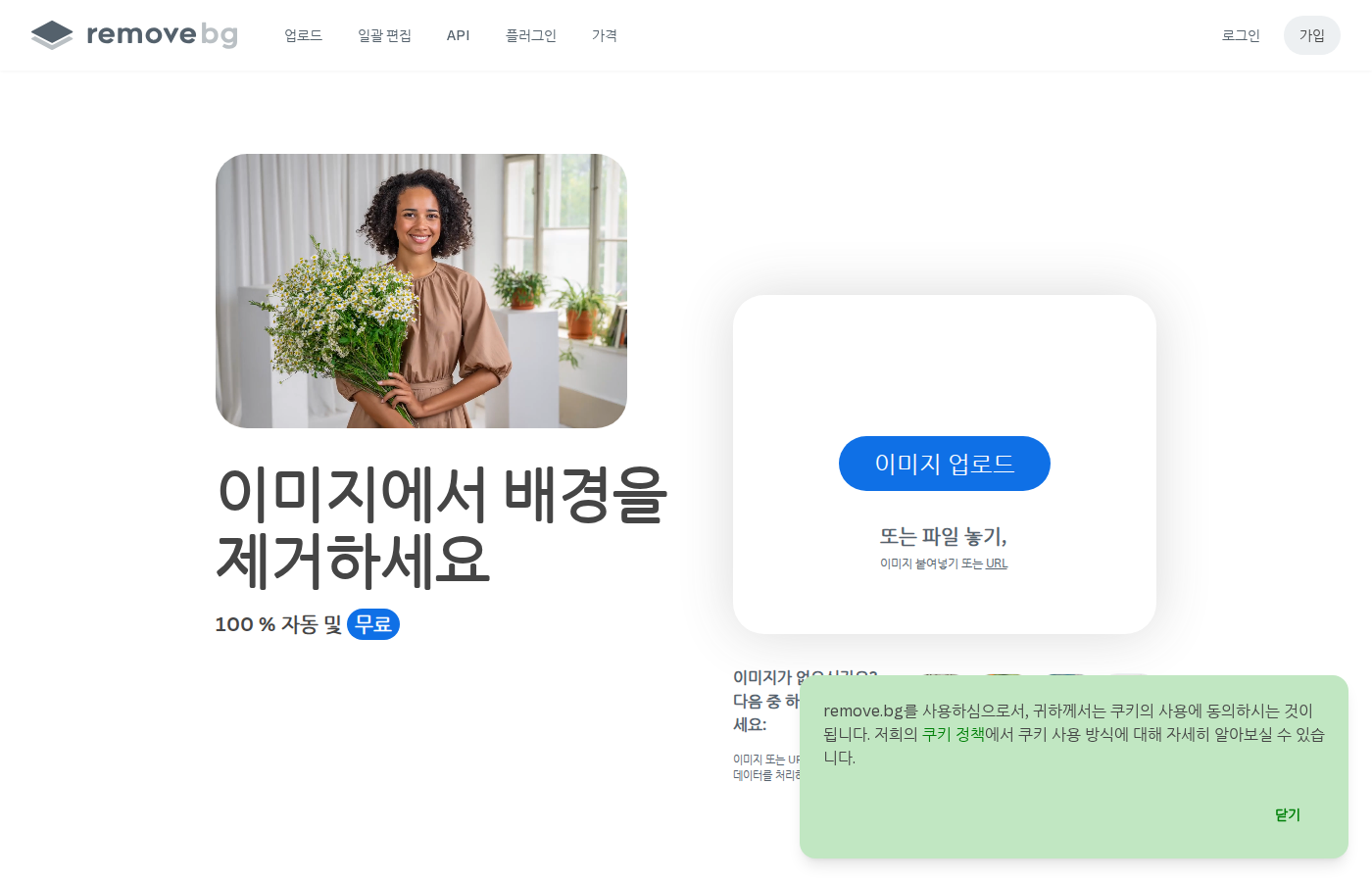
AI 배경 제거 하면 가장 먼저 떠오르는 서비스입니다. 이미지를 업로드하면 5초 안에 배경이 사라집니다.
장점:
- 업로드만 하면 끝 — 설정할 것도 없고 버튼 하나면 완료
- 사람, 동물, 제품 모두 정확하게 인식
- API를 제공해서 자동화에도 활용 가능
- 포토샵·캔바 플러그인도 있어서 작업 흐름에 바로 통합
아쉬운 점:
- 무료 버전은 저해상도(최대 0.25MP)로 다운로드
- 고해상도 결과물을 받으려면 크레딧 구매가 필요
2. Canva 배경 제거 — 디자인까지 한 번에
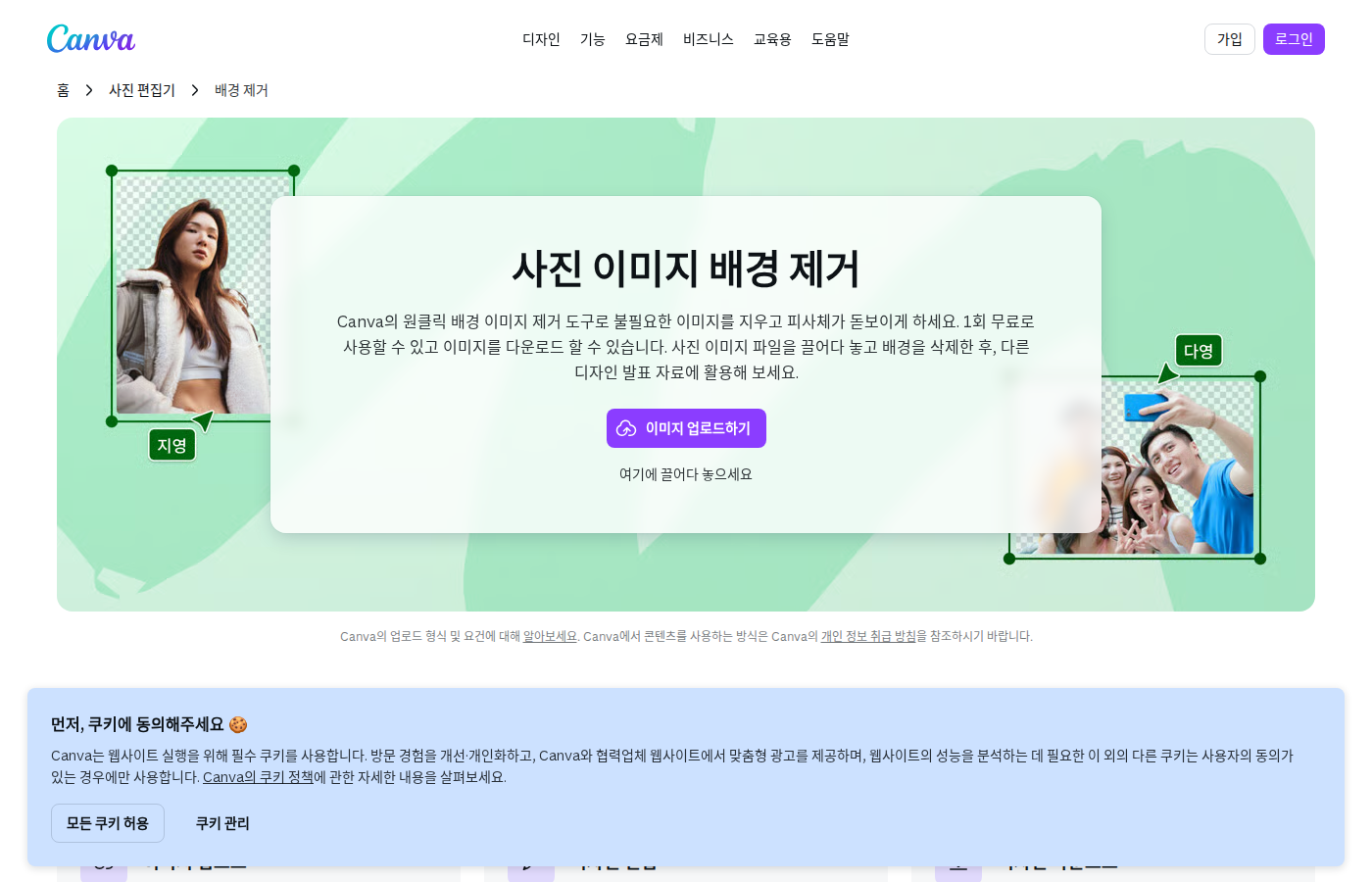
캔바는 온라인 디자인 툴로 유명하죠. 그 안에 AI 배경 제거 기능이 내장되어 있습니다.
장점:
- 배경 지운 다음 바로 편집할 수 있어서 워크플로가 빠름
- 수천 개의 템플릿과 함께 활용 가능
- SNS 콘텐츠용 이미지를 만들 때 배경 제거 → 디자인까지 원스톱
아쉬운 점:
- 배경 제거 기능은 Pro 요금제(월 14,000원)에서만 무제한 사용
- 무료는 1회만 제공
- 배경 제거 전용 도구로는 기능이 다소 제한적
3. Adobe Express — 어도비 AI의 정교함
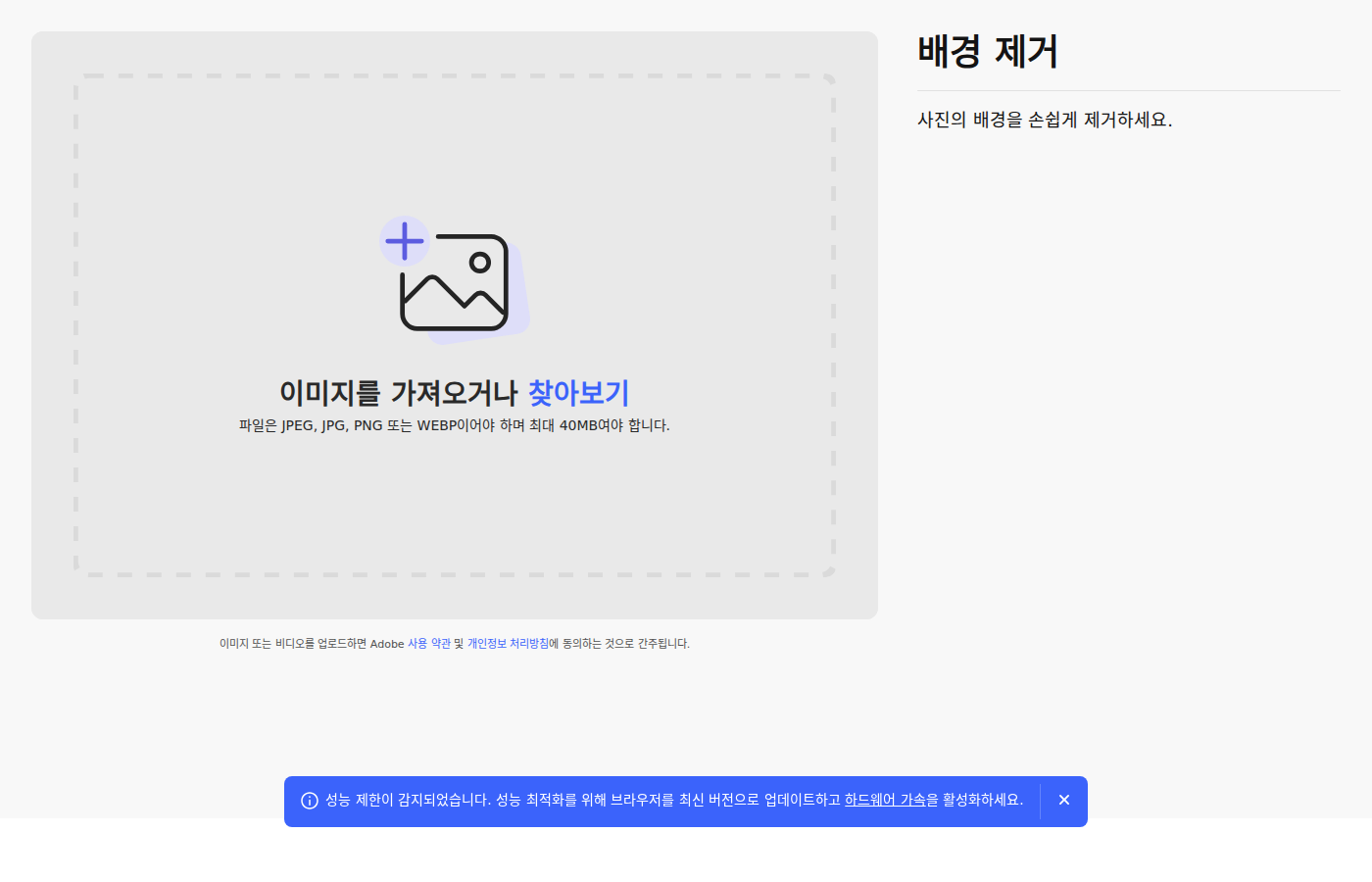
포토샵으로 유명한 어도비에서 만든 무료 온라인 배경 제거 도구입니다. 어도비 Firefly AI 기술이 적용되어 있어요.
장점:
- 어도비 AI 엔진이라 머리카락 같은 세밀한 부분도 깔끔하게 처리
- 무료 계정만 있으면 사용 가능
- 배경 제거 후 새 배경을 AI로 생성할 수도 있음
- 고해상도 결과물 다운로드 가능
아쉬운 점:
- 무료 계정은 월 사용 횟수에 제한이 있음
- 어도비 계정 로그인이 필요
4. Clipdrop — 개발자를 위한 AI 배경 제거
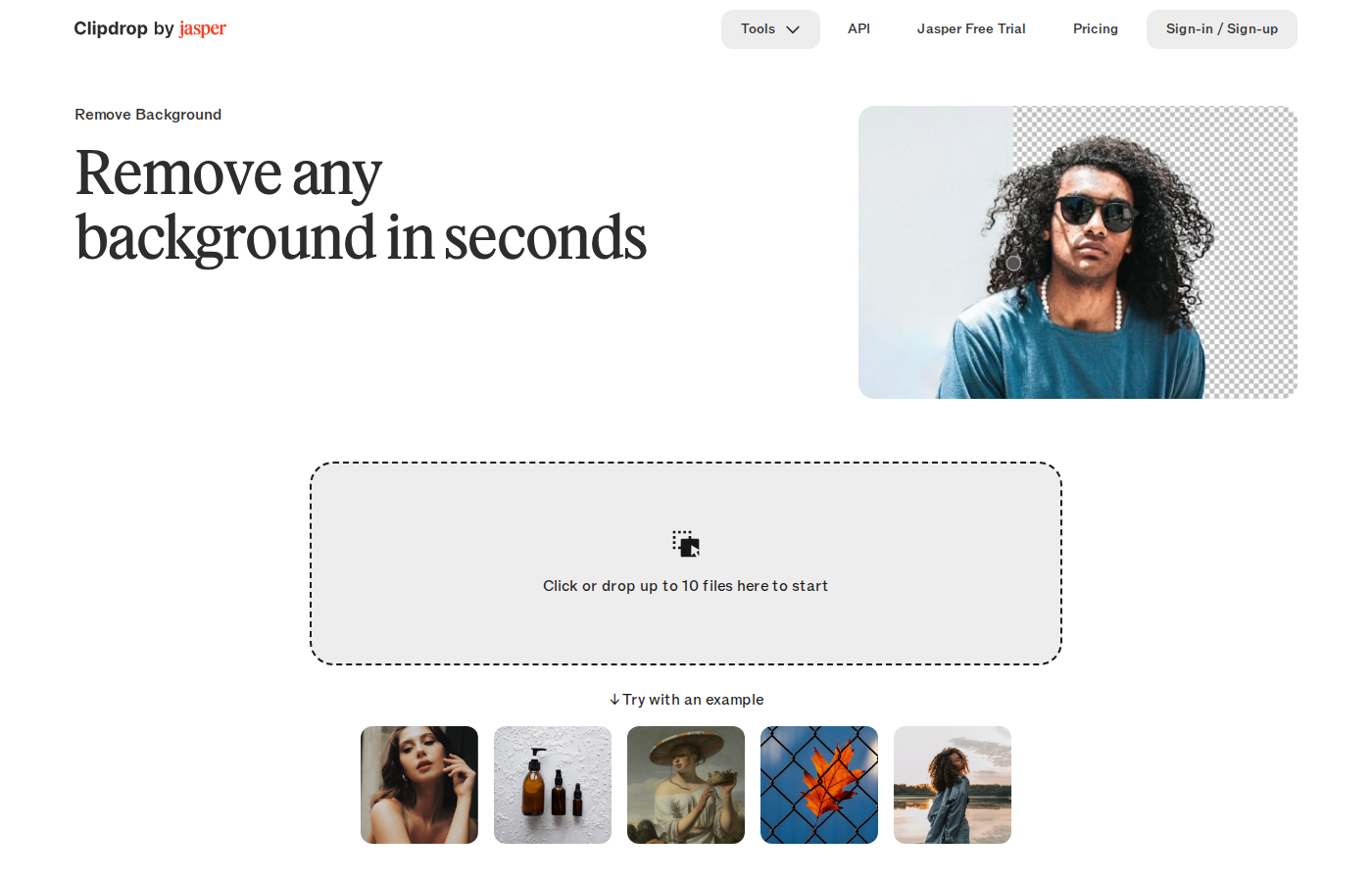
Stability AI(Stable Diffusion을 만든 회사)에서 인수한 서비스로, AI 이미지 처리에 특화되어 있습니다.
장점:
- 배경 제거 품질이 매우 높음 — 복잡한 이미지에서도 우수한 결과
- API를 제공해서 개발자가 프로젝트에 바로 연동 가능
- 일괄 처리(Bulk) 지원 — 여러 장을 한꺼번에 처리 가능
- 배경 제거 외에도 업스케일링, 조명 보정 등 다양한 AI 도구 포함
아쉬운 점:
- 한국어 인터페이스를 지원하지 않음
- 무료 사용 시 일일 횟수 제한이 있음
5. Icons8 Background Remover — 심플한 무료 도구
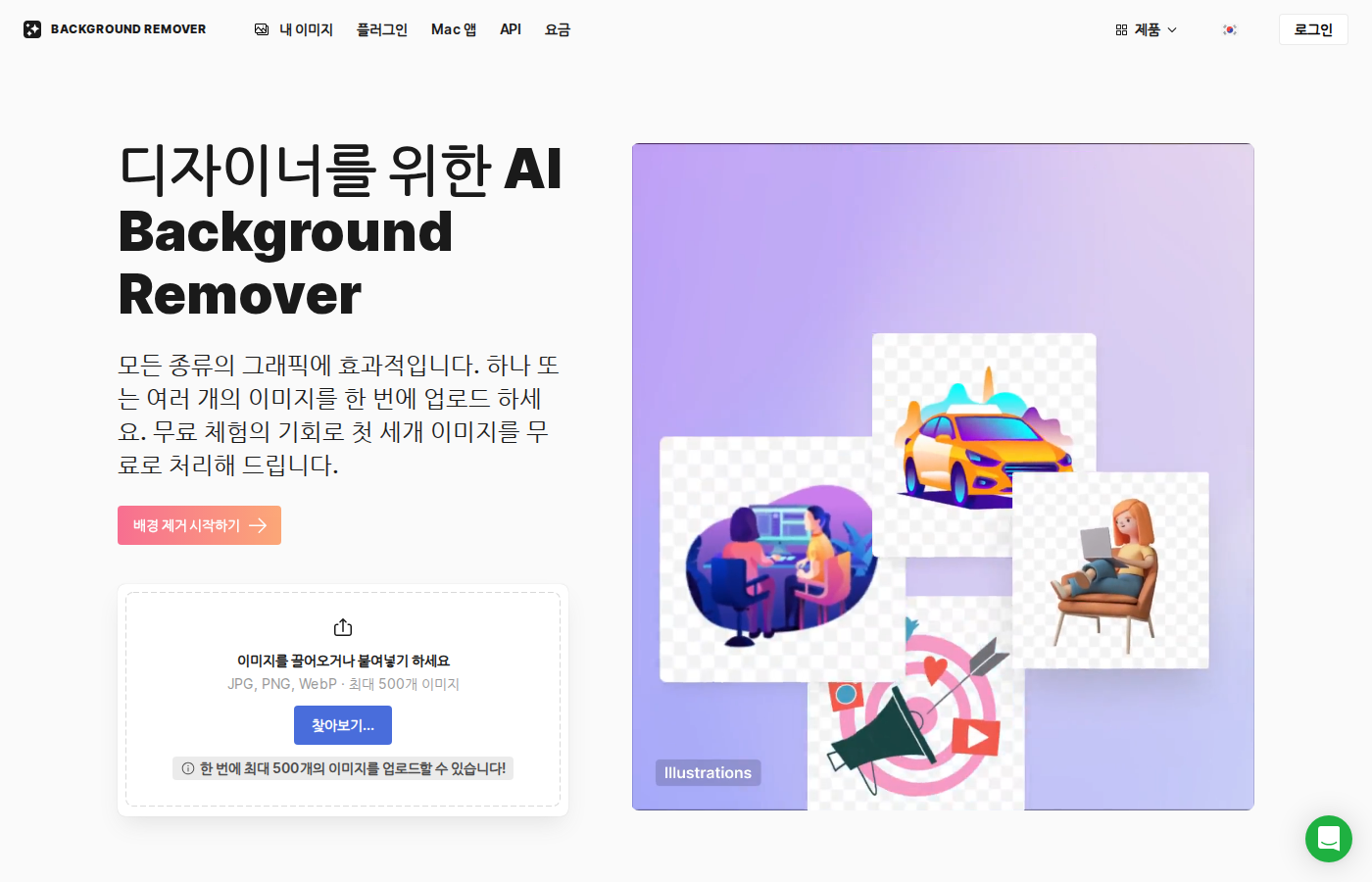
아이콘·일러스트로 유명한 Icons8에서 제공하는 무료 AI 배경 제거 도구입니다.
장점:
- 회원가입 없이 바로 사용 가능
- 인터페이스가 깔끔하고 직관적
- 한국어 지원
- API도 제공 — 개발자 친화적
아쉬운 점:
- 무료 버전은 저해상도로 다운로드
- 세밀한 편집 기능은 부족
- 대량 처리 기능 없음
6. insMind — 배경 교체까지 한 번에
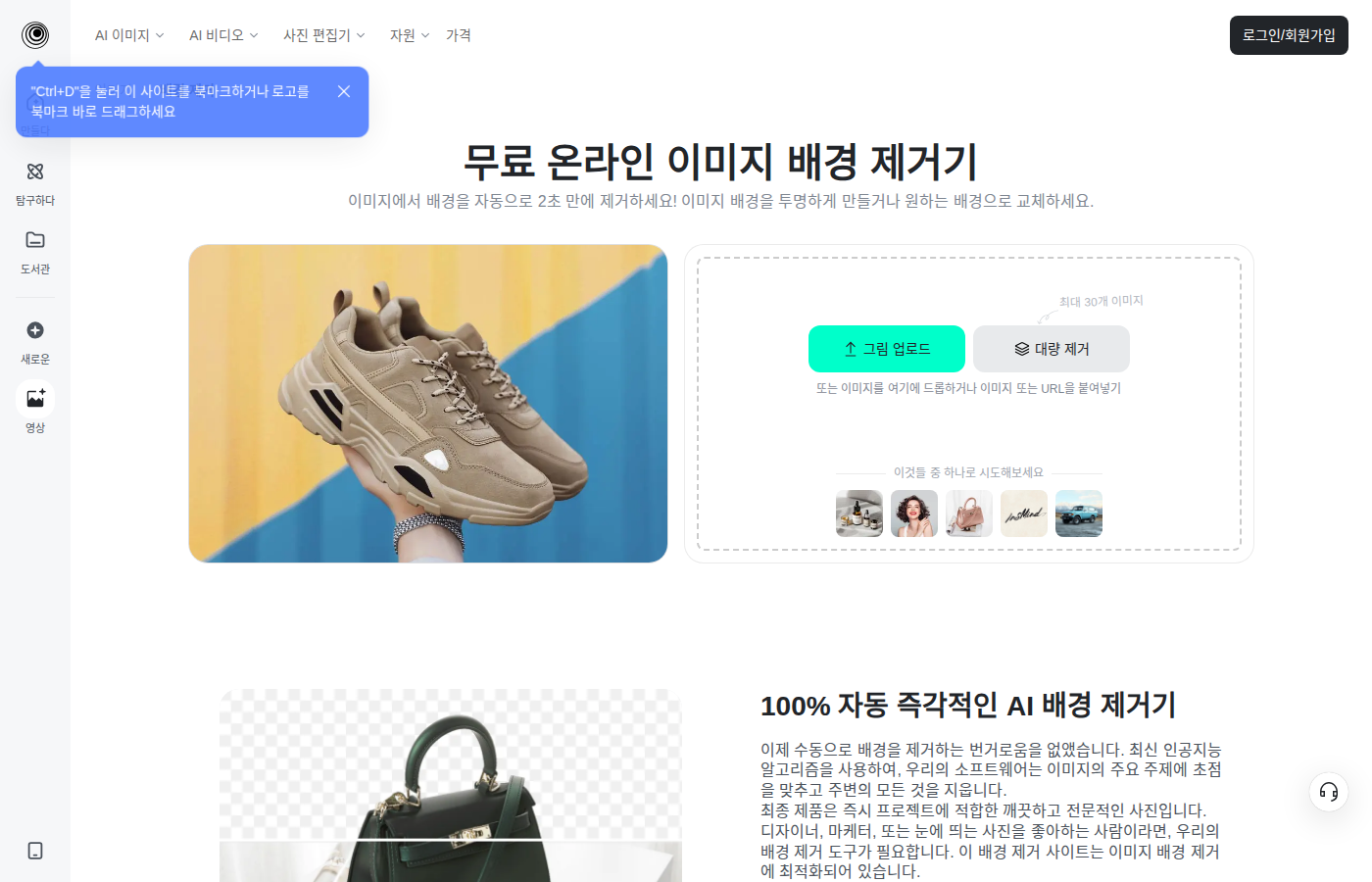
배경을 단순히 지우는 걸 넘어서, AI로 새 배경을 생성해주는 기능이 강점인 서비스입니다.
장점:
- 배경 제거 후 흰색·단색·AI 생성 배경으로 즉시 교체 가능
- 전자상거래 상품 사진에 최적화된 기능
- 한국어 인터페이스 완벽 지원
- 무료로 고해상도 다운로드 가능
아쉬운 점:
- API는 제공하지 않음
- 일괄 처리 기능 없음
- 인지도가 낮아서 레퍼런스 자료가 적음
7. Pixa (구 Pixelcut) — 완전 무료 배경 제거
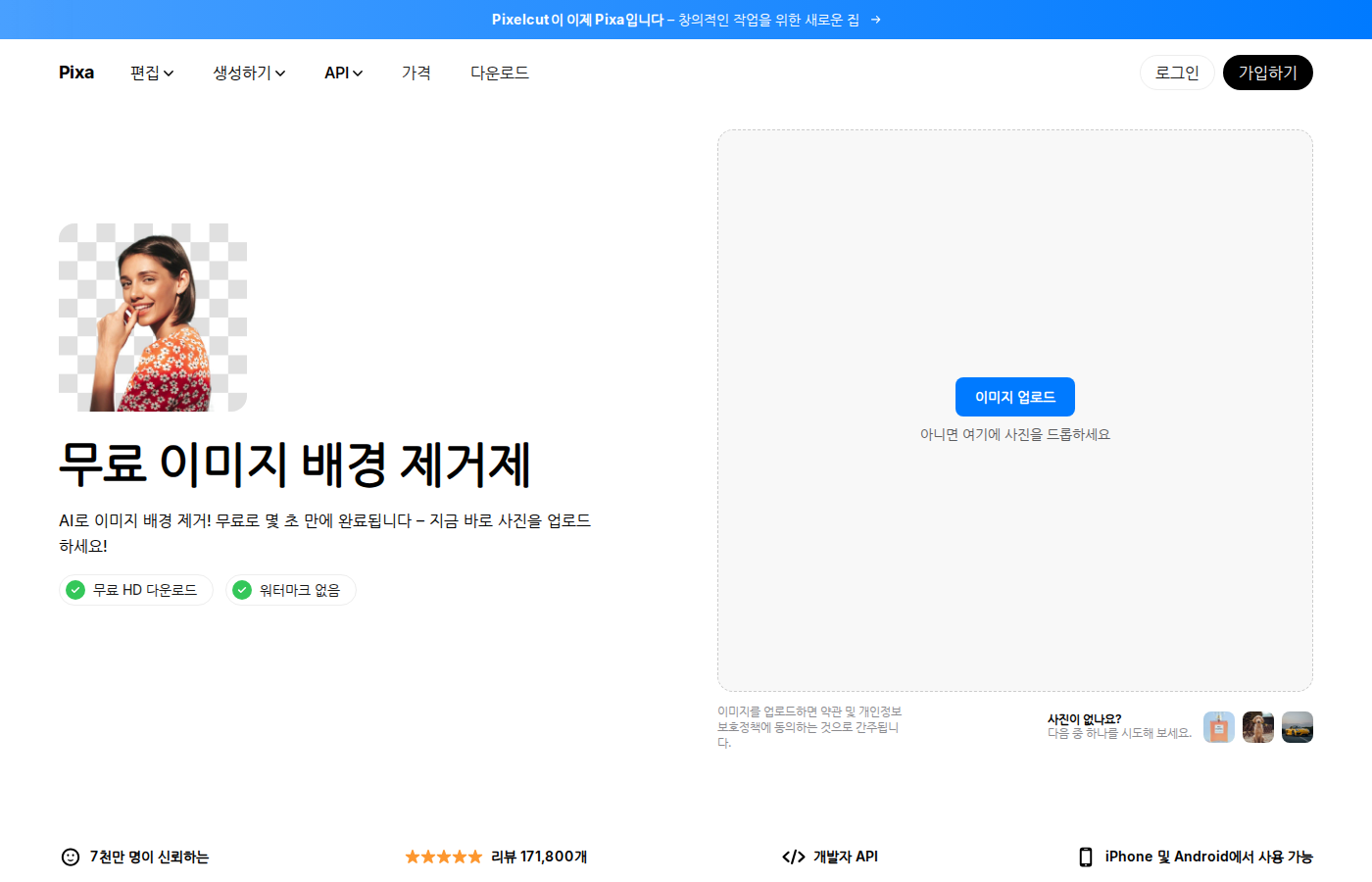
Pixelcut에서 리브랜딩한 Pixa는 완전 무료로 배경 제거를 제공합니다.
장점:
- 워터마크 없이 완전 무료
- 한국어 인터페이스 지원
- Magic Eraser, Image Upscaler 등 추가 무료 도구 제공
- 모바일 앱도 있어서 스마트폰에서도 사용 가능
아쉬운 점:
- 복잡한 이미지에서는 정확도가 다소 떨어짐
- 세밀한 수동 편집 기능은 부족
- API 미지원
7종 한눈에 비교
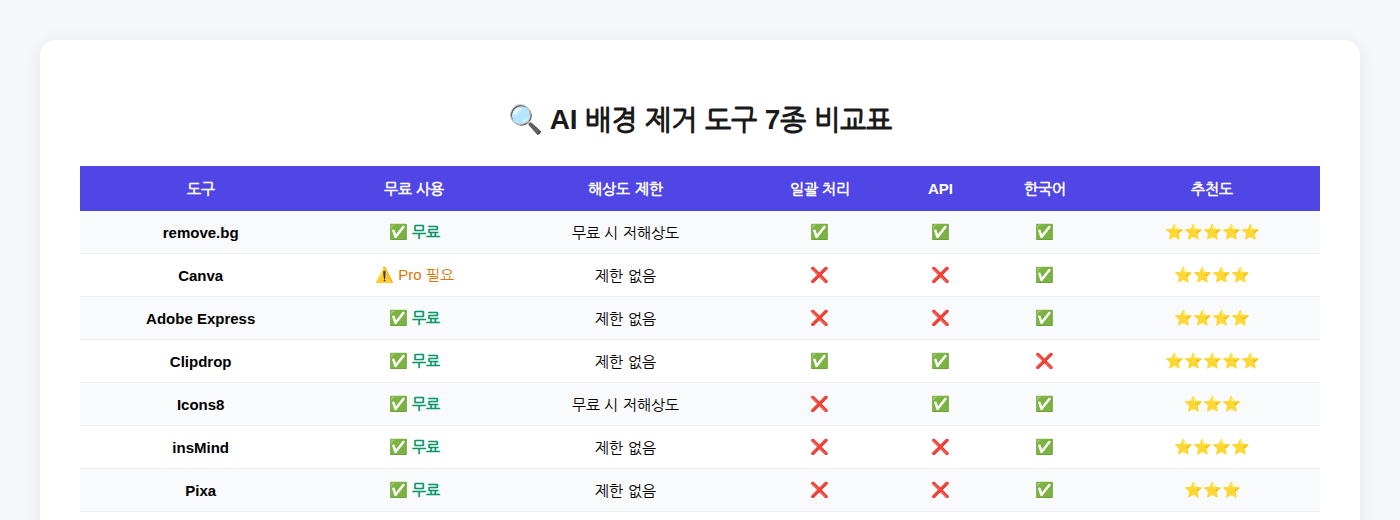
각 도구별 핵심 기능을 정리하면 위와 같습니다. 무료 사용이 가능한 도구가 대부분이지만, 해상도 제한이나 횟수 제한이 있는 경우가 많으니 본인의 사용 패턴에 맞게 선택하세요.
어떤 걸 써야 할까? 상황별 추천
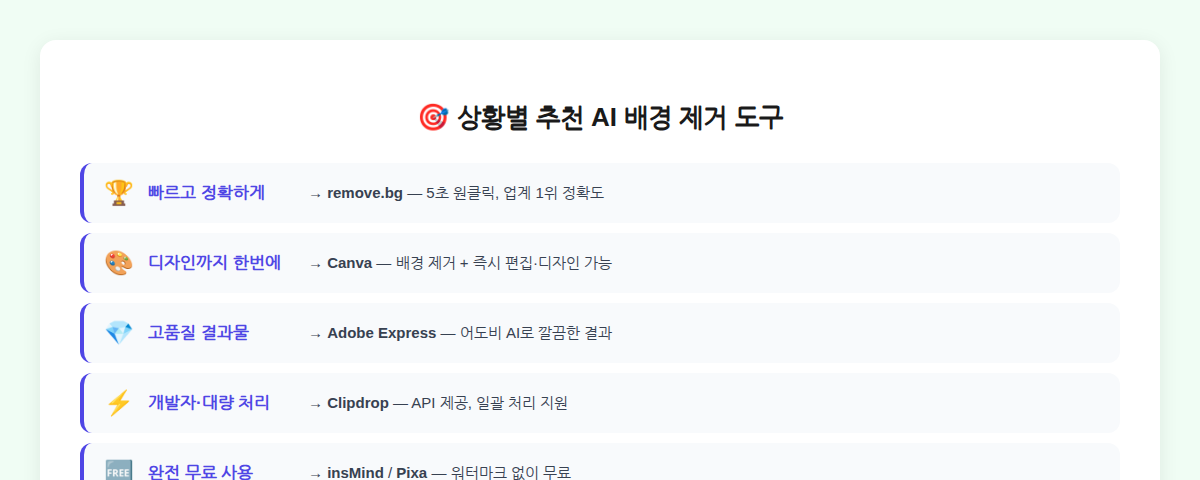
- 빠르게 배경만 지우고 싶다면 → remove.bg가 가장 편합니다. 드래그 앤 드롭 한 번이면 끝이에요.
- 배경 지우고 바로 디자인까지 하고 싶다면 → Canva를 추천합니다. 배너, 카드뉴스, SNS 콘텐츠를 한 곳에서 완성할 수 있어요.
- 머리카락 같은 세밀한 부분이 중요하다면 → Adobe Express가 가장 정교합니다. 어도비 AI 기술의 강점이 여기서 나옵니다.
- 개발 프로젝트에 연동하거나 대량으로 처리해야 한다면 → Clipdrop API가 최고의 선택입니다.
- 돈 한 푼 쓰지 않고 깔끔한 결과물이 필요하다면 → insMind 또는 Pixa를 쓰세요. 둘 다 워터마크 없이 무료예요.
마무리
AI 배경 제거 기술은 정말 많이 발전했습니다. 예전에는 포토샵 펜 도구로 30분씩 걸렸던 작업을 이제는 5초 만에 끝낼 수 있어요.
위 7가지 도구 중 본인 상황에 맞는 걸 골라서 써보세요. 한 가지 팁을 드리자면, 중요한 작업에는 2~3개를 동시에 돌려서 결과물을 비교하는 것도 좋은 방법입니다. 도구마다 강점이 다르거든요.
혹시 사용해보시고 궁금한 점이 있으면 댓글로 남겨주세요!
이 포스팅은 쿠팡 파트너스 활동의 일환으로, 이에 따른 일정액의 수수료를 제공받습니다.
'AI 도구 사용법' 카테고리의 다른 글
| AI자막생성 추천 TOP 5 — 영상 자막, AI가 알아서 만들어줍니다 (2026) (1) | 2026.04.02 |
|---|---|
| AI음악생성 추천 TOP 10 — 직접 써보고 비교한 AI 작곡 도구 (2026) (0) | 2026.03.30 |
| AI목소리생성 추천 3가지 비교 — ElevenLabs, Supertone Play, Typecast (2026) (0) | 2026.03.29 |
| AI PPT 만들기 TOP 3 — 직접 써보고 추천 (0) | 2026.03.29 |
| AI글쓰기 TOP 10 — 직접 써보고 추천하는 AI 글쓰기 도구 (2026) (0) | 2026.03.26 |