발표 준비할 때마다 디자인에 시간 쏟느라 정작 내용에 집중 못 한 경험, 다들 있으시죠? 요즘은 AI가 프롬프트 한 줄만으로 깔끔한 PPT를 뚝딱 만들어 줍니다. 직접 써보고 진짜 쓸 만한 AI PPT 도구 3가지를 골랐습니다.
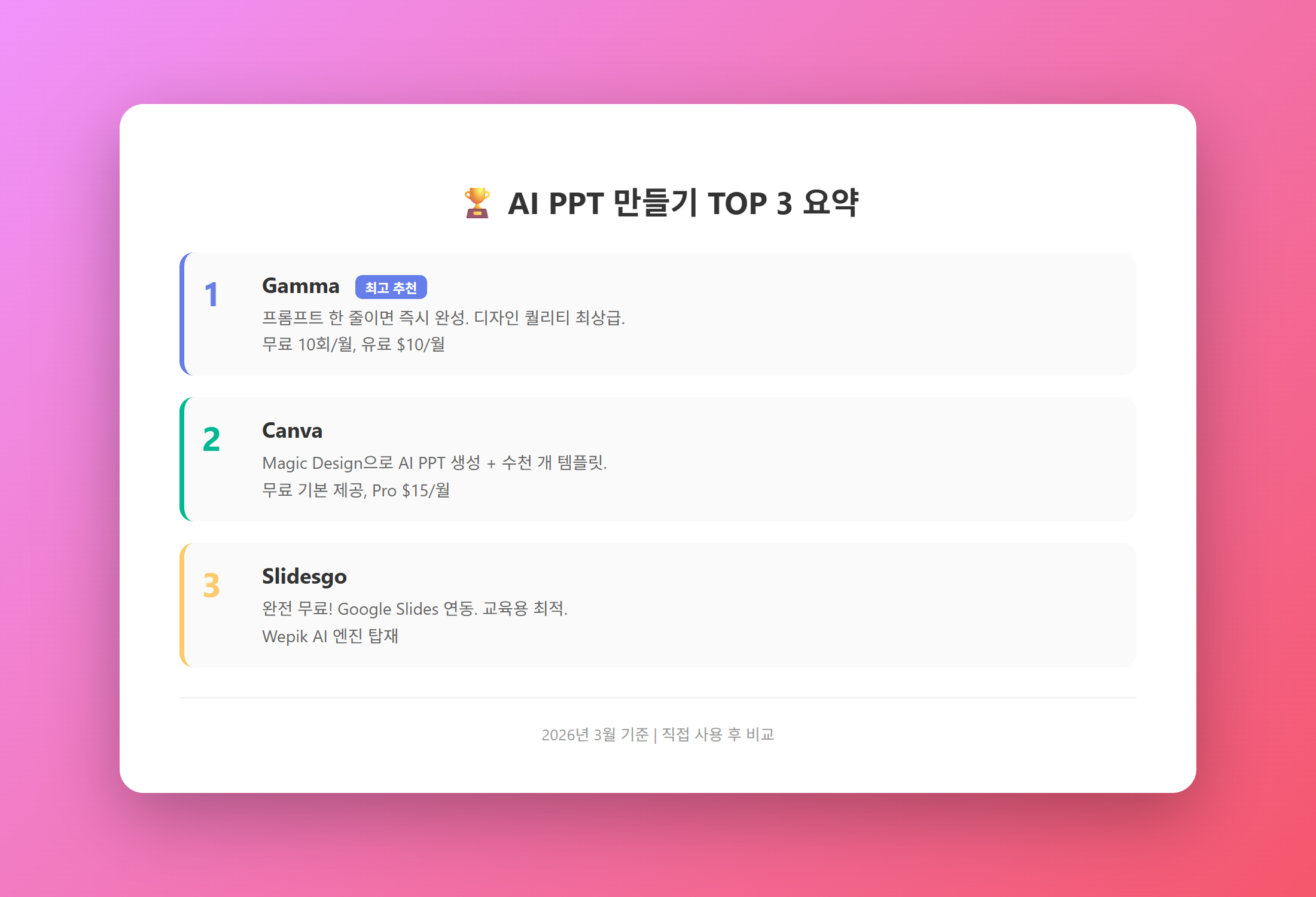
1. Gamma — 프롬프트 한 줄로 완성되는 PPT
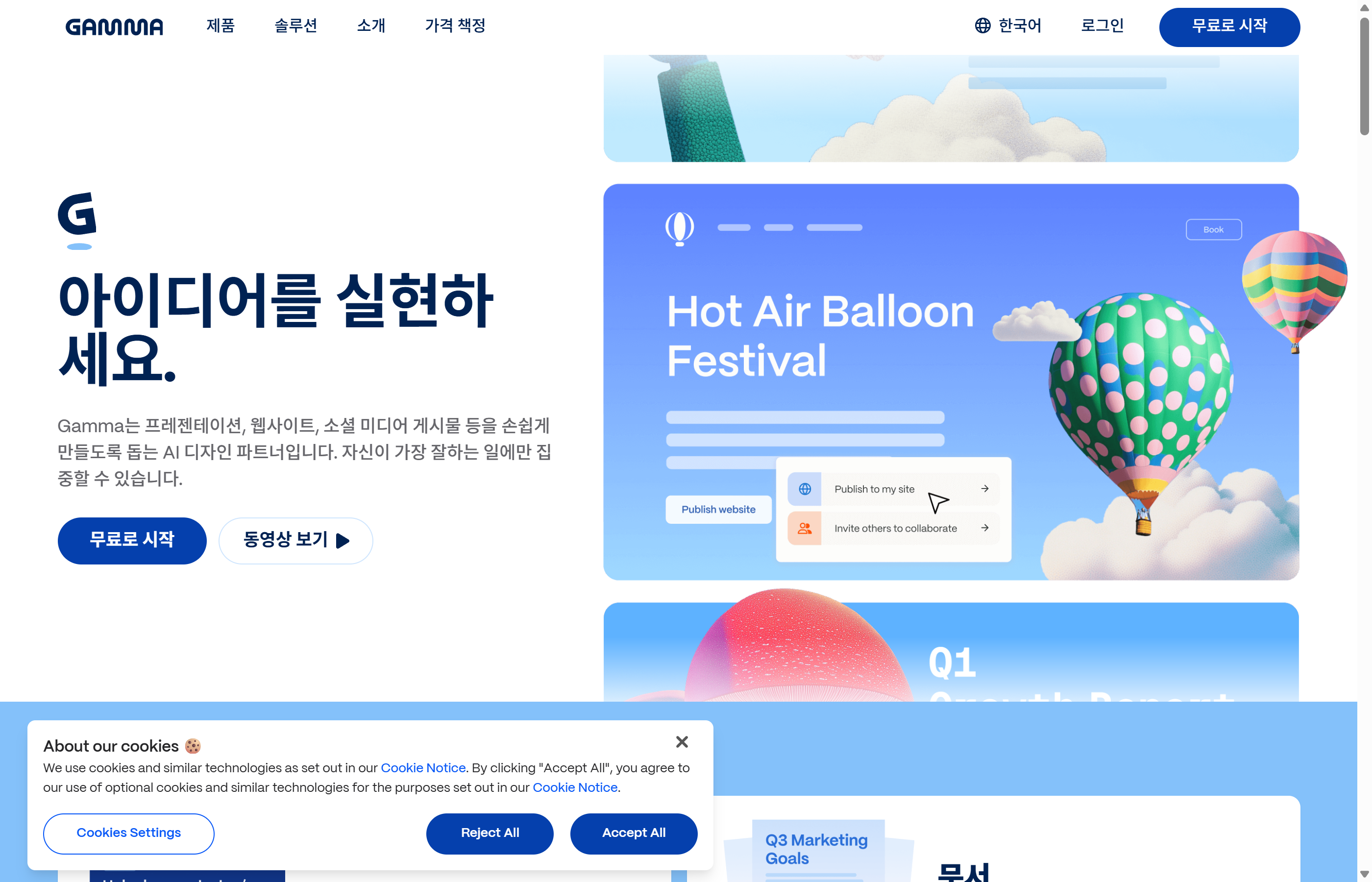
Gamma는 AI PPT 만들기 도구 중에서 가장 완성도가 높다고 느꼈습니다. 텍스트 프롬프트를 입력하면 슬라이드 구조부터 디자인, 아이콘 배치까지 한 번에 처리해 줍니다.
Gamma 주요 특징
- 원클릭 생성 — 주제만 입력하면 10~15장짜리 PPT가 30초 안에 완성됩니다
- 디자인 퀄리티 — 배색, 레이아웃, 아이콘 배치가 수준급이라 그대로 발표해도 됩니다
- 웹 기반 — 설치 없이 브라우저에서 바로 작업 가능합니다
- 내보내기 — PPT, PDF 형식으로 다운로드할 수 있어 파워포인트로 추가 편집도 가능합니다
- 한국어 지원 — 한국어 프롬프트를 넣으면 한국어 슬라이드가 생성됩니다
Gamma 요금제
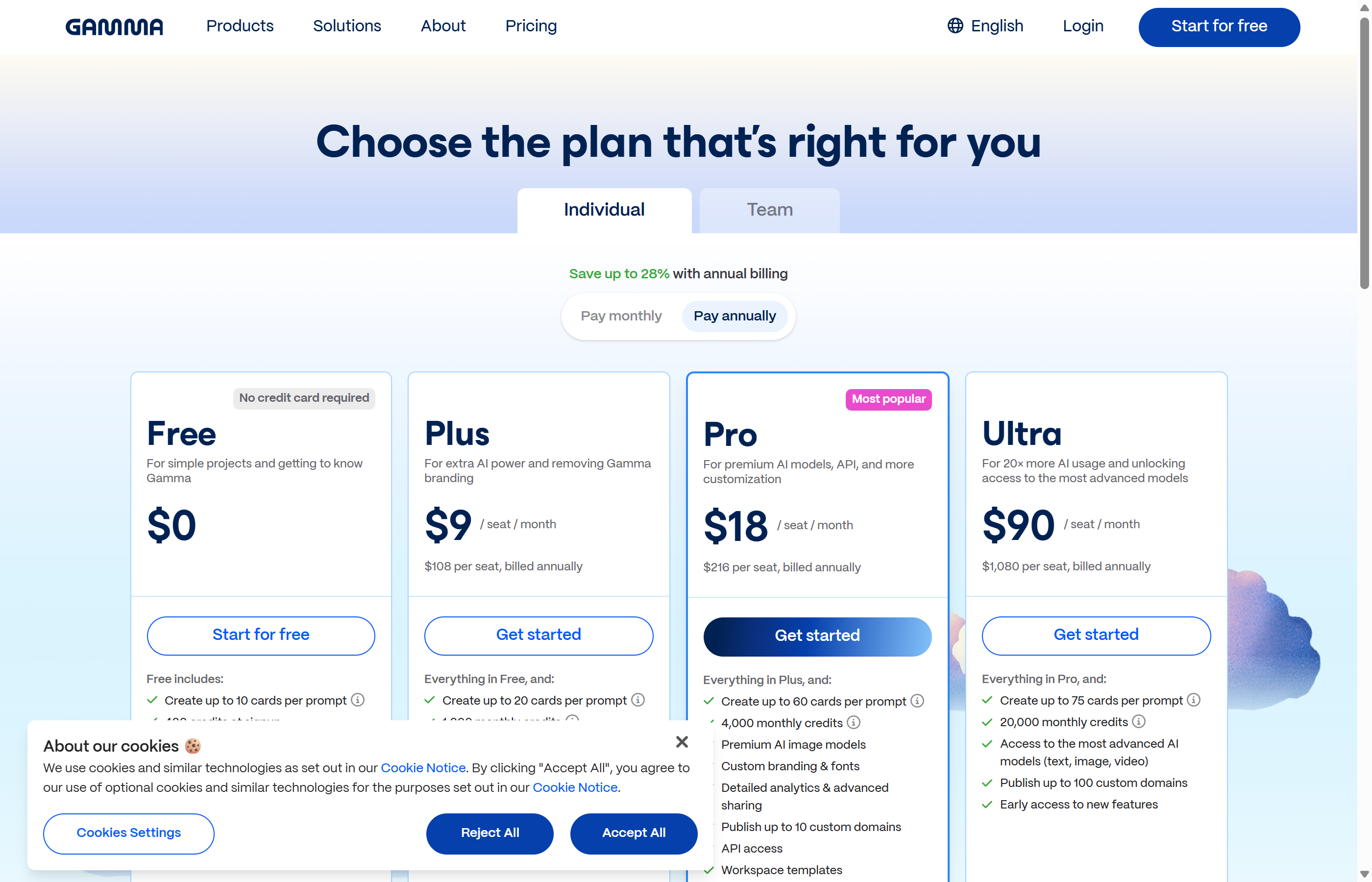
무료 플랜에서 월 10회까지 AI 생성이 가능합니다. 가끔 PPT 만들 일이 있는 분이라면 무료로도 충분합니다. 자주 쓴다면 Plus 플랜($10/월)이 합리적입니다.
Gamma 사용법 요약
- gamma.app 접속 후 무료 회원가입
- "Create new" 클릭 → Presentation 선택
- 주제를 한국어로 입력 (예: "2026년 마케팅 트렌드 보고서")
- AI가 슬라이드를 생성하면 원하는 부분만 수정
- PPT 또는 PDF로 내보내기
2. Canva — 디자인 커스터마이징의 끝판왕
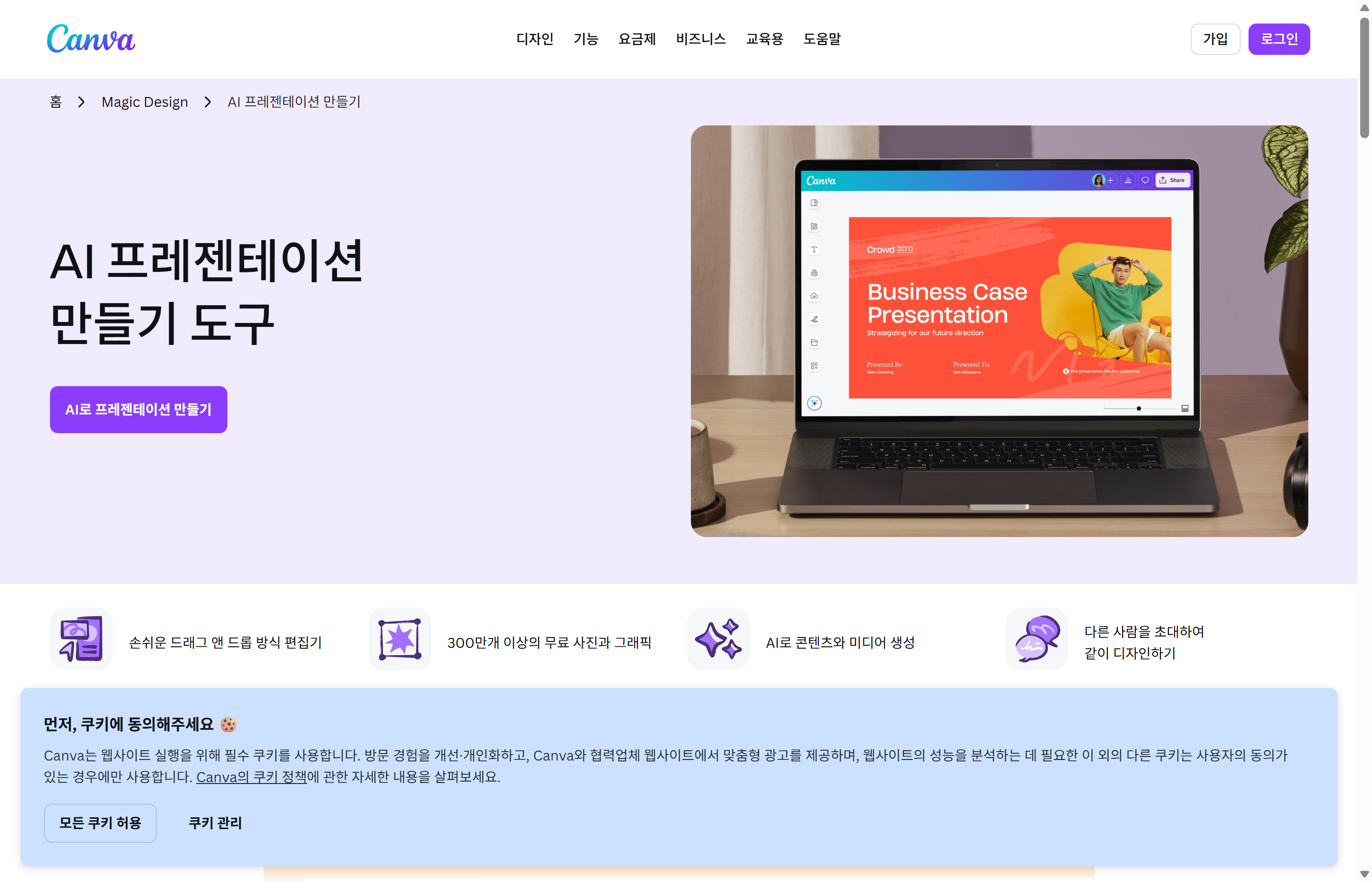
Canva는 원래 디자인 툴로 유명한데, Magic Design 기능이 추가되면서 AI PPT 만들기도 가능해졌습니다. 기존 수천 개의 템플릿 위에 AI 자동 생성까지 결합되어 활용도가 높습니다.
Canva 주요 특징
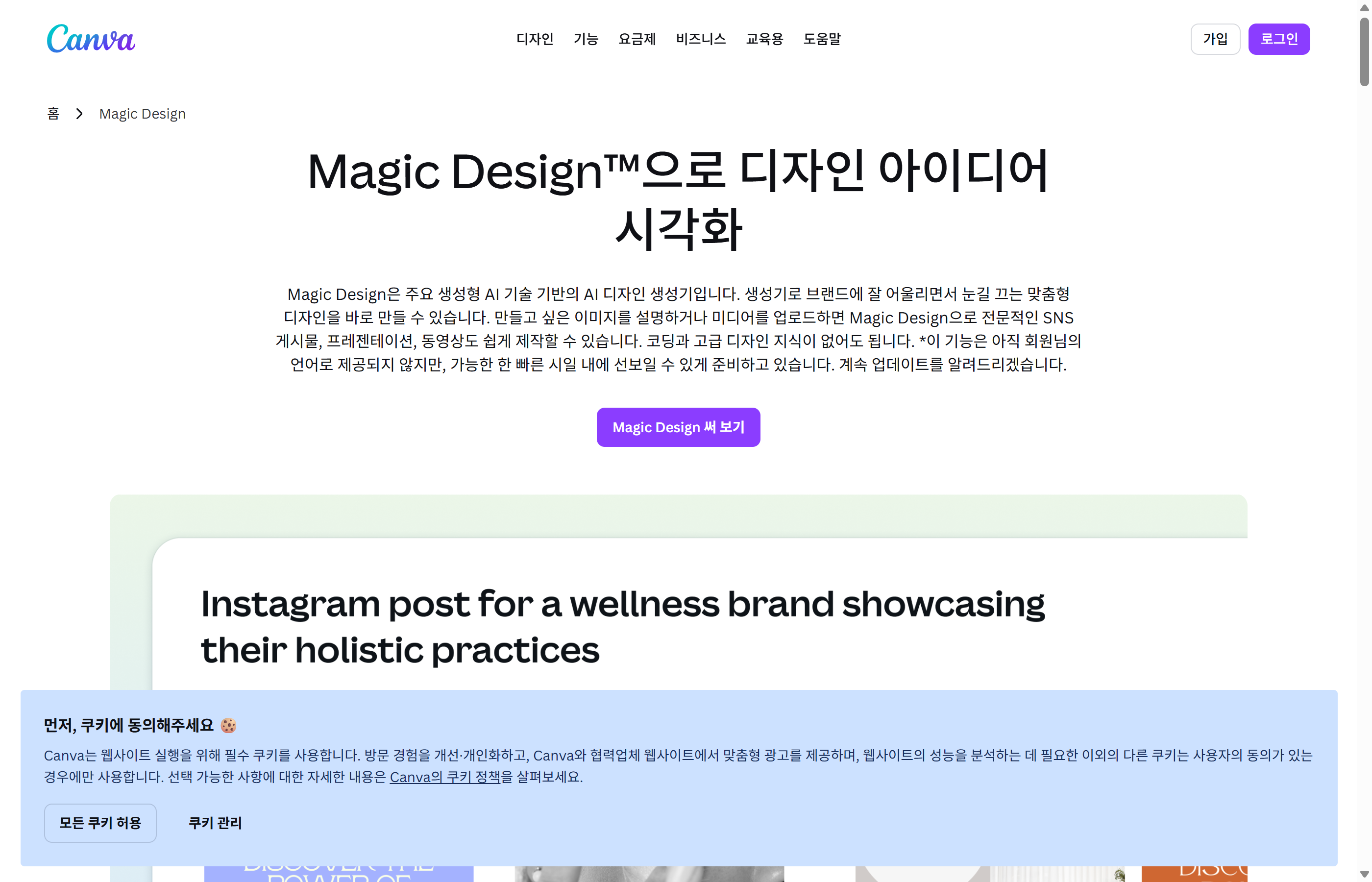
- Magic Design — 주제를 입력하면 AI가 여러 디자인 시안을 제안합니다
- 템플릿 라이브러리 — 수천 개의 프레젠테이션 템플릿 중 골라서 시작할 수 있습니다
- 드래그 앤 드롭 편집 — AI가 만든 결과물을 직관적으로 수정 가능합니다
- 팀 협업 — 실시간 공동 편집 기능으로 팀 프로젝트에 적합합니다
- 다양한 내보내기 — PPT, PDF, 영상, 웹 링크 등 형식이 다양합니다
Canva 프레젠테이션 템플릿
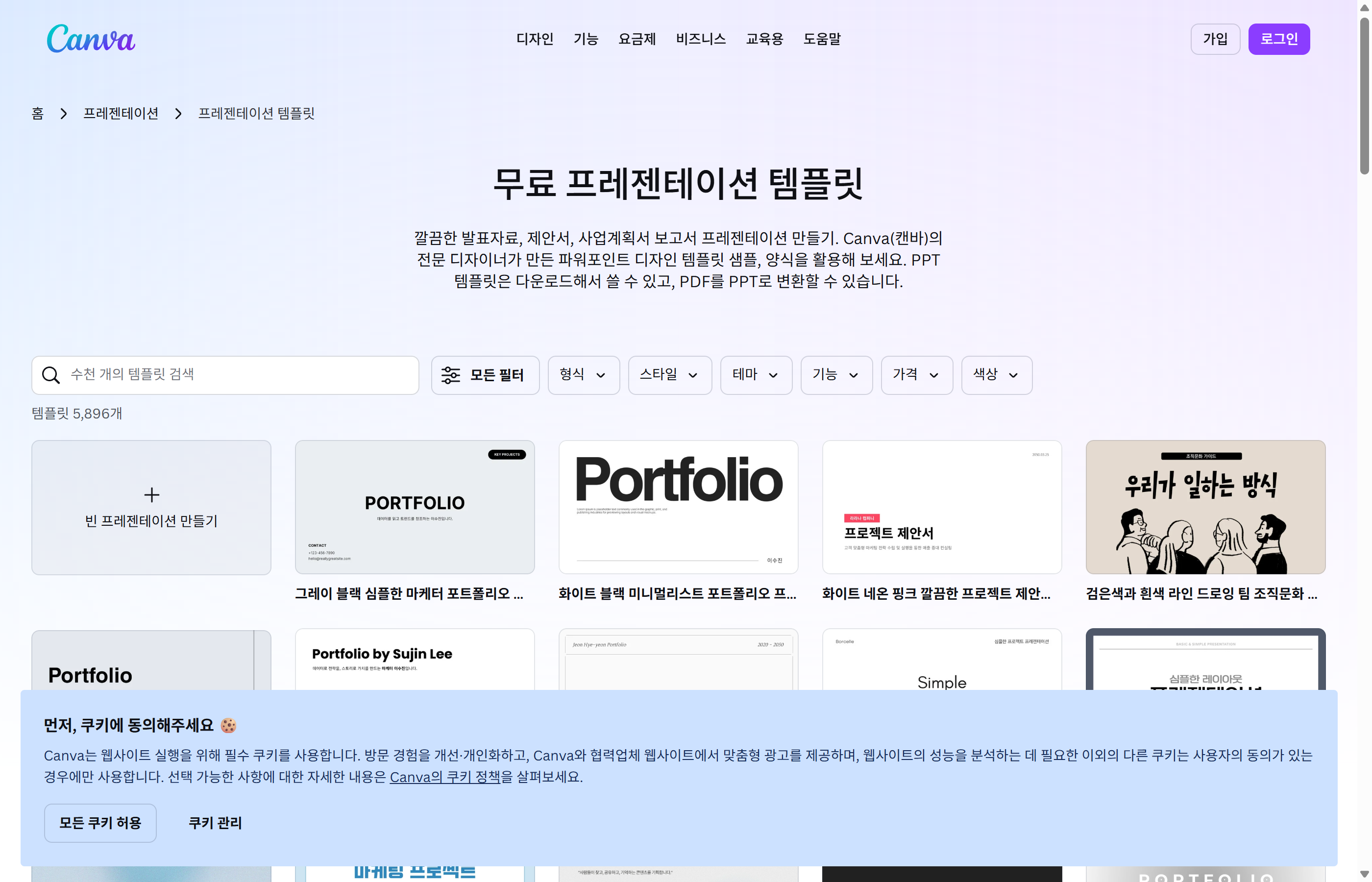
AI 생성 외에도 직접 템플릿을 골라서 내용만 바꾸는 방식도 가능합니다. 디자인 감각이 부족해도 전문가 수준의 PPT를 만들 수 있는 게 Canva의 강점입니다.
Canva 요금제
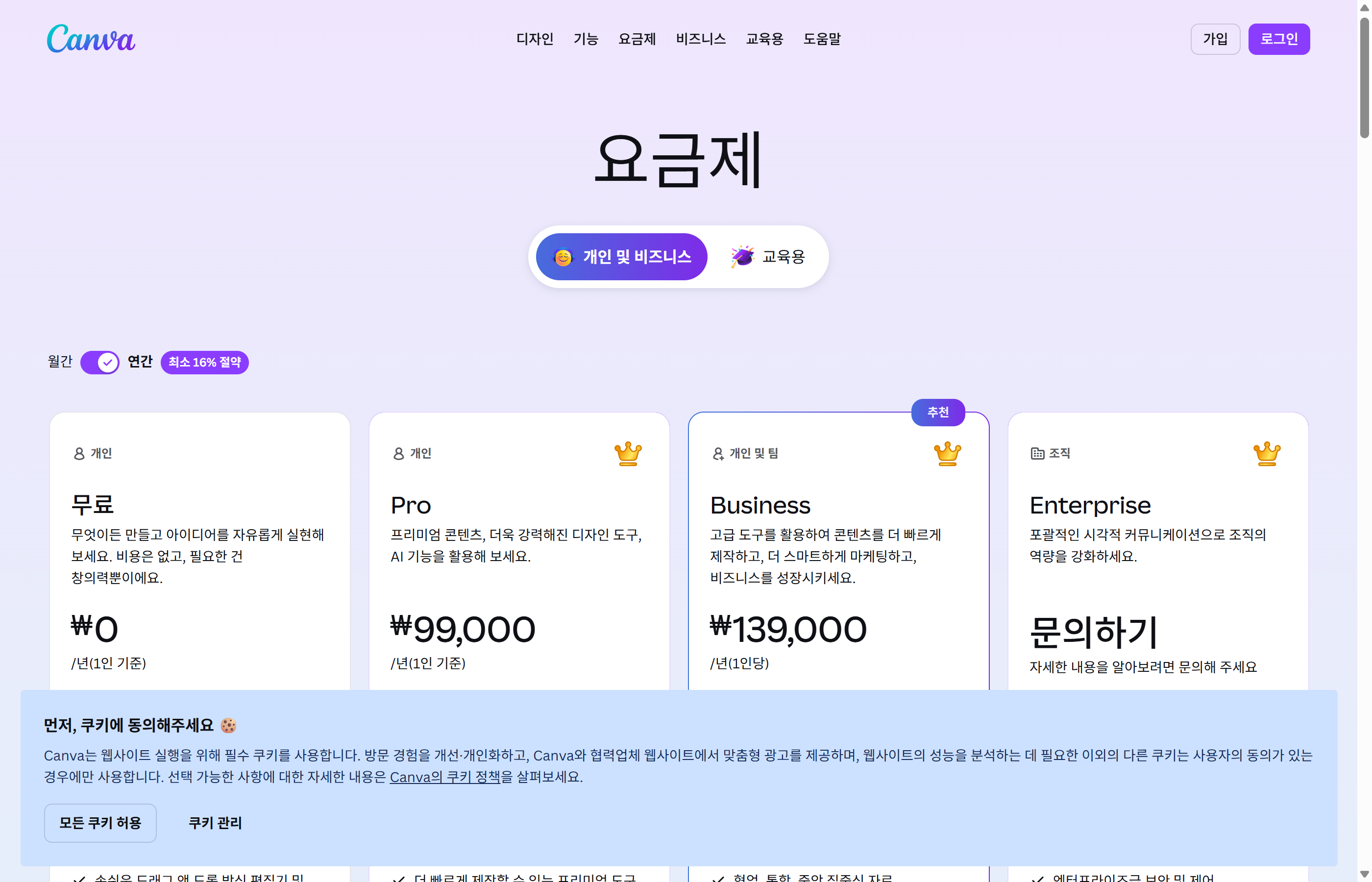
무료 플랜으로도 기본적인 AI PPT 생성이 가능합니다. Pro 플랜($15/월)에서는 프리미엄 템플릿과 브랜드 키트 기능을 쓸 수 있습니다.
3. Slidesgo — 완전 무료 AI 프레젠테이션
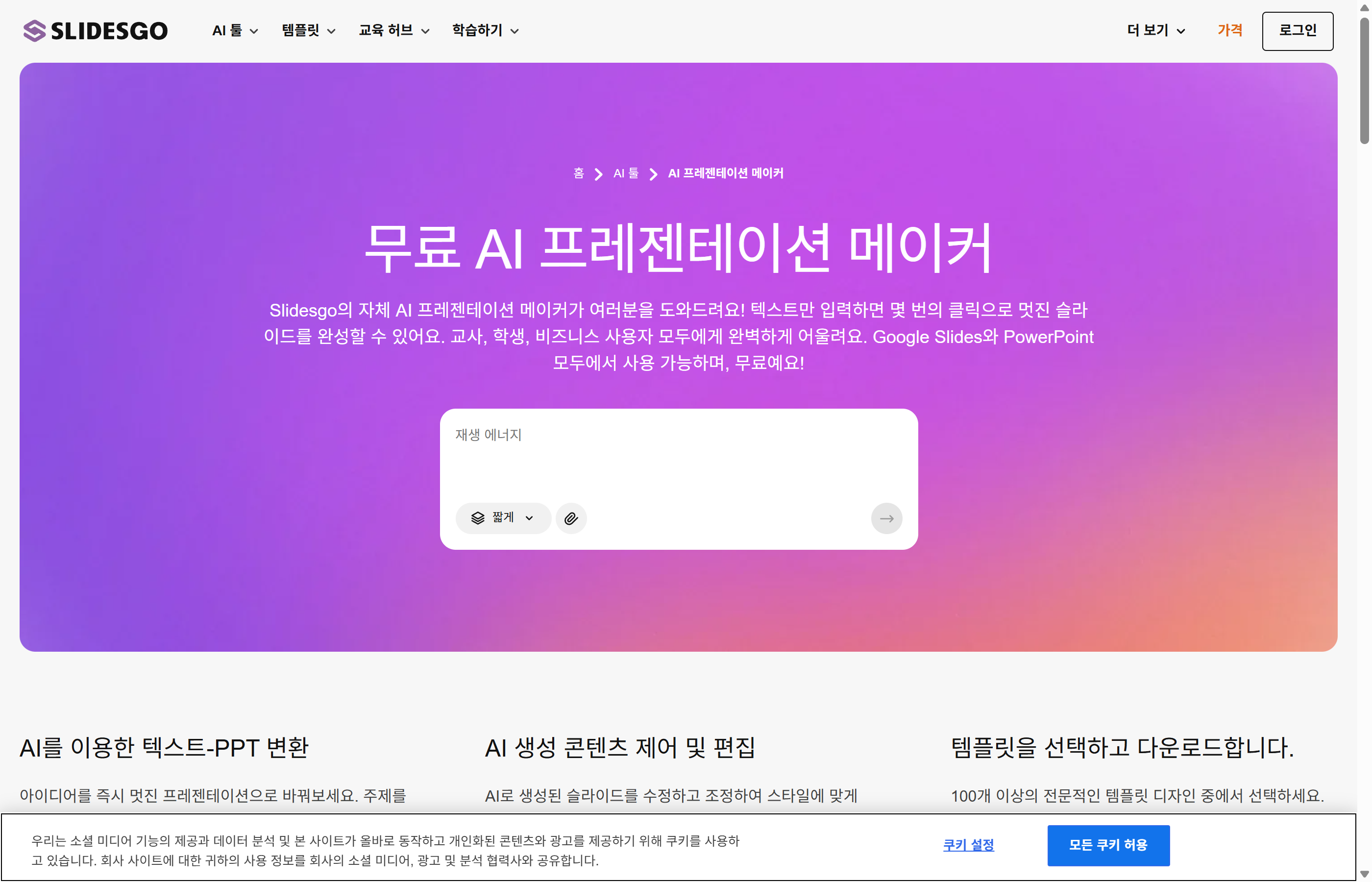
Slidesgo는 무료 프레젠테이션 템플릿 사이트로 유명한데, AI 프레젠테이션 메이커까지 무료로 제공합니다. 비용 부담 없이 AI PPT를 만들고 싶다면 첫 번째 선택지입니다.
Slidesgo 주요 특징
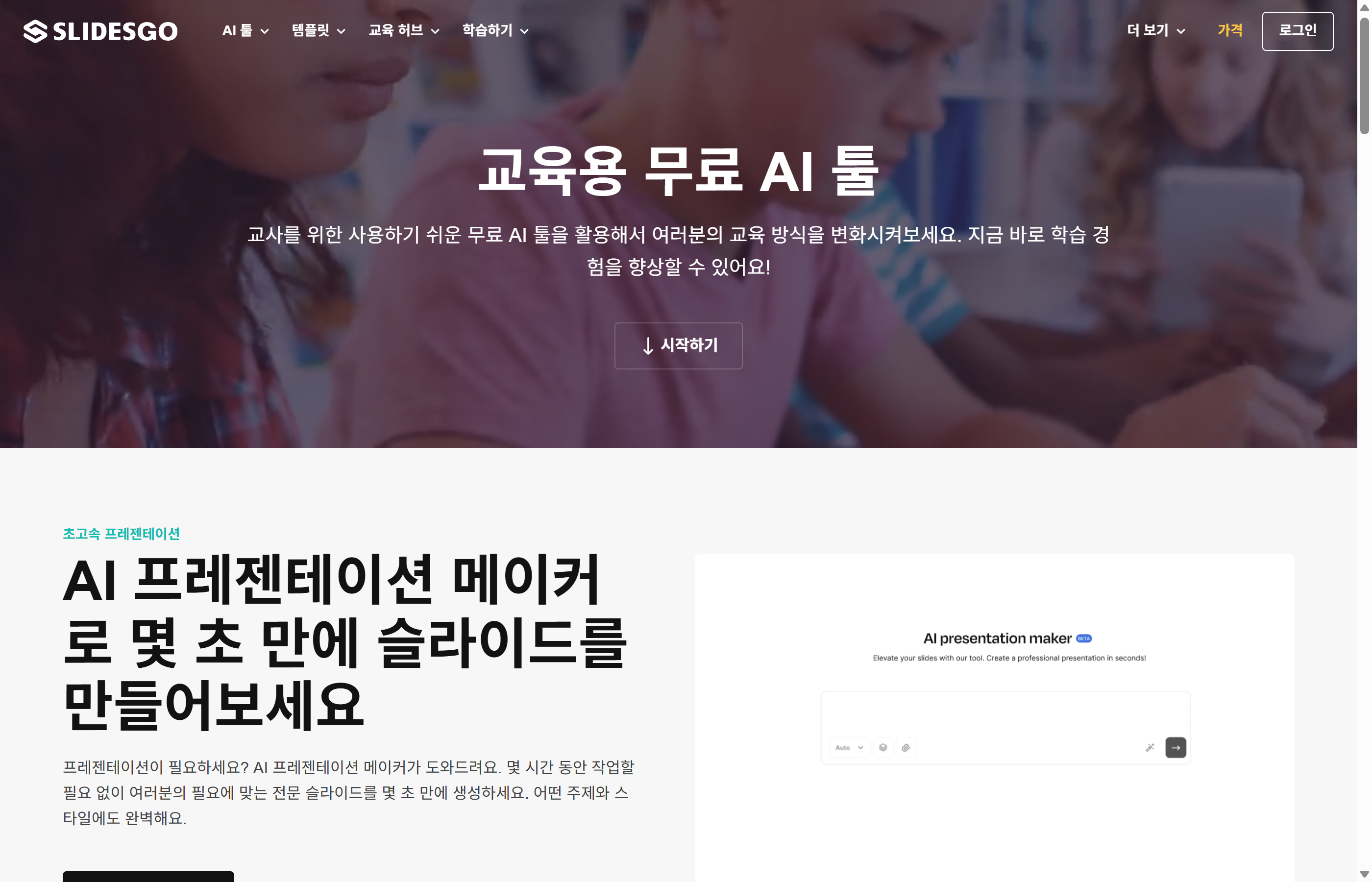
- 완전 무료 — 회원가입만 하면 AI PPT 생성을 무료로 이용 가능합니다
- Google Slides 연동 — 생성된 PPT가 Google Slides로 바로 열려 편집이 편합니다
- 교육용 최적화 — 학생·교사를 위한 수업 자료 템플릿이 풍부합니다
- Wepik AI 엔진 — Freepik 그룹의 AI 기술로 이미지와 디자인 품질이 좋습니다
- 다양한 AI 도구 — PPT 외에도 AI 이미지 생성, 인포그래픽, 마인드맵 등 추가 도구 제공
Slidesgo 템플릿 라이브러리
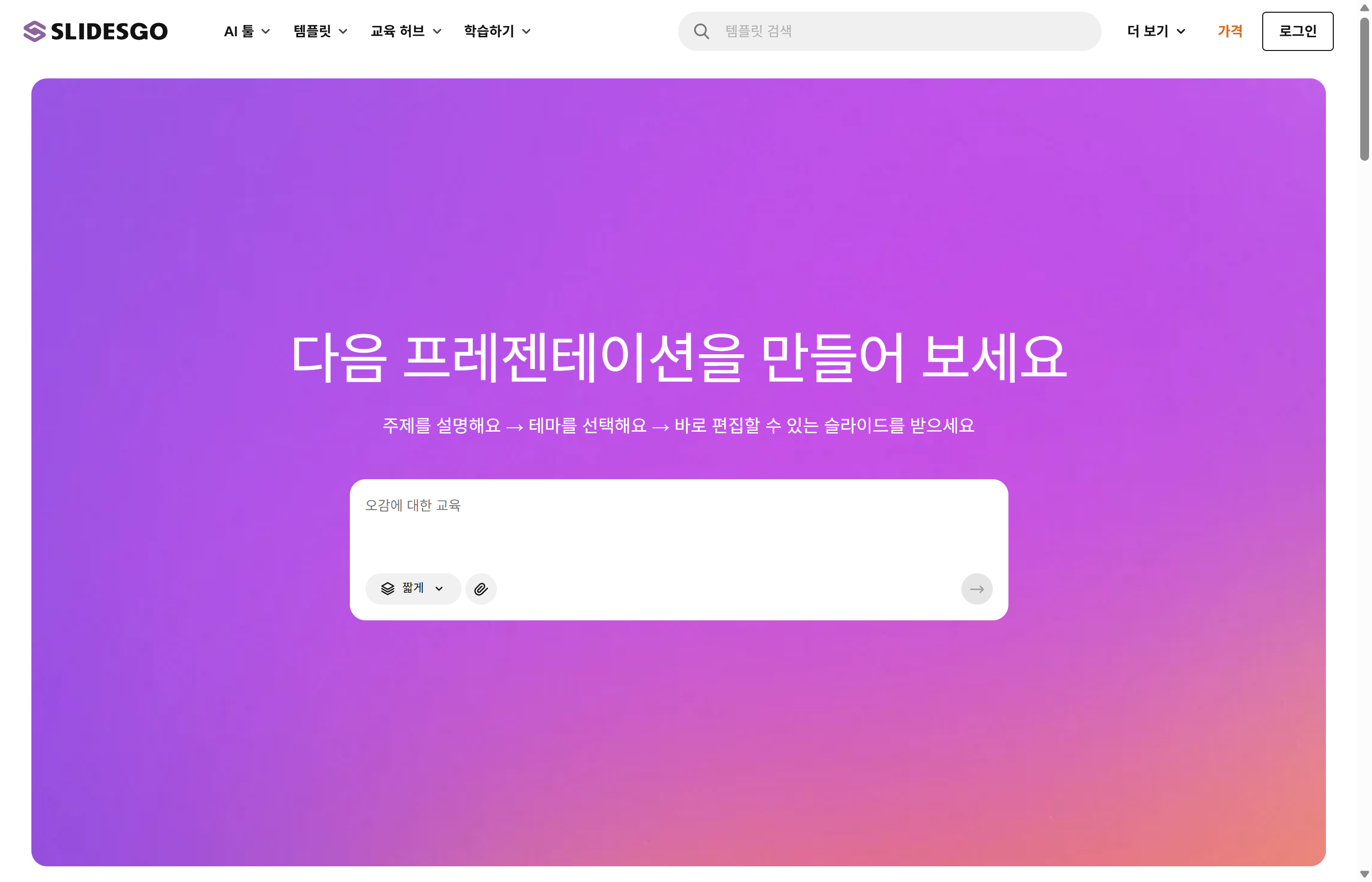
AI 생성이 아닌 기존 템플릿도 양이 방대합니다. 비즈니스, 교육, 마케팅, 의료 등 거의 모든 분야의 PPT 템플릿을 무료로 받을 수 있습니다.
AI PPT 도구 비교 — 어떤 걸 써야 할까?
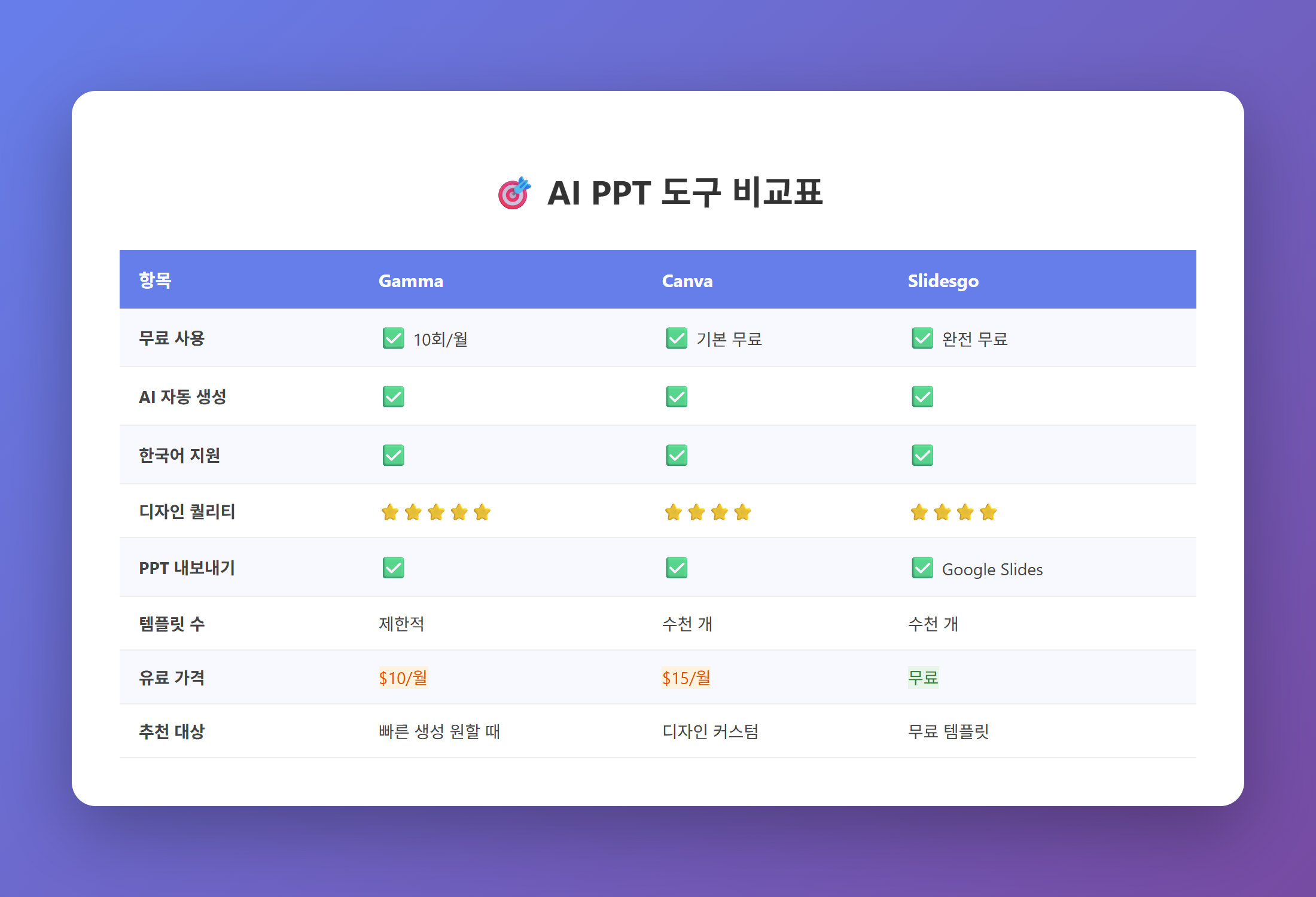
상황별 추천
- 빠르게 만들고 싶다면 → Gamma (프롬프트 한 줄이면 끝)
- 디자인을 직접 다듬고 싶다면 → Canva (드래그 앤 드롭 편집 최강)
- 비용을 아끼고 싶다면 → Slidesgo (완전 무료)
- 팀 프로젝트라면 → Canva (실시간 협업 지원)
- 학교 과제/수업 자료라면 → Slidesgo (교육용 특화)
AI PPT 잘 만드는 팁 3가지
- 프롬프트를 구체적으로 작성하세요 — "마케팅 PPT"보다 "B2B SaaS 마케팅 전략 보고서, 12장, 데이터 중심"처럼 상세하게 쓸수록 결과물 품질이 올라갑니다
- AI 결과물을 그대로 쓰지 마세요 — AI가 만든 초안은 70% 완성도입니다. 핵심 데이터나 사례를 직접 추가하면 훨씬 설득력 있는 PPT가 됩니다
- 색상·폰트를 통일하세요 — AI가 알아서 맞춰주지만, 회사 브랜드 컬러가 있다면 수동으로 통일하는 게 좋습니다
마무리
AI PPT 만들기 도구는 이제 선택이 아니라 필수입니다. Gamma는 속도와 퀄리티, Canva는 디자인 자유도, Slidesgo는 무료라는 강점이 있습니다. 세 가지 모두 무료로 시작할 수 있으니, 직접 써보고 본인에게 맞는 도구를 고르시길 추천합니다.
이 포스팅은 쿠팡 파트너스 활동의 일환으로, 이에 따른 일정액의 수수료를 제공받습니다.
'AI 도구 사용법' 카테고리의 다른 글
| AI배경제거 TOP 7 — 직접 써보고 추천하는 무료 배경 제거 사이트 (0) | 2026.03.30 |
|---|---|
| AI목소리생성 추천 3가지 비교 — ElevenLabs, Supertone Play, Typecast (2026) (0) | 2026.03.29 |
| AI글쓰기 TOP 10 — 직접 써보고 추천하는 AI 글쓰기 도구 (2026) (0) | 2026.03.26 |
| AI사진보정 TOP 3 — 직접 써보고 추천하는 무료 도구 (0) | 2026.03.23 |
| AI로고만들기 추천 5가지 비교 (2026) (0) | 2026.03.22 |