요즘 AI 코딩 도구 얘기가 안 나오는 개발 커뮤니티가 없다. 특히 GitHub Copilot과 Cursor AI는 양대 산맥처럼 자리 잡았는데, 둘 다 써본 입장에서 "그래서 뭘 써야 하는데?"라는 질문에 제대로 답해보려 한다.
결론부터 말하면, 정답은 없다. 작업 스타일과 프로젝트 성격에 따라 갈리는 부분이 꽤 크기 때문이다. 그래도 3개월 넘게 번갈아 쓰면서 느낀 점들을 정리해봤으니 참고가 되었으면 한다.
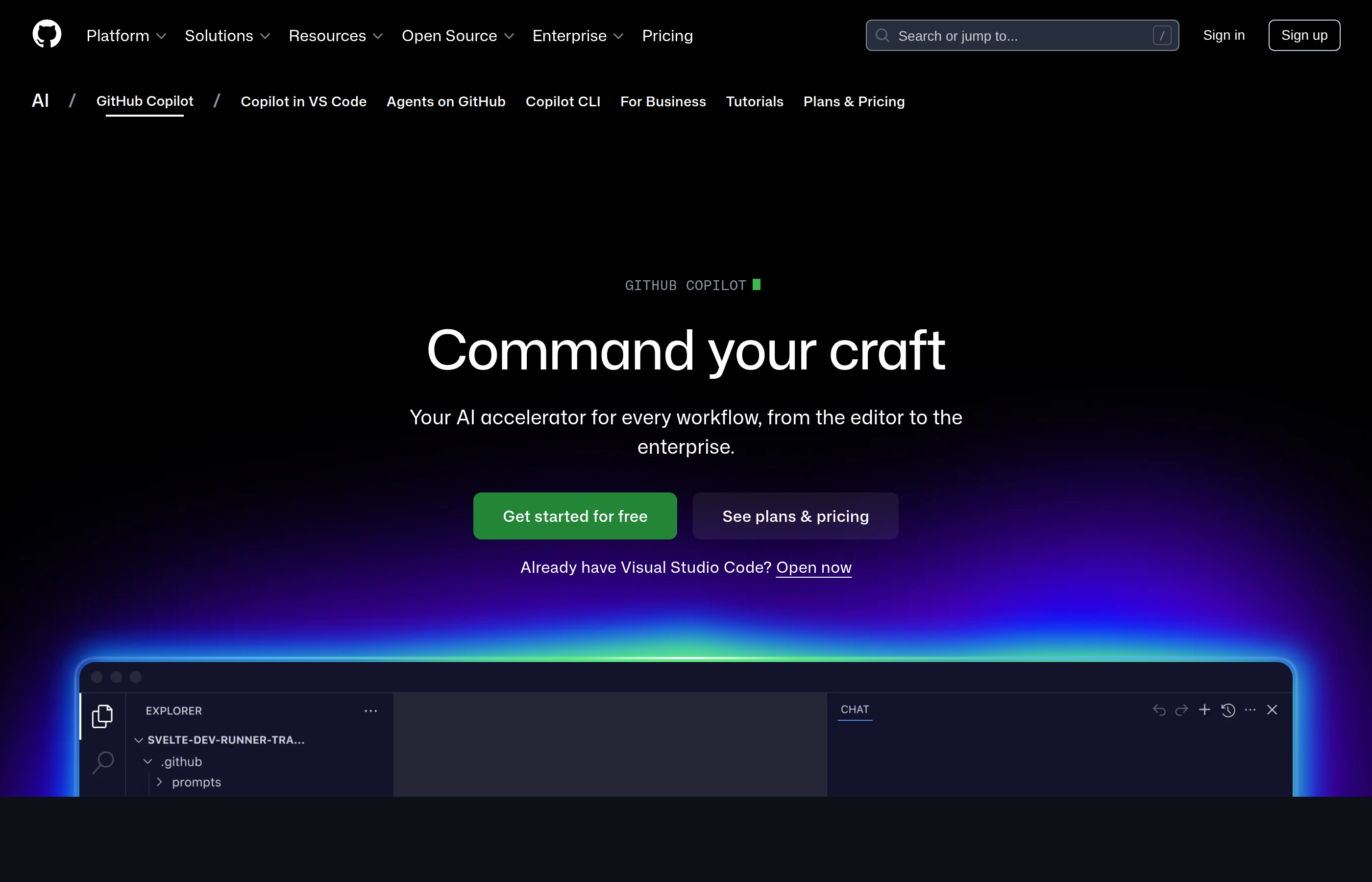
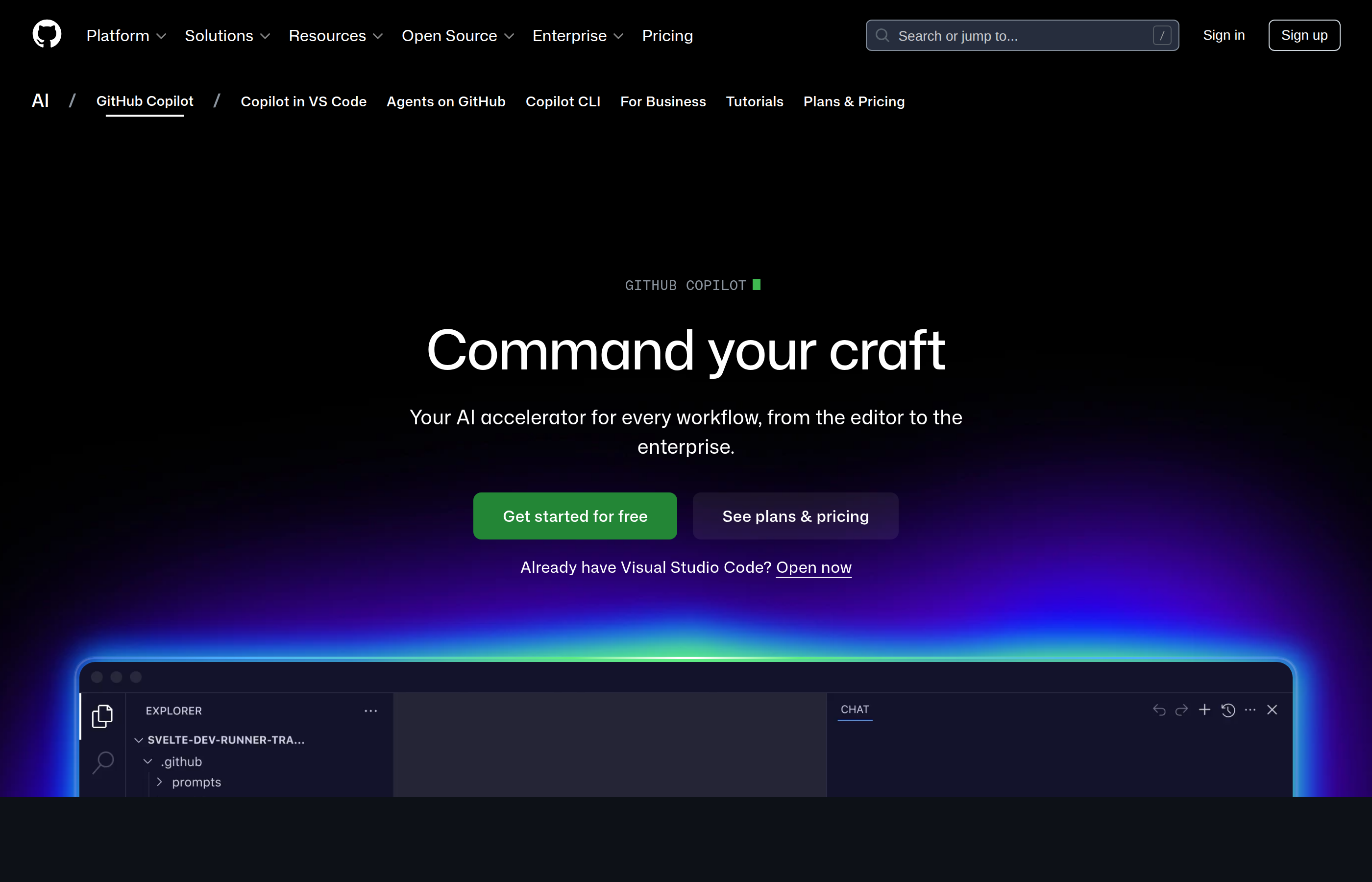
GitHub Copilot 공식 페이지 — AI pair programmer를 표방한다
GitHub Copilot — 안정감의 대명사
Copilot은 GitHub이 만든 만큼 VS Code와의 통합이 매끄럽다. 확장 프로그램 하나 설치하면 끝이고, 기존에 쓰던 VS Code 세팅을 그대로 가져갈 수 있다는 게 가장 큰 장점이다.
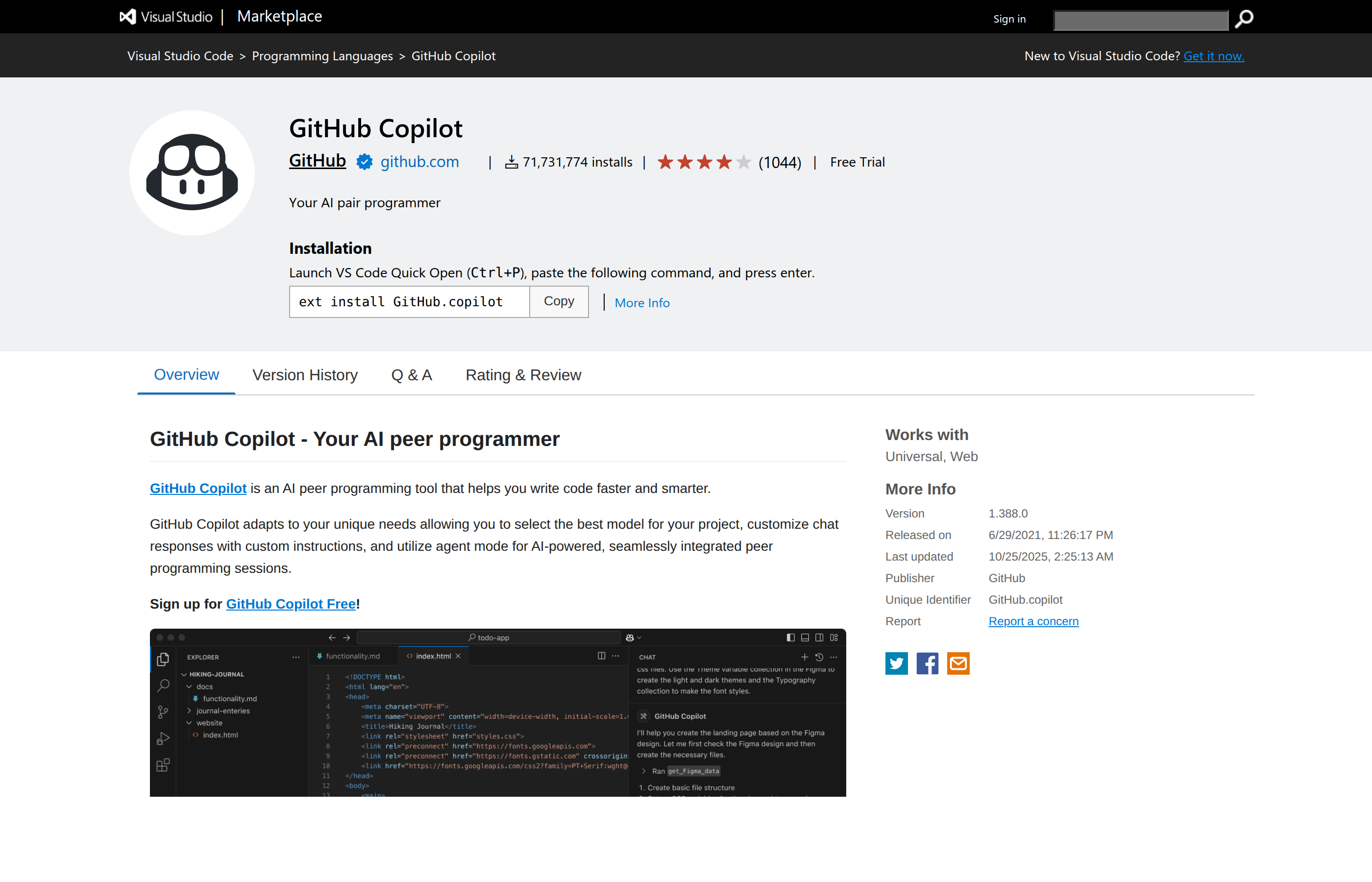
VS Code Marketplace에서 설치 — 다운로드 수가 어마어마하다
코드 자동완성(code completion) 품질은 확실히 좋다. Tab 한 번이면 맥락에 맞는 코드를 척척 제안해주는데, 특히 반복적인 패턴이나 보일러플레이트 코드에서 진가를 발휘한다. TypeScript, Python 같은 인기 언어에서는 체감 정확도가 상당히 높은 편.
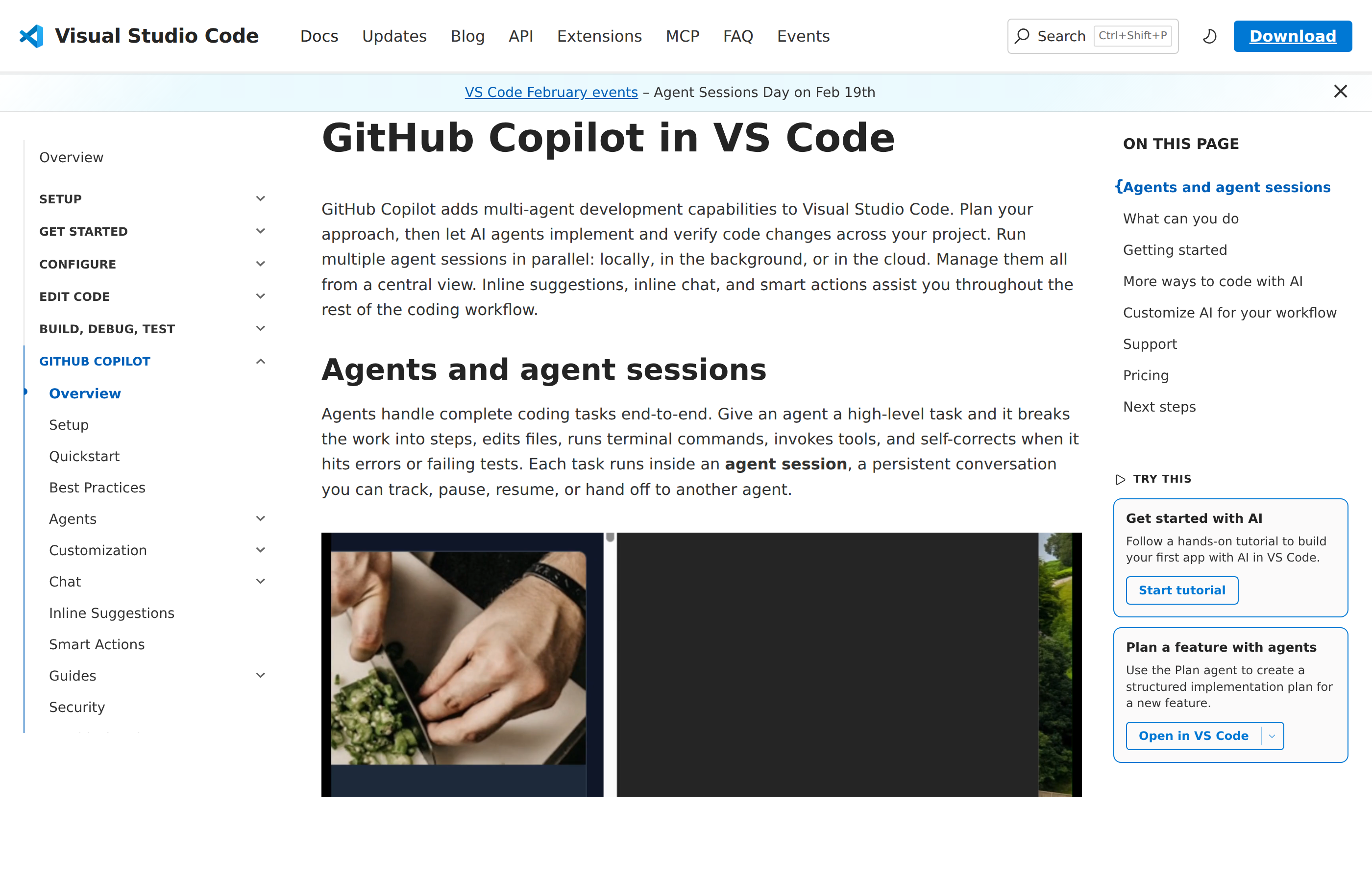
VS Code 내 Copilot 연동 — 에디터를 벗어나지 않아도 된다
Copilot Chat이 생각보다 쓸만하다
사이드바에서 열리는 Copilot Chat은 처음엔 "이걸 굳이?" 싶었는데, @workspace 명령으로 프로젝트 전체를 참조해서 질문할 수 있다는 걸 알고 나서부터 꽤 자주 쓰게 됐다. "이 함수가 어디서 호출돼?" 같은 질문에 프로젝트 컨텍스트를 파악해서 답해주는 건 꽤 인상적이다.
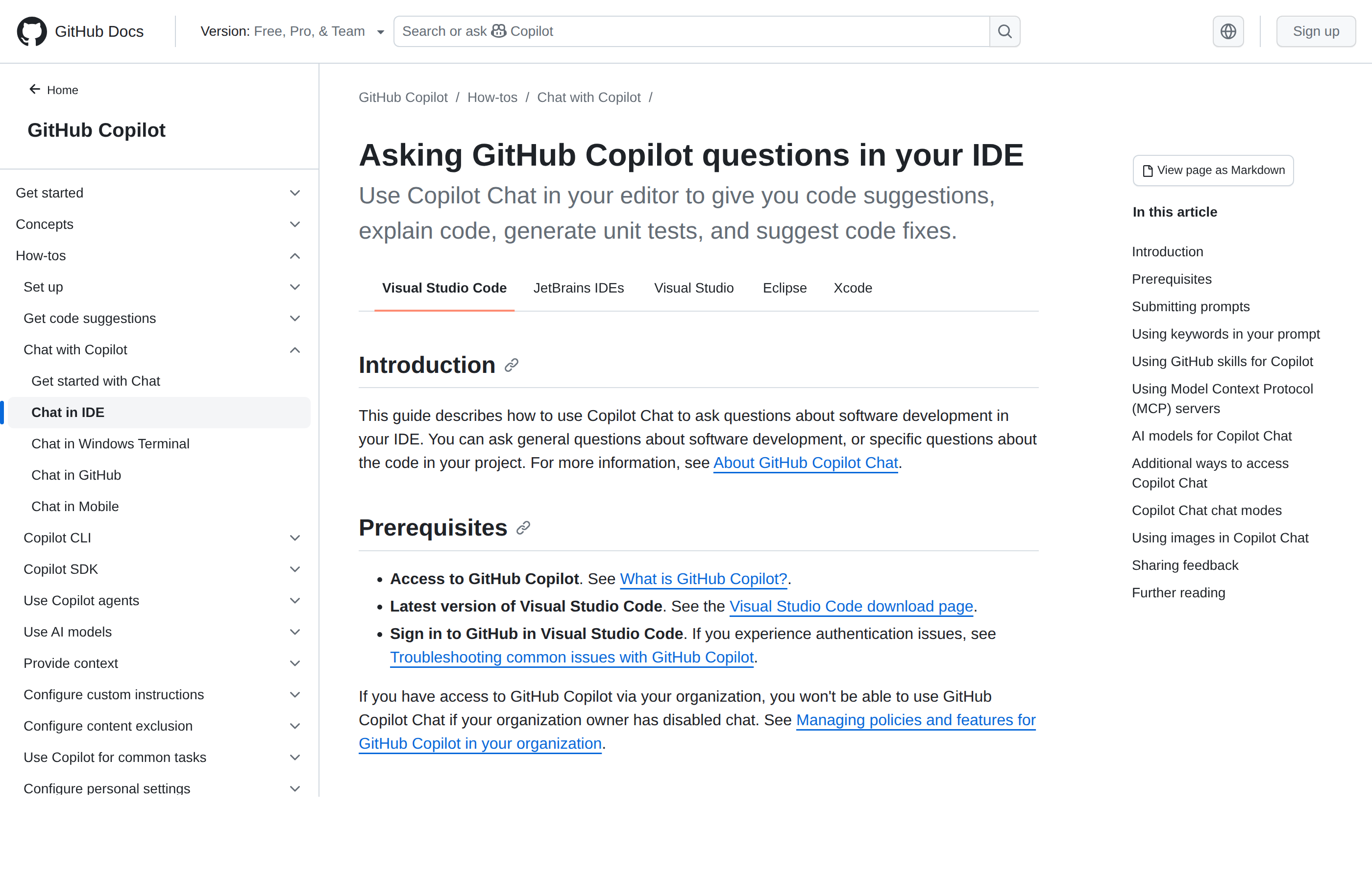
Copilot Chat 기능 안내 — IDE 안에서 바로 대화할 수 있다
Copilot Extensions로 기능 확장도 가능하다
Cursor AI — "에디터 자체가 AI"라는 발상
Cursor는 접근 방식부터 다르다. VS Code를 포크(fork)해서 만든 독립 에디터인데, AI 기능이 플러그인이 아니라 에디터 코어에 녹아 있다. 이 차이가 실사용에서 꽤 크게 느껴진다.
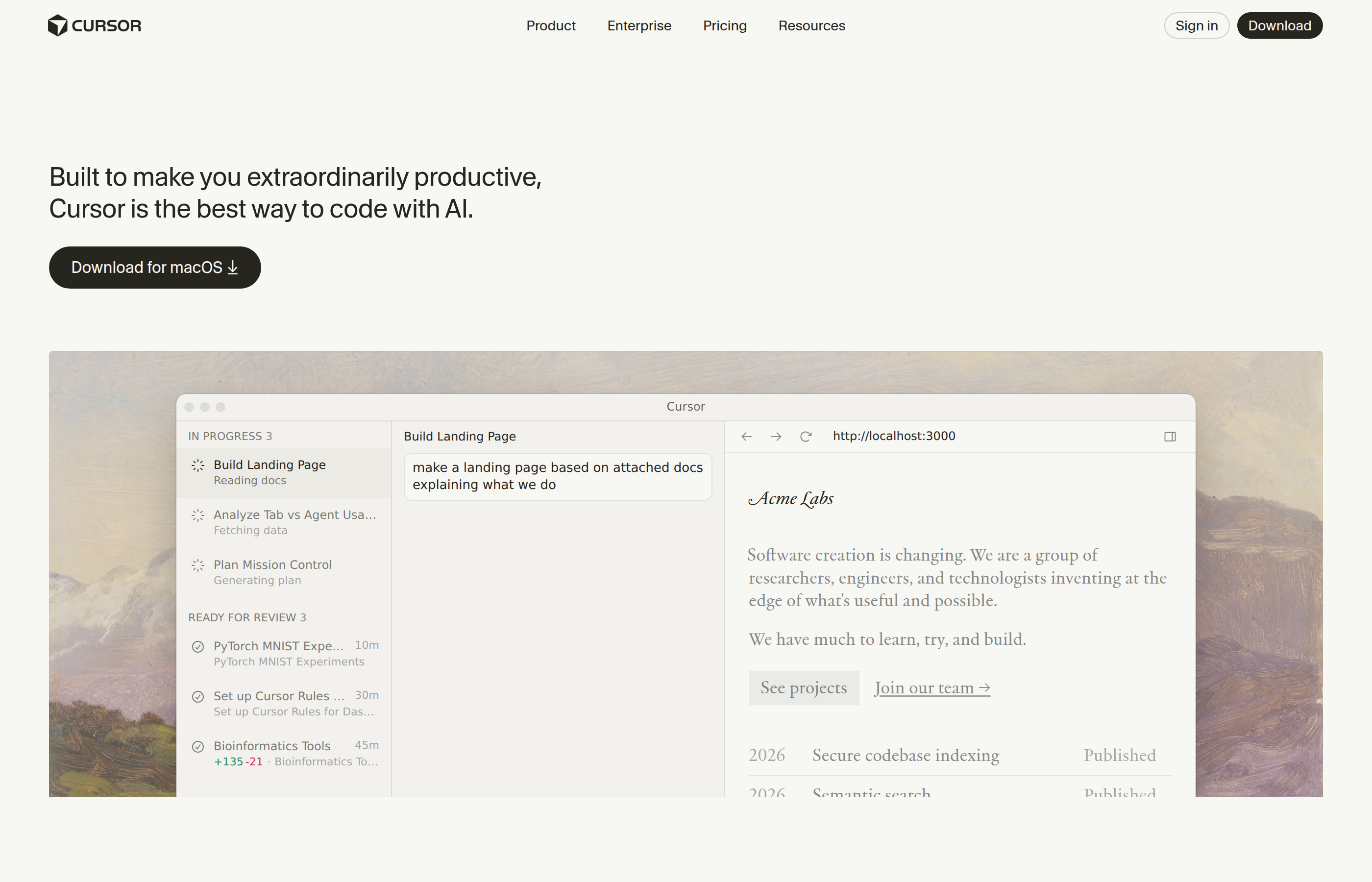
Cursor 공식 사이트 — "The AI Code Editor"를 전면에 내세운다
가장 인상 깊었던 건 Cmd+K(인라인 편집) 기능이다. 코드 블록을 선택하고 "이 부분을 async로 바꿔줘"라고 자연어로 지시하면, 해당 부분만 깔끔하게 수정해준다. Copilot의 인라인 채팅과 비슷하긴 한데, 반응 속도와 정확도에서 체감 차이가 있다.

Cursor의 Chat 기능 — 코드베이스를 자동으로 인덱싱해서 참조한다
Composer — 멀티파일 편집의 끝판왕
Cursor의 가장 강력한 무기는 Composer다. 여러 파일에 걸친 변경사항을 한 번에 제안하고 적용할 수 있는 기능인데, 예를 들어 "로그인 API 엔드포인트 만들어줘"라고 하면 라우터, 컨트롤러, 미들웨어 파일을 동시에 생성하거나 수정해준다.
Copilot도 최근 Edits 기능을 프리뷰로 내놓긴 했지만, 현재 시점에서 멀티파일 편집은 Cursor가 확실히 앞서 있다.
Cursor 업데이트가 상당히 빈번하다 — 2주에 한 번꼴로 기능이 추가된다
요금제 비교 — 지갑 사정도 중요하니까
둘 다 무료 플랜을 제공하는데, 세부 조건이 조금 다르다.

Copilot 요금 — Free 플랜으로도 월 2,000회 자동완성을 쓸 수 있다
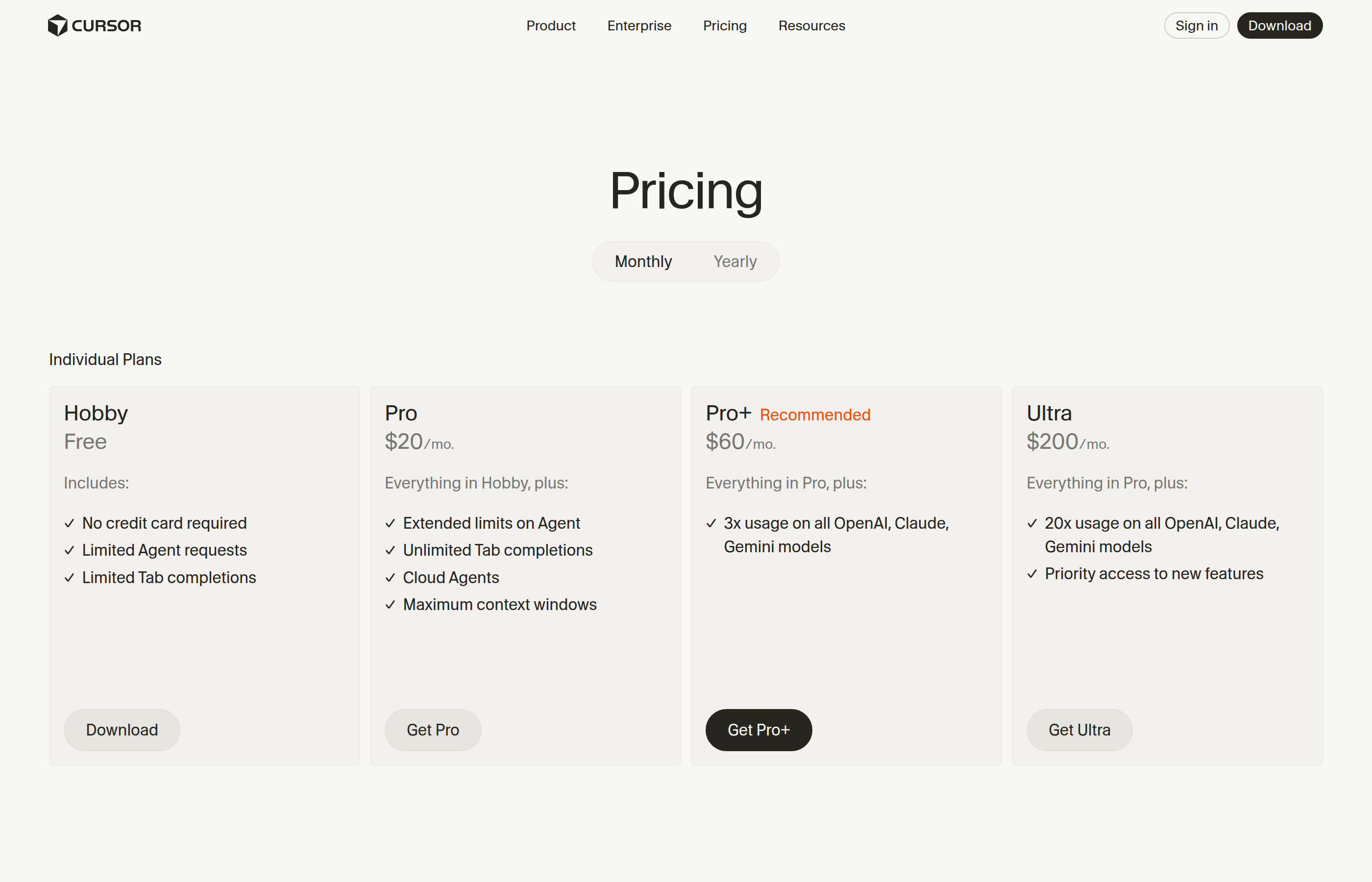
Cursor 요금 — Hobby(무료)와 Pro($20/월) 플랜
GitHub Copilot Free는 월 2,000회 코드 자동완성과 50회 채팅을 제공한다. 유료(Individual)는 월 $10로, 무제한 자동완성과 채팅을 쓸 수 있다.
Cursor의 무료 플랜(Hobby)도 월 2,000회 자동완성을 제공하지만, Pro 요금이 월 $20로 Copilot의 두 배다. 대신 Pro에서는 무제한 프리미엄 모델 접근과 Composer 기능을 풀로 쓸 수 있다.
가성비만 따지면 Copilot이 유리하고, AI 기능을 끝까지 활용하고 싶다면 Cursor Pro가 투자 가치가 있다.
핵심 비교표
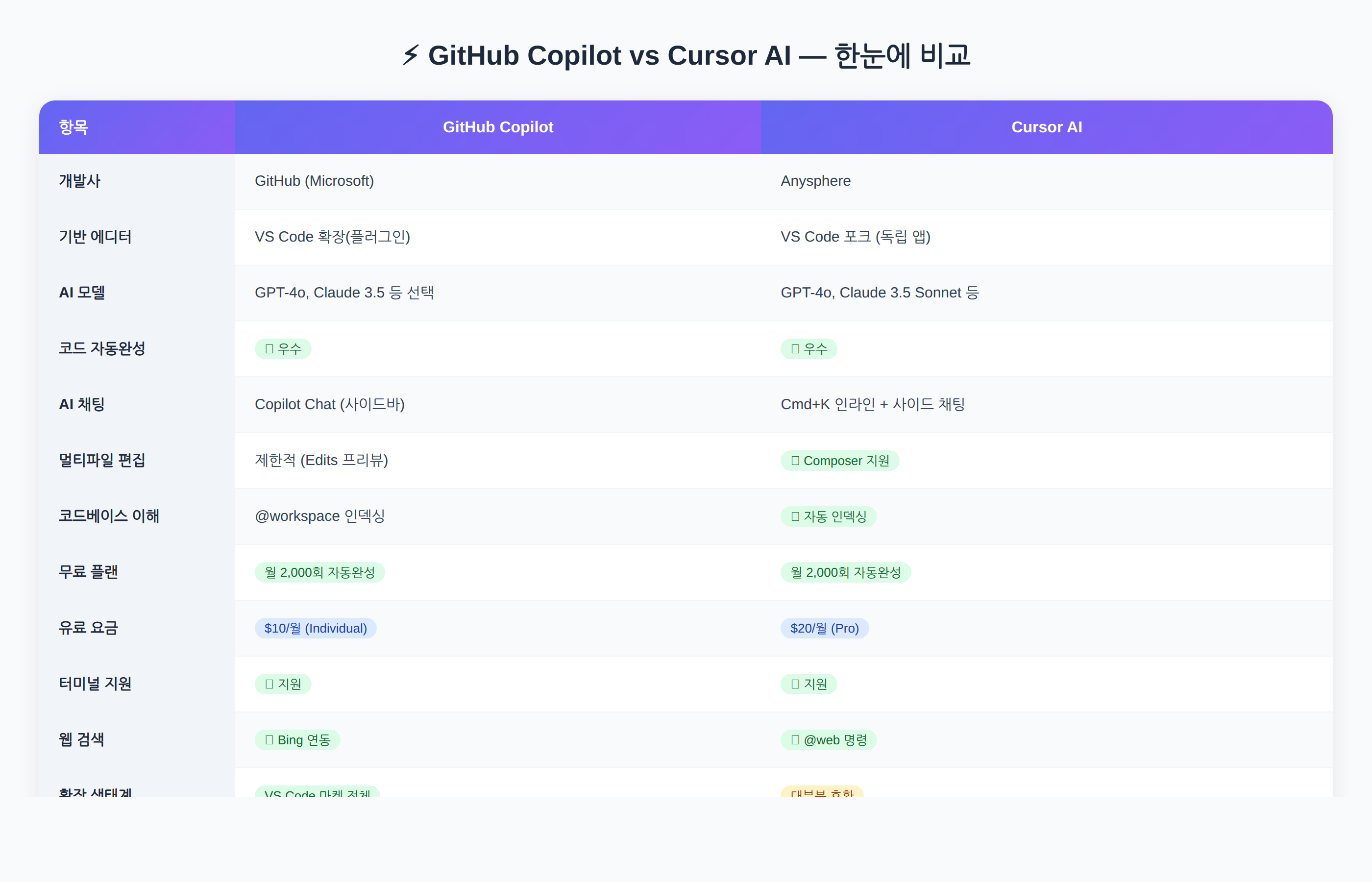
주요 항목별 비교 — 각자 강점이 다르다
그래서 뭘 골라야 할까?
3개월 넘게 두 도구를 오가며 쓴 결론은 이렇다.
GitHub Copilot이 맞는 사람:
- VS Code 세팅을 절대 바꾸고 싶지 않은 사람
- 팀 프로젝트에서 일관된 도구를 쓰고 싶은 경우
- 월 $10 이하로 AI 코딩 보조를 원하는 경우
- GitHub 생태계(Issues, PR 등)와의 연동이 중요한 경우
Cursor AI가 맞는 사람:
- AI한테 "이거 통째로 만들어줘" 스타일로 작업하는 사람
- 프로토타이핑이 잦고, 빠른 결과물이 중요한 경우
- 멀티파일 편집을 자주 하는 경우
- 새 도구 적응에 거부감이 없는 경우

Cursor 다운로드 — Windows, macOS, Linux 모두 지원한다
개인적으로는 요즘 Cursor 비중이 조금 더 높아지는 추세인데, Composer로 여러 파일을 한꺼번에 다루는 맛(?)을 알아버리면 돌아가기가 좀 아쉽다. 그렇다고 Copilot을 완전히 버린 건 아니고, 회사 프로젝트처럼 안정성이 중요한 환경에서는 여전히 Copilot을 쓰고 있다.
어차피 둘 다 무료 플랜이 있으니, 직접 써보고 판단하는 게 가장 정확하다. 코딩 스타일은 사람마다 다르니까.
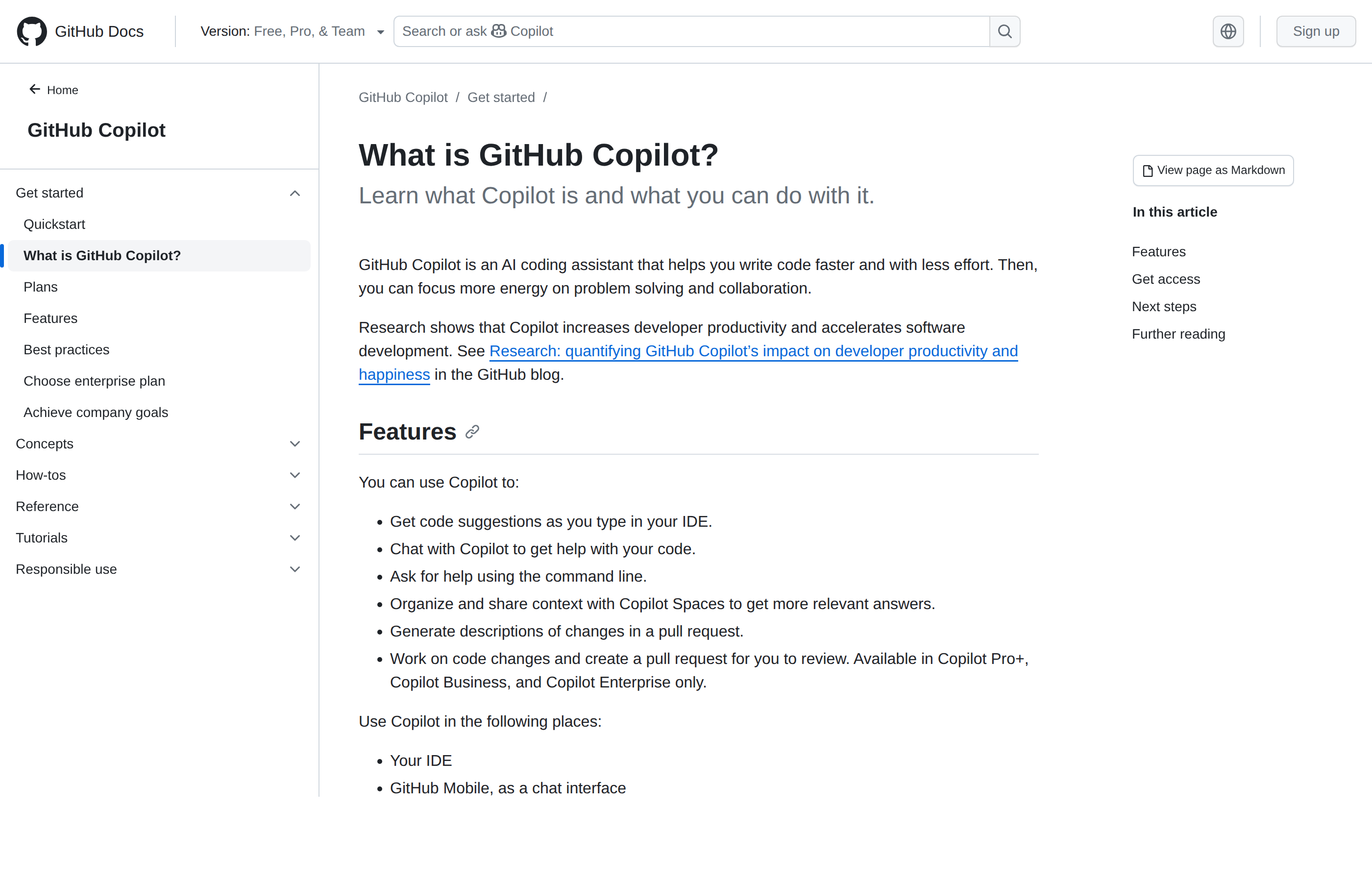
공식 문서를 참고하면 각 도구의 최신 기능을 확인할 수 있다
이 포스팅은 쿠팡 파트너스 활동의 일환으로, 이에 따른 일정액의 수수료를 제공받습니다.
'개발 도구 & 팁' 카테고리의 다른 글
| 무료 디자인 시스템 추천 TOP 7 — React 개발자를 위한 2026년 가이드 (0) | 2026.03.07 |
|---|---|
| GitHub Copilot 무료 대안 추천 TOP 5 — 돈 안 내고 AI 코딩하는 법 (2026) (0) | 2026.03.04 |
| Vercel 무료 배포 방법 — 웹사이트 5분이면 전 세계 공개 (2026 가이드) (0) | 2026.03.04 |
| 무료 디자인 시스템 추천 TOP 5 — 개발자를 위한 UI 키트 비교 (2026) (0) | 2026.02.28 |
| Vercel 무료 배포 방법 — 5분이면 내 사이트가 세상에 공개된다 (0) | 2026.02.28 |