"내가 만든 프로젝트, 어떻게 하면 세상에 공개할 수 있을까?"
개발 입문자라면 한 번쯤 고민해봤을 겁니다. AWS? 도메인 설정? SSL? 서버 관리? 하나씩 따라가다 보면 배포보다 설정에 시간을 더 쓰게 되죠.
Vercel은 이 모든 과정을 깃허브 연동 한 번이면 끝내주는 플랫폼입니다. 무료 플랜으로도 개인 포트폴리오, 사이드 프로젝트, 블로그까지 충분히 운영할 수 있고요.
이 글에서는 Vercel 무료 배포 방법을 실제 화면과 함께 A부터 Z까지 정리했습니다.
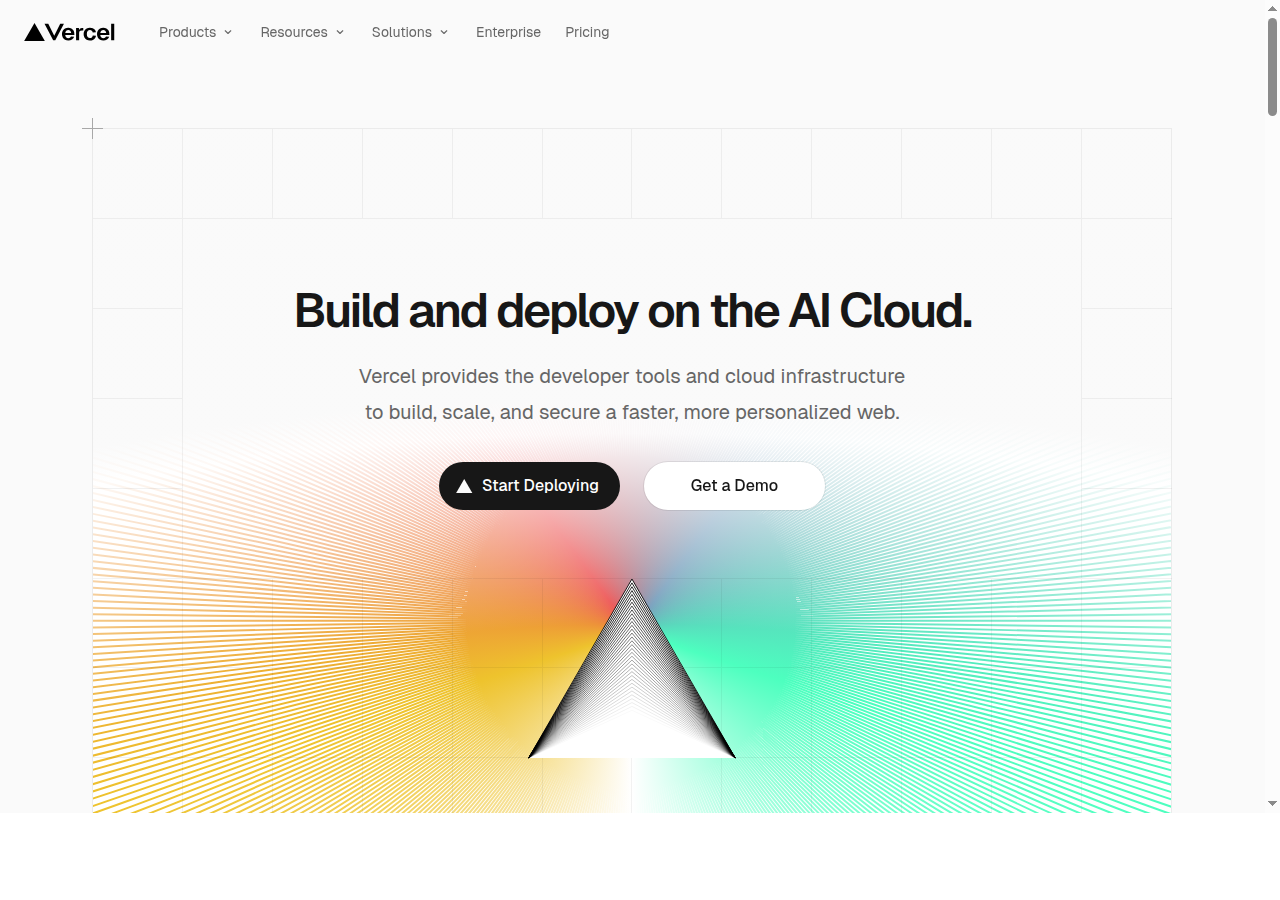
▲ Vercel 공식 홈페이지 — "Build and deploy the best web experiences"
1. Vercel이란? 왜 무료 배포에 최적인가
Vercel은 프론트엔드 배포에 특화된 클라우드 플랫폼입니다. Next.js를 만든 회사이기도 하죠. 핵심 장점을 정리하면:
- GitHub/GitLab 연동 — 푸시하면 자동 배포
- 글로벌 CDN — 전 세계 어디서든 빠르게 로딩
- 무료 SSL — HTTPS 자동 적용
- 프리뷰 배포 — PR마다 별도 URL 생성
- 서버리스 함수 — API 엔드포인트도 무료로 가능
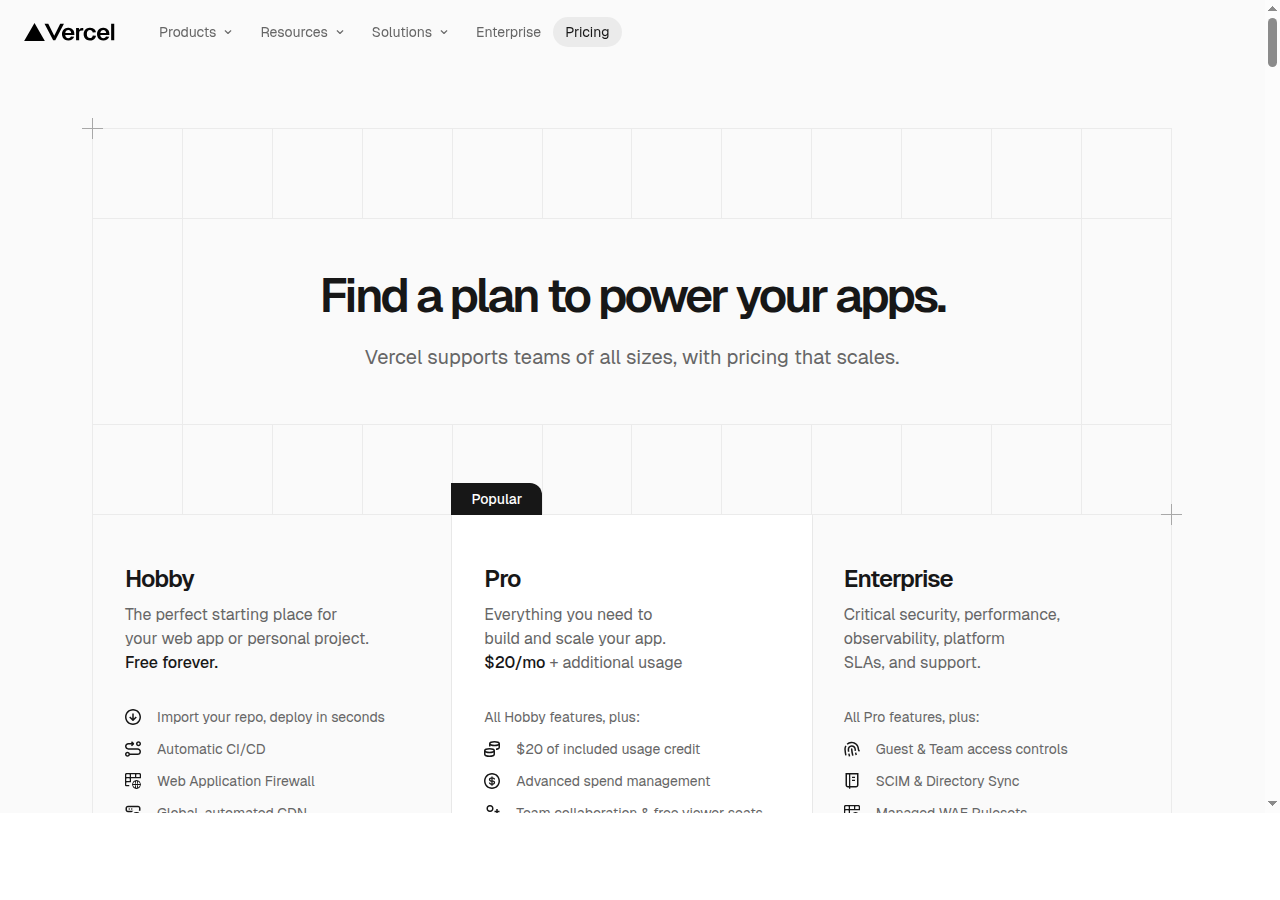
▲ Vercel 요금제 — Hobby 플랜은 완전 무료
Hobby(무료) 플랜으로도 월 100GB 대역폭, 서버리스 함수 실행, 커스텀 도메인 연결이 전부 가능합니다. 개인 프로젝트에는 이것만으로 충분하고 남습니다.
2. 사전 준비 — GitHub 계정과 프로젝트
Vercel 배포에 필요한 건 딱 두 가지입니다:
- GitHub 계정 (GitLab, Bitbucket도 가능)
- 배포할 프로젝트 레포지토리
▲ 배포할 프로젝트가 GitHub에 올라가 있어야 합니다
아직 레포가 없다면, 로컬 프로젝트 폴더에서 아래 명령어를 실행하세요:
git init
git add .
git commit -m "Initial commit"
git remote add origin https://github.com/YOUR_USERNAME/YOUR_REPO.git
git push -u origin main
3. Vercel 가입 및 GitHub 연동 (30초)
Vercel 가입은 정말 간단합니다.
- vercel.com 접속
- "Sign Up" → "Continue with GitHub" 클릭
- GitHub 권한 승인 → 끝
별도 회원가입 폼 없이 GitHub OAuth로 바로 연결됩니다. 이메일 인증도 필요 없고요.
4. 새 프로젝트 생성 — Import Git Repository
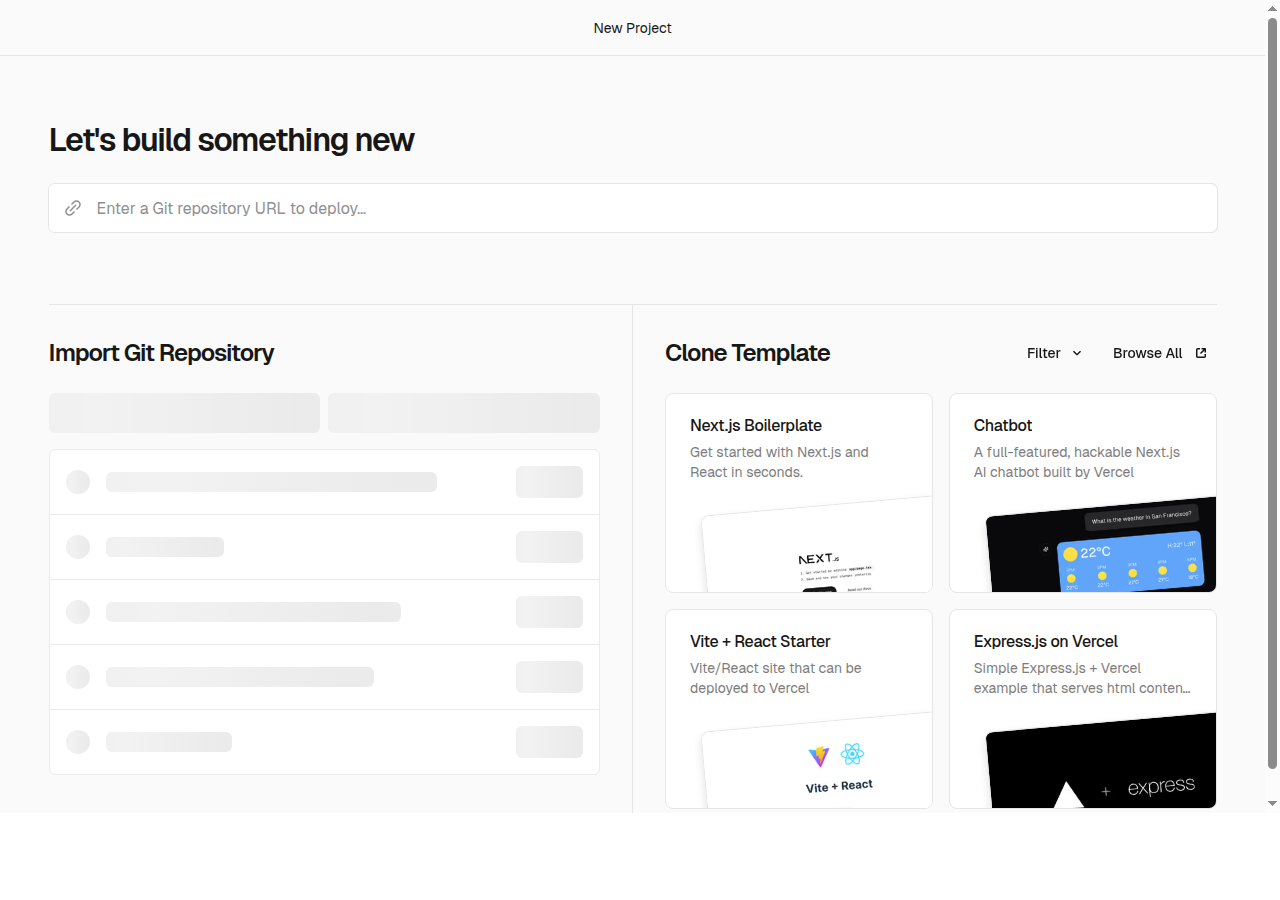
▲ Import Git Repository 화면에서 배포할 레포를 선택합니다
가입 후 대시보드에서 "Add New → Project"를 클릭하면 위 화면이 나옵니다.
- 연결된 GitHub 계정의 레포 목록이 표시됩니다
- 배포할 레포지토리 옆의 "Import" 클릭
- 프레임워크 자동 감지 (Next.js, React, Vue 등)
- 환경 변수가 필요하면 여기서 추가
- "Deploy" 클릭 — 끝!
5. 첫 배포 완료! — 자동으로 일어나는 일들
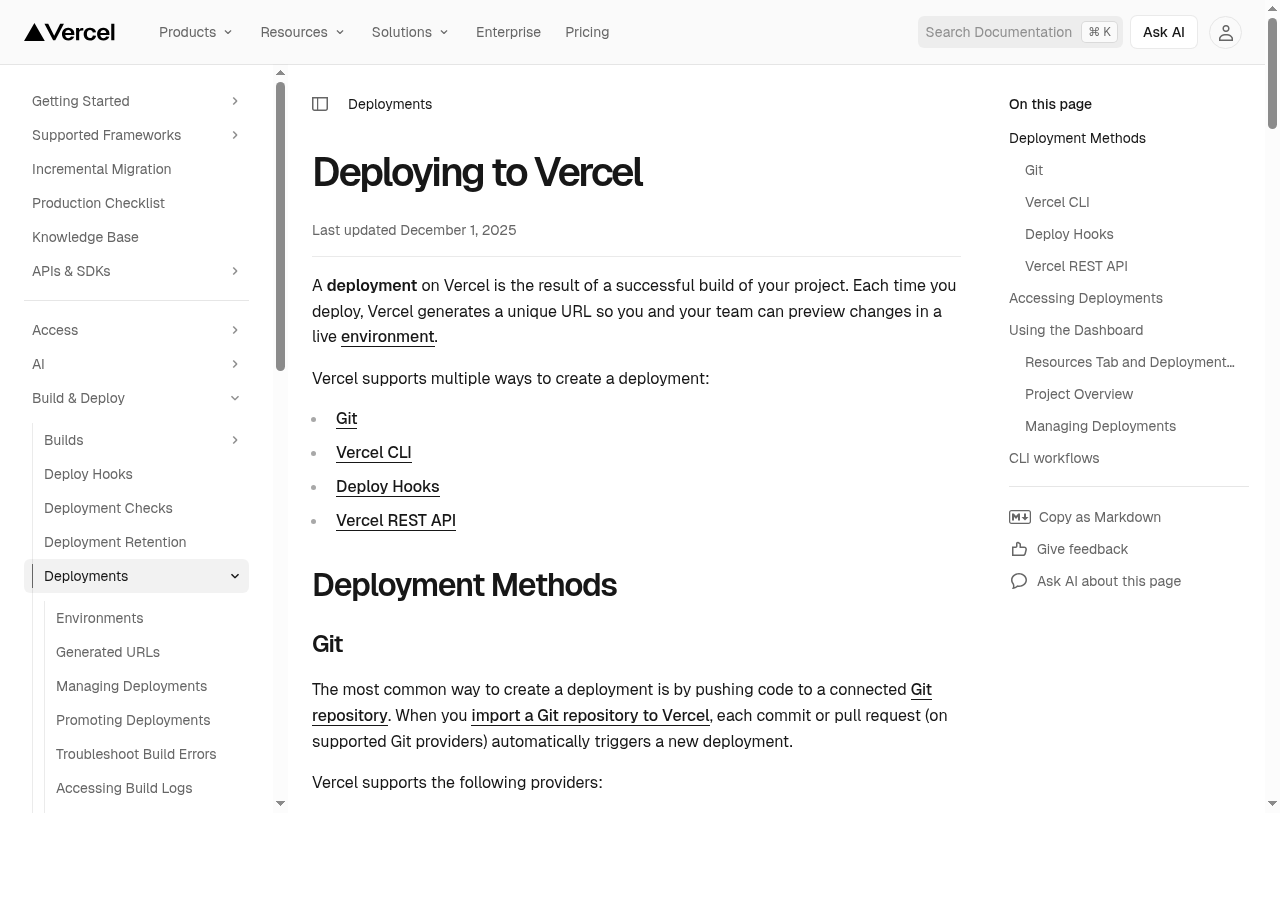
▲ Vercel의 배포 프로세스 개요
Deploy 버튼을 누르면 Vercel이 자동으로 처리하는 것들:
- ✅ 프로젝트 빌드 (npm run build 등)
- ✅ 글로벌 CDN에 배포
- ✅
your-project.vercel.app도메인 자동 할당 - ✅ SSL(HTTPS) 자동 적용
- ✅ GitHub webhook 등록 → 이후 푸시마다 자동 재배포
빌드 시간은 프로젝트 규모에 따라 다르지만, 간단한 React 앱이라면 30초~1분이면 끝납니다.
6. Git Push = 자동 배포 (CI/CD)
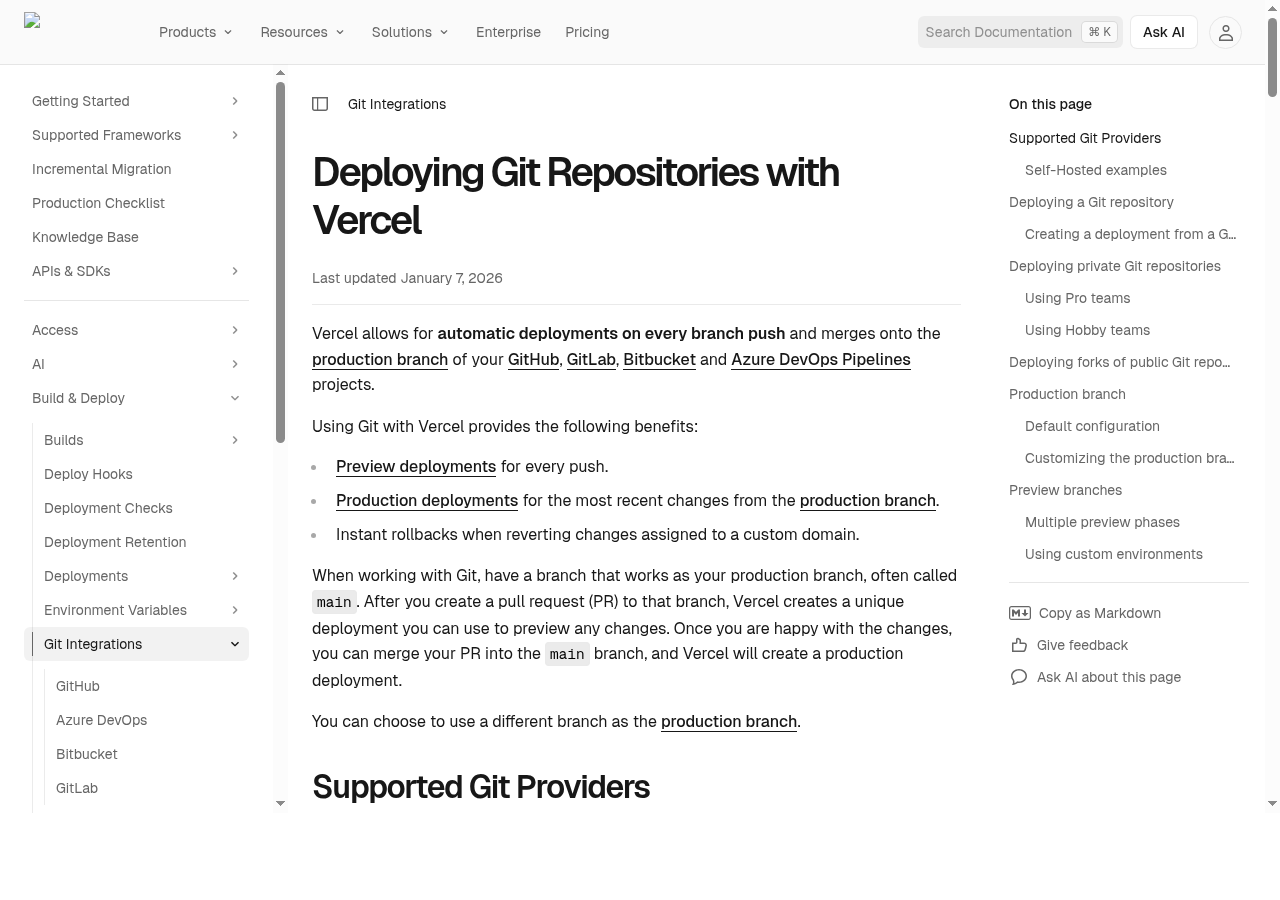
▲ Git 연동 배포 — 코드 푸시하면 알아서 배포됩니다
첫 배포 이후가 진짜 편한 부분입니다. 코드 수정 후:
git add .
git commit -m "Update homepage design"
git push
이 세 줄이면 자동으로 새 버전이 배포됩니다. 별도의 배포 명령이나 FTP 업로드 같은 건 필요 없습니다.
PR(Pull Request)을 만들면 프리뷰 URL도 자동 생성돼서, 팀원에게 "이거 한번 봐줘" 하고 링크만 보내면 됩니다.
7. 커스텀 도메인 연결하기
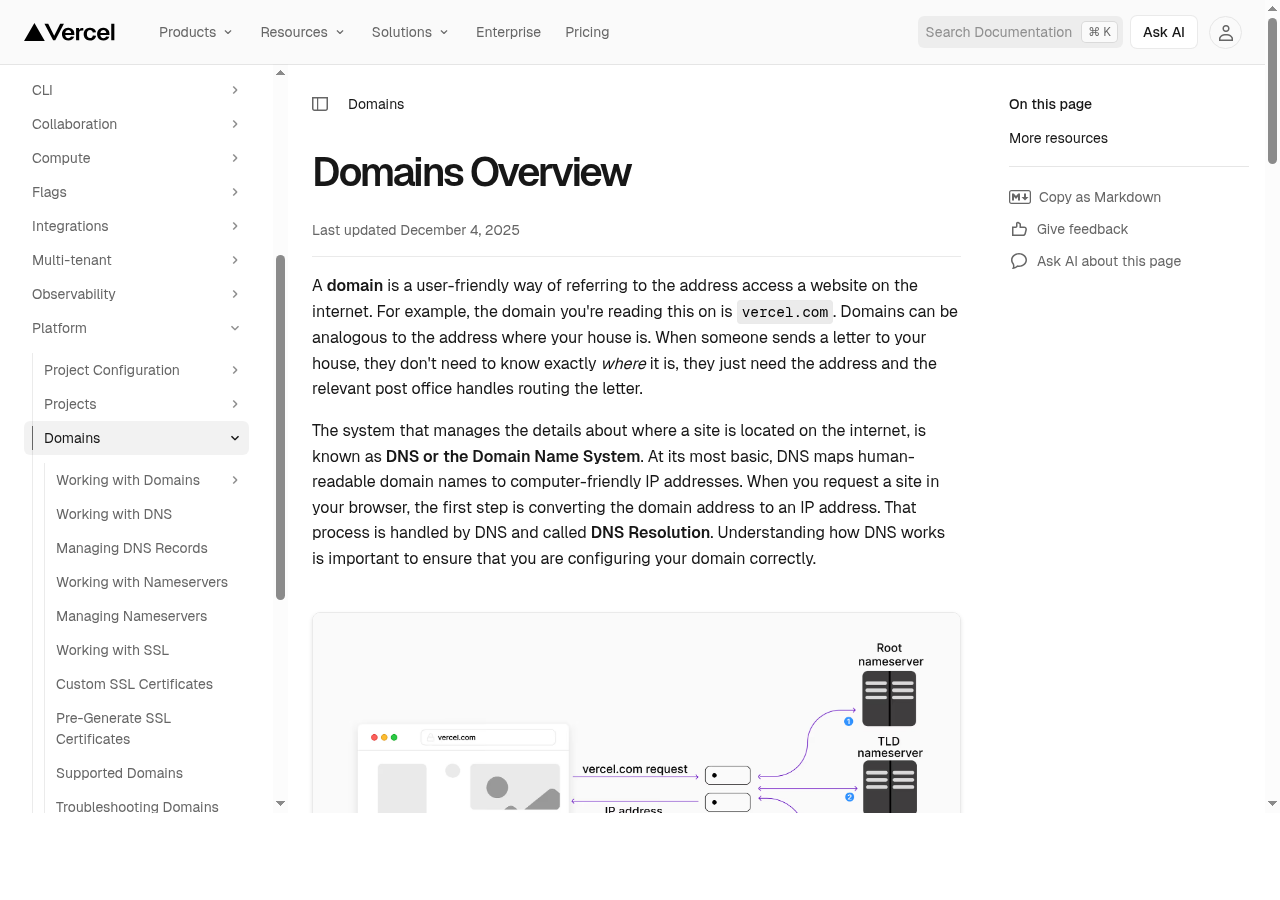
▲ 커스텀 도메인 연결 가이드
your-project.vercel.app 대신 자기만의 도메인을 쓰고 싶다면:
- 프로젝트 Settings → Domains
- 도메인 입력 (예: mysite.com)
- 도메인 등록 업체에서 DNS 레코드 수정 (CNAME 또는 A 레코드)
- SSL 자동 발급 완료
도메인만 별도 구매하면 되고 (Namecheap, Cloudflare 등에서 연 $10 내외), Vercel 쪽 설정은 무료입니다.
8. 지원하는 프레임워크 — Next.js만 되는 거 아닙니다
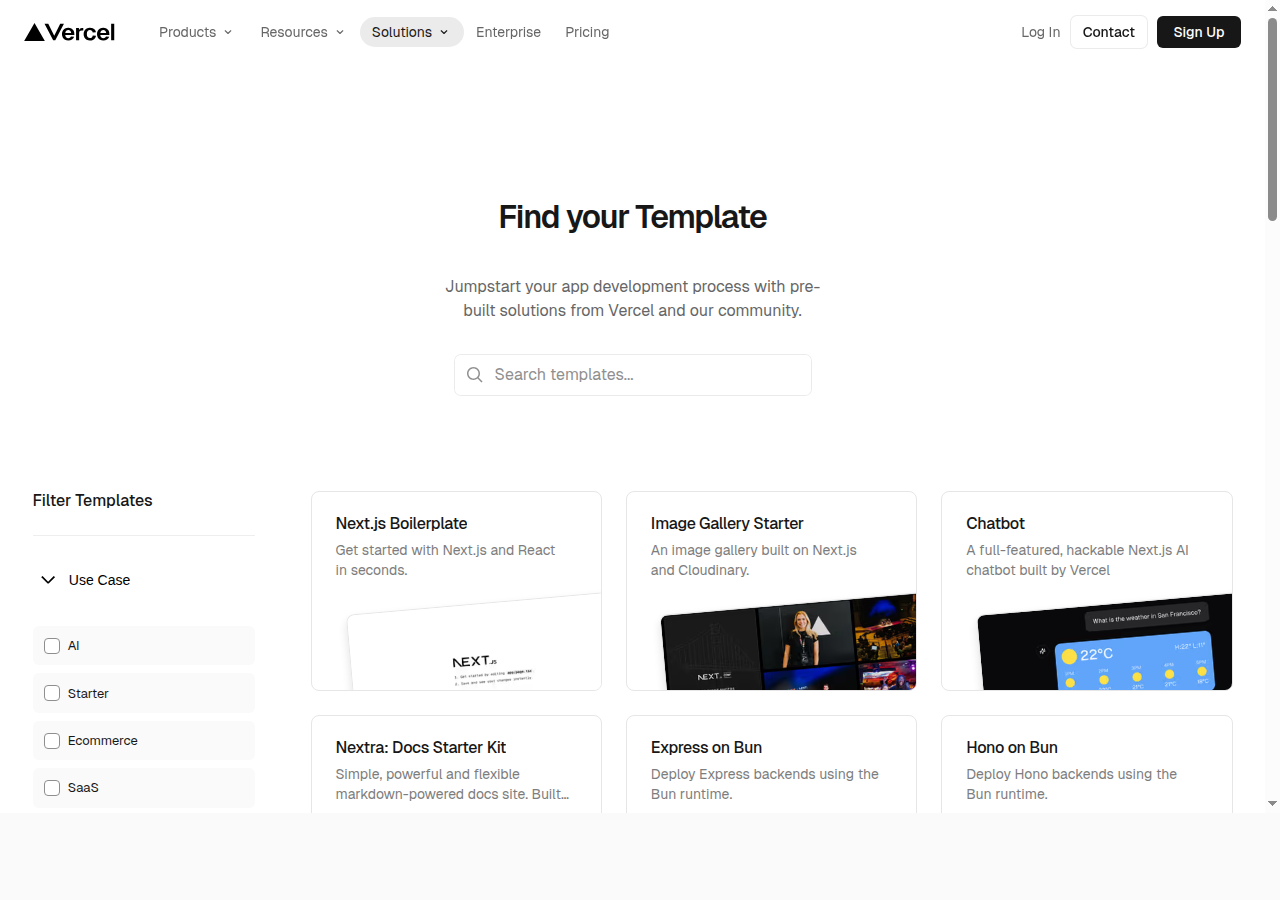
▲ Vercel 템플릿 갤러리 — 다양한 프레임워크 지원
Vercel은 Next.js 제작사이지만, 사실상 대부분의 프론트엔드 프레임워크를 지원합니다:
- ⚡ Next.js — 당연히 최적 지원
- ⚛️ React (CRA, Vite)
- 💚 Vue.js / Nuxt
- 🟠 Svelte / SvelteKit
- 🅰️ Angular
- 🚀 Astro
- 📄 정적 HTML/CSS/JS
프레임워크 자동 감지 기능이 있어서 별도 설정 없이 Import만 하면 알아서 빌드합니다.
9. 서버리스 함수로 백엔드도 무료
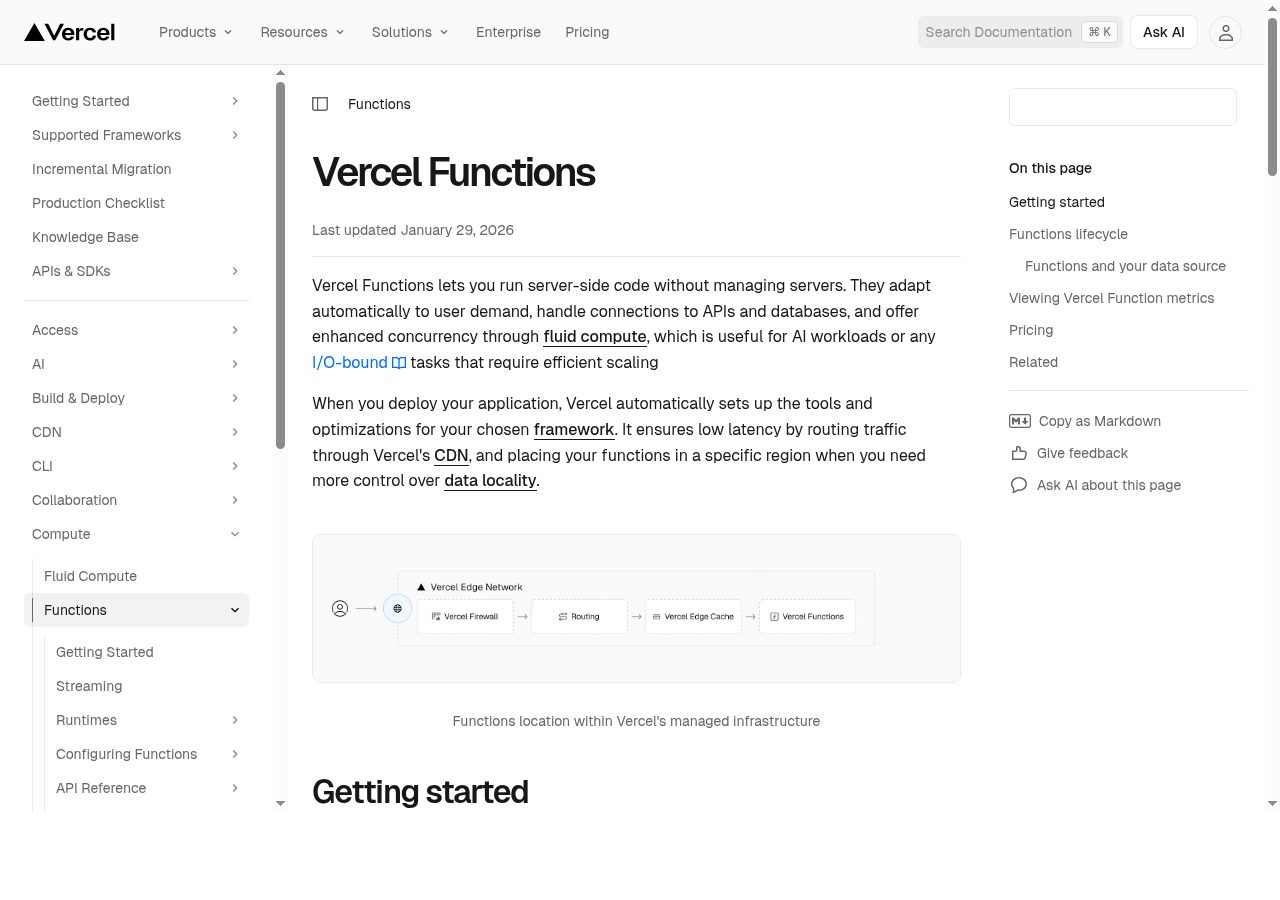
▲ Vercel Serverless Functions 문서
"프론트만 되는 거 아니야?" 하는 분들을 위해 — Vercel은 서버리스 함수(Serverless Functions)도 무료로 제공합니다.
Next.js의 /api 폴더에 파일을 만들면 자동으로 API 엔드포인트가 됩니다:
// pages/api/hello.js
export default function handler(req, res) {
  res.status(200).json({ message: 'Hello from Vercel!' })
}
DB 연결, 외부 API 호출, 인증 처리 등 간단한 백엔드 로직은 이걸로 충분히 처리할 수 있습니다.
10. Vercel 무료 플랜의 한계 — 알고 쓰면 문제없다
무료라고 아무 제한이 없진 않습니다. 주요 제한사항:
| 항목 | Hobby (무료) | Pro ($20/월) |
|---|---|---|
| 대역폭 | 100GB/월 | 1TB/월 |
| 빌드 시간 | 6,000분/월 | 24,000분/월 |
| 서버리스 실행 | 100GB-h/월 | 1,000GB-h/월 |
| 팀 멤버 | 1명 (개인) | 무제한 |
| 상업적 사용 | ❌ | ✅ |
개인 포트폴리오, 사이드 프로젝트, 학습용이라면 Hobby 플랜으로 충분합니다. 다만 상업적 프로젝트는 Pro 이상이 필요하다는 점은 기억하세요.
마치며 — 배포가 두려우면 Vercel부터 시작하세요
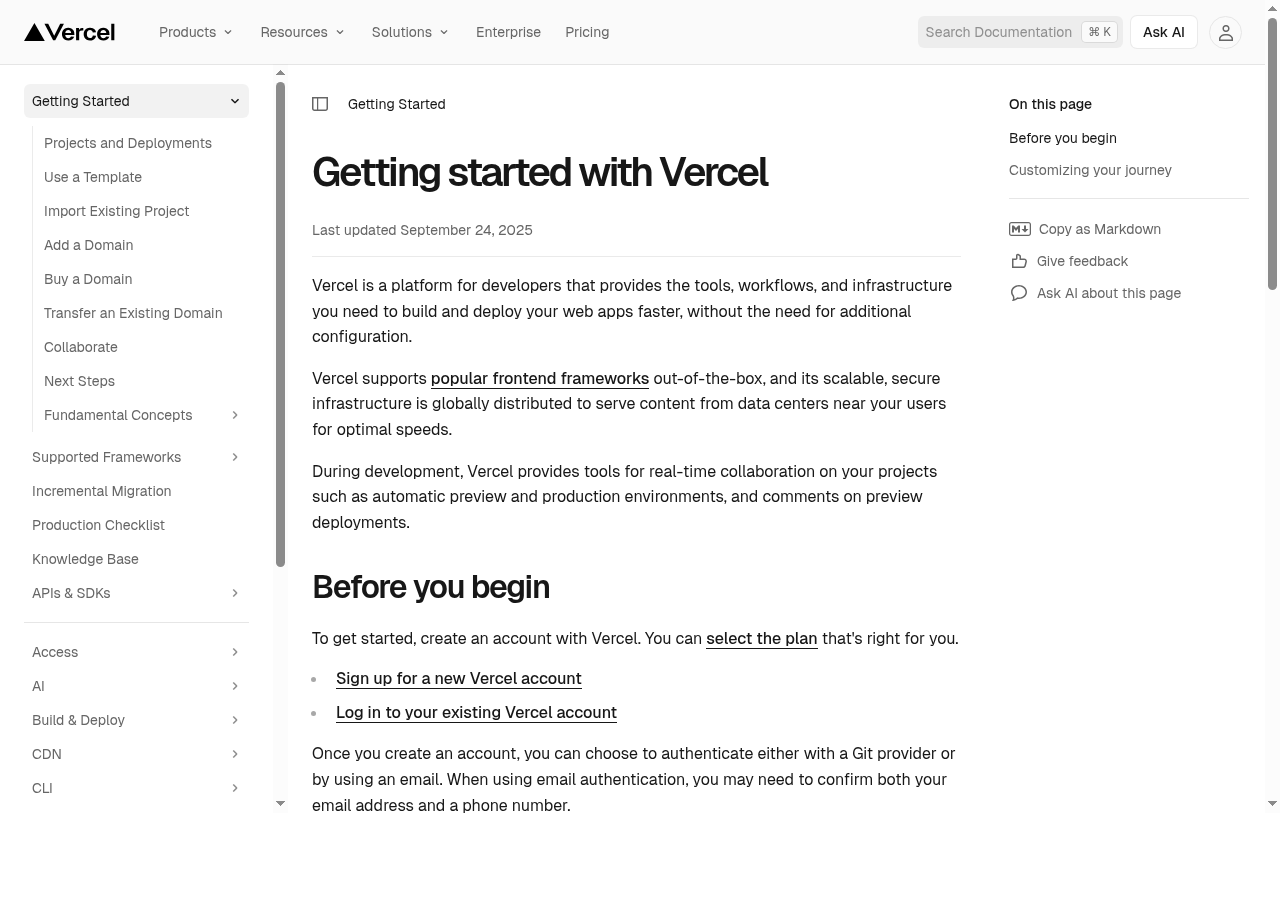
▲ Vercel 공식 시작 가이드
정리하면 Vercel 무료 배포 과정은 이렇습니다:
- GitHub에 프로젝트 올리기
- Vercel 가입 (GitHub 연동)
- Import → Deploy 클릭
- 끝. 진짜 이게 전부입니다.
복잡한 서버 설정, SSH 접속, nginx 설정 같은 건 잊으세요. 코드에만 집중하고, 배포는 Vercel한테 맡기면 됩니다.
이 포스팅은 쿠팡 파트너스 활동의 일환으로, 이에 따른 일정액의 수수료를 제공받습니다.
'개발 도구 & 팁' 카테고리의 다른 글
| 무료 디자인 시스템 추천 TOP 7 — React 개발자를 위한 2026년 가이드 (0) | 2026.03.07 |
|---|---|
| GitHub Copilot 무료 대안 추천 TOP 5 — 돈 안 내고 AI 코딩하는 법 (2026) (0) | 2026.03.04 |
| Vercel 무료 배포 방법 — 웹사이트 5분이면 전 세계 공개 (2026 가이드) (0) | 2026.03.04 |
| 무료 디자인 시스템 추천 TOP 5 — 개발자를 위한 UI 키트 비교 (2026) (0) | 2026.02.28 |
| GitHub Copilot vs Cursor AI, 직접 써보고 비교한 솔직 후기 (2026) (0) | 2026.02.26 |