프로그래밍을 시작하면 반드시 마주치는 도구가 바로 Git입니다. "코드를 왜 이렇게 관리해야 하지?"라는 의문이 들었다면, 이 글이 그 답을 드리겠습니다.
이번 포스팅에서는 Git이 뭔지부터 설치, 기본 명령어, GitHub 연동, 브랜치 전략까지 Git사용법의 모든 것을 한 번에 정리합니다.
Git이란? — 코드의 타임머신
Git은 파일의 변경 이력을 추적하고 관리하는 분산 버전 관리 시스템(DVCS)입니다. 2005년 리누스 토르발즈가 리눅스 커널 개발을 위해 만들었으며, 현재 전 세계 개발자의 93% 이상이 사용하고 있습니다.
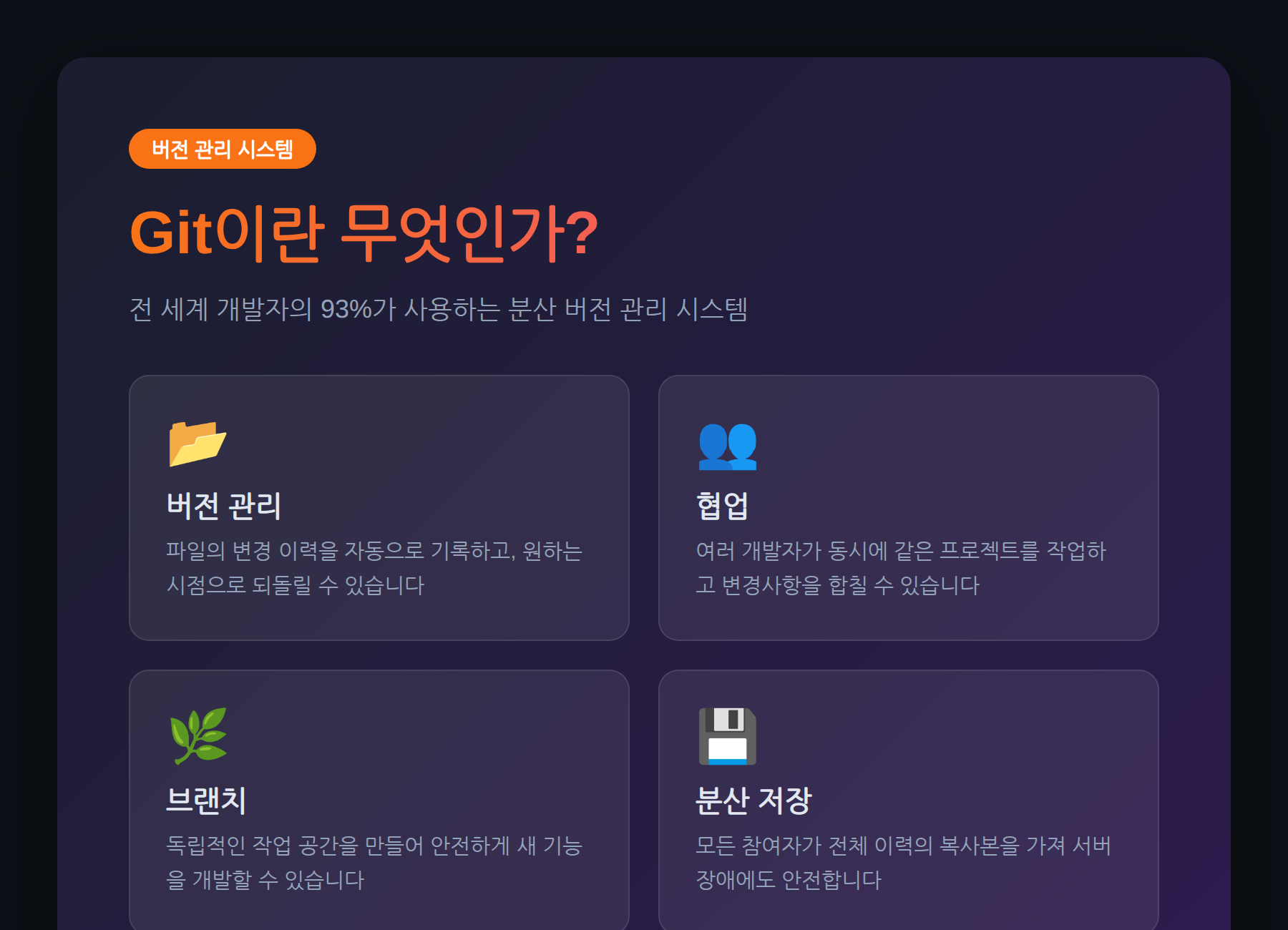
쉽게 말해, Git은 코드의 타임머신입니다. 언제든 과거 버전으로 돌아갈 수 있고, 여러 사람이 동시에 작업해도 충돌 없이 합칠 수 있습니다.
Git vs GitHub — 자주 헷갈리는 차이점
초보자들이 가장 많이 혼동하는 부분입니다. Git은 소프트웨어(도구)이고, GitHub은 Git 저장소를 온라인에 호스팅하는 웹 플랫폼입니다.
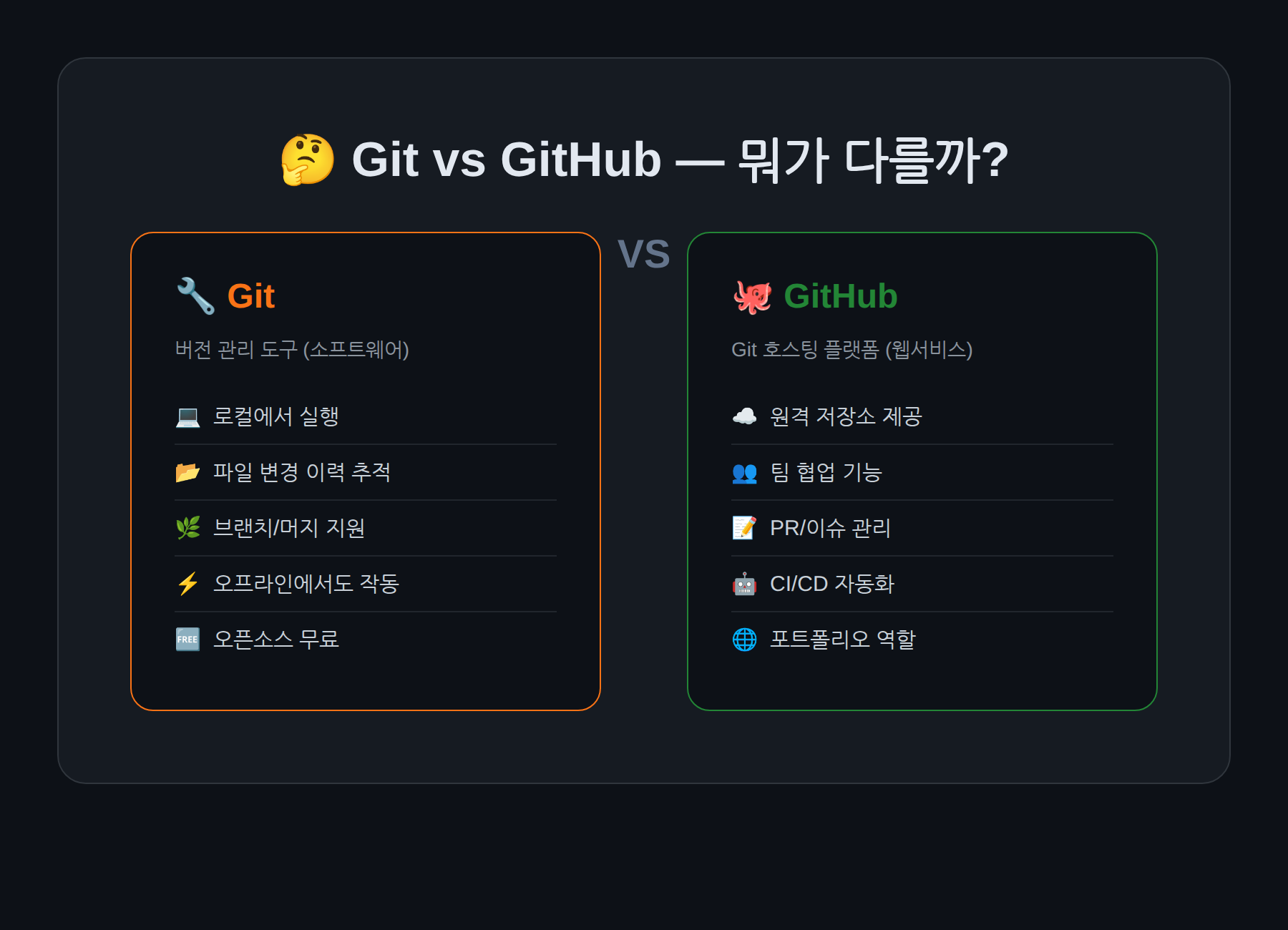
비유하자면, Git은 일기장이고 GitHub은 일기장을 보관하는 클라우드 서비스입니다. Git 없이 GitHub을 쓸 수 없지만, GitHub 없이 Git만으로도 충분히 버전 관리가 가능합니다.
Git 설치 방법 (Windows / Mac / Linux)
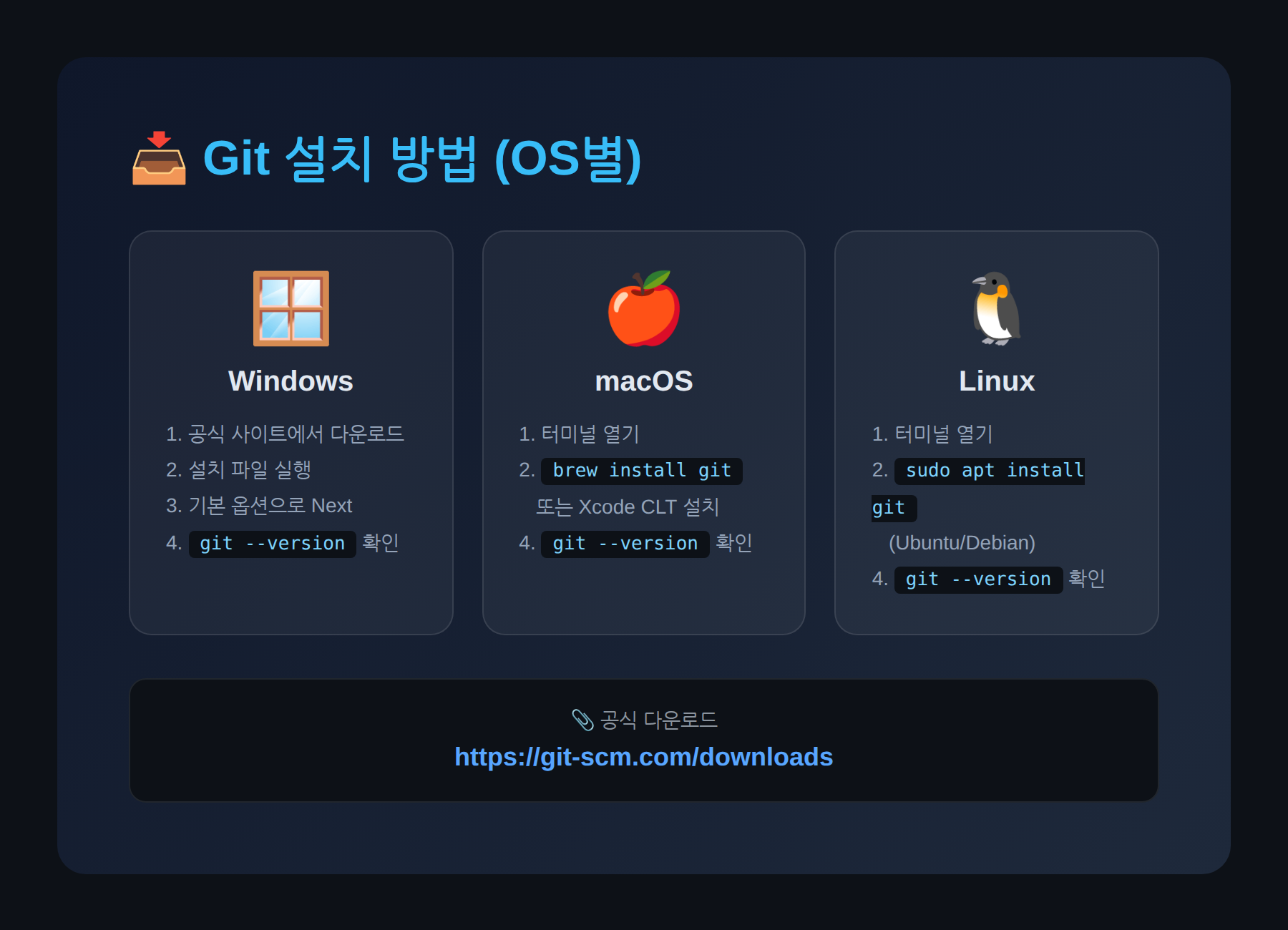
Git사용법의 첫 단계는 당연히 설치입니다. 운영체제별로 방법이 조금 다르니 아래를 참고하세요.
Windows 설치
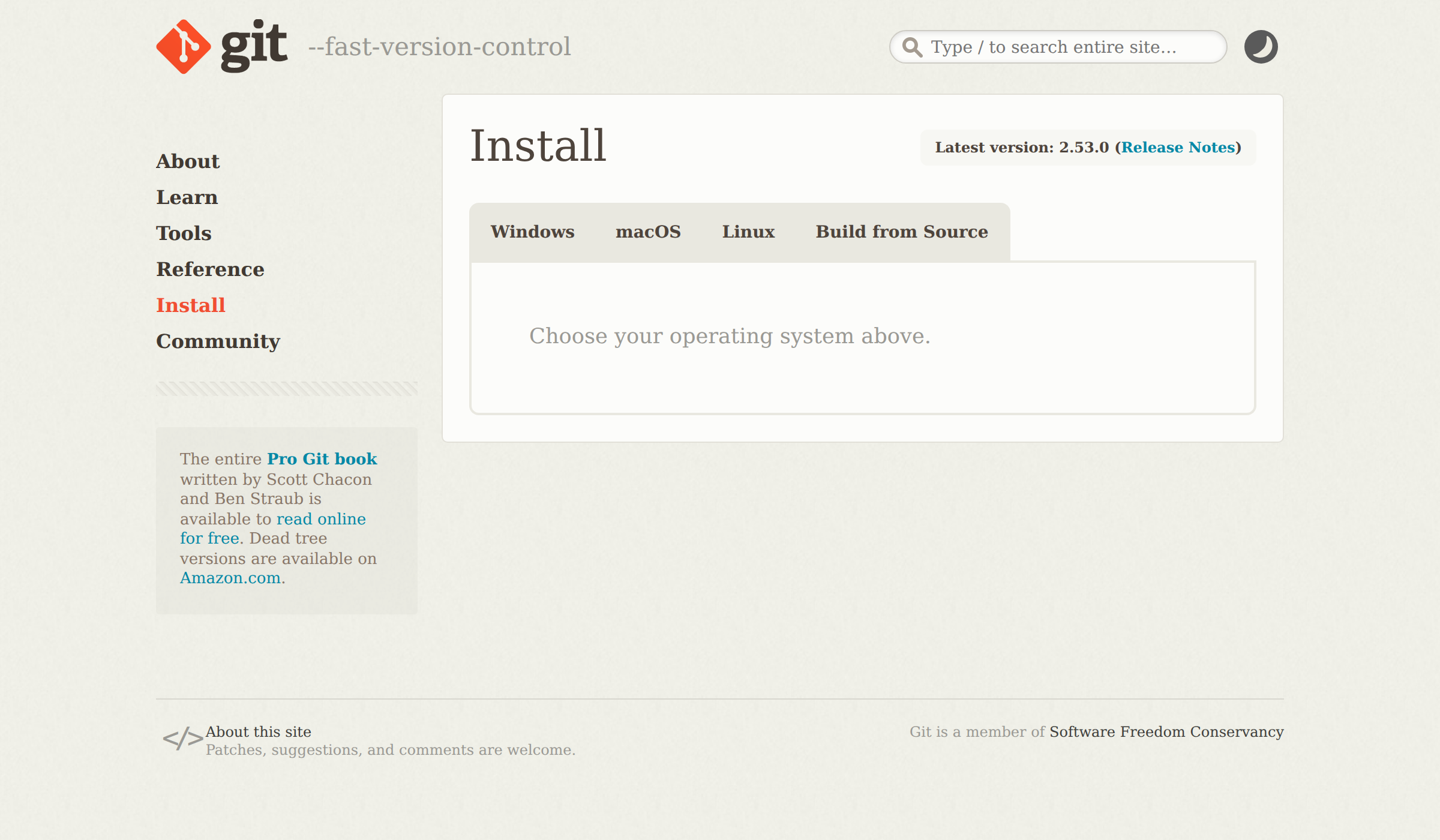
git-scm.com/downloads에서 Windows용 설치 파일을 다운로드합니다. 설치 과정에서는 기본 옵션 그대로 Next를 누르면 됩니다.
macOS 설치
터미널에서 brew install git 명령어를 실행하면 됩니다. Homebrew가 없다면 Xcode Command Line Tools 설치 시 자동으로 Git이 포함됩니다.
Linux 설치
Ubuntu/Debian 계열은 sudo apt install git, CentOS/RHEL 계열은 sudo yum install git으로 설치합니다.
설치 확인
터미널에서 git --version을 입력하면 설치된 버전이 표시됩니다. 버전 번호가 나온다면 설치 성공입니다.
Git 초기 설정 — 최초 1회 필수
Git을 처음 설치했다면 사용자 이름과 이메일을 등록해야 합니다. 이 정보는 커밋(변경 기록)에 "누가 이 코드를 수정했는지" 표시하는 용도로 사용됩니다.
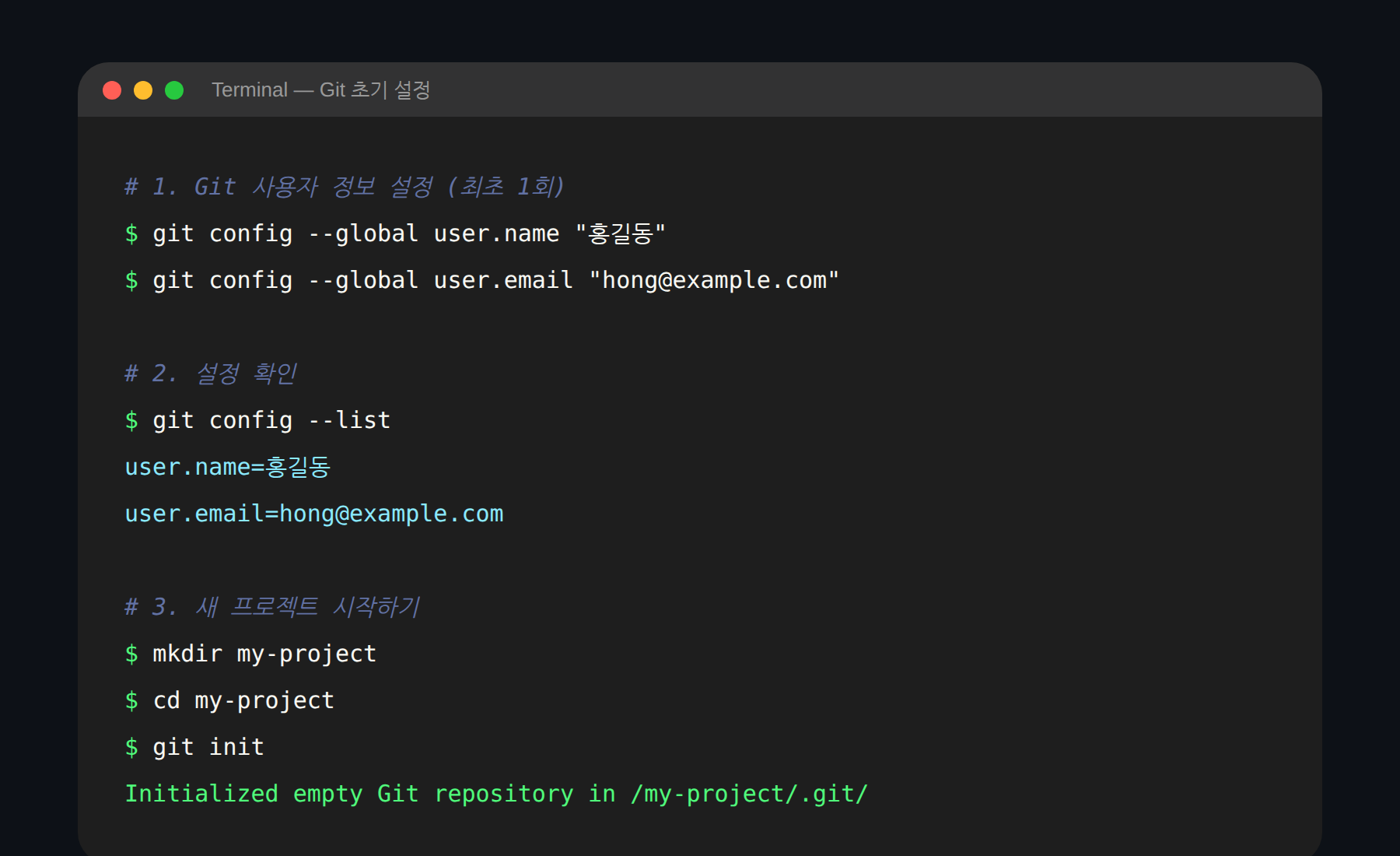
git config --global user.name "본인이름"과 git config --global user.email "이메일주소"를 차례로 입력하면 끝입니다.
Git 기본 워크플로우 이해하기
Git으로 코드를 관리하는 흐름은 크게 4단계입니다. 이 흐름만 이해하면 Git사용법의 절반은 끝난 셈입니다.
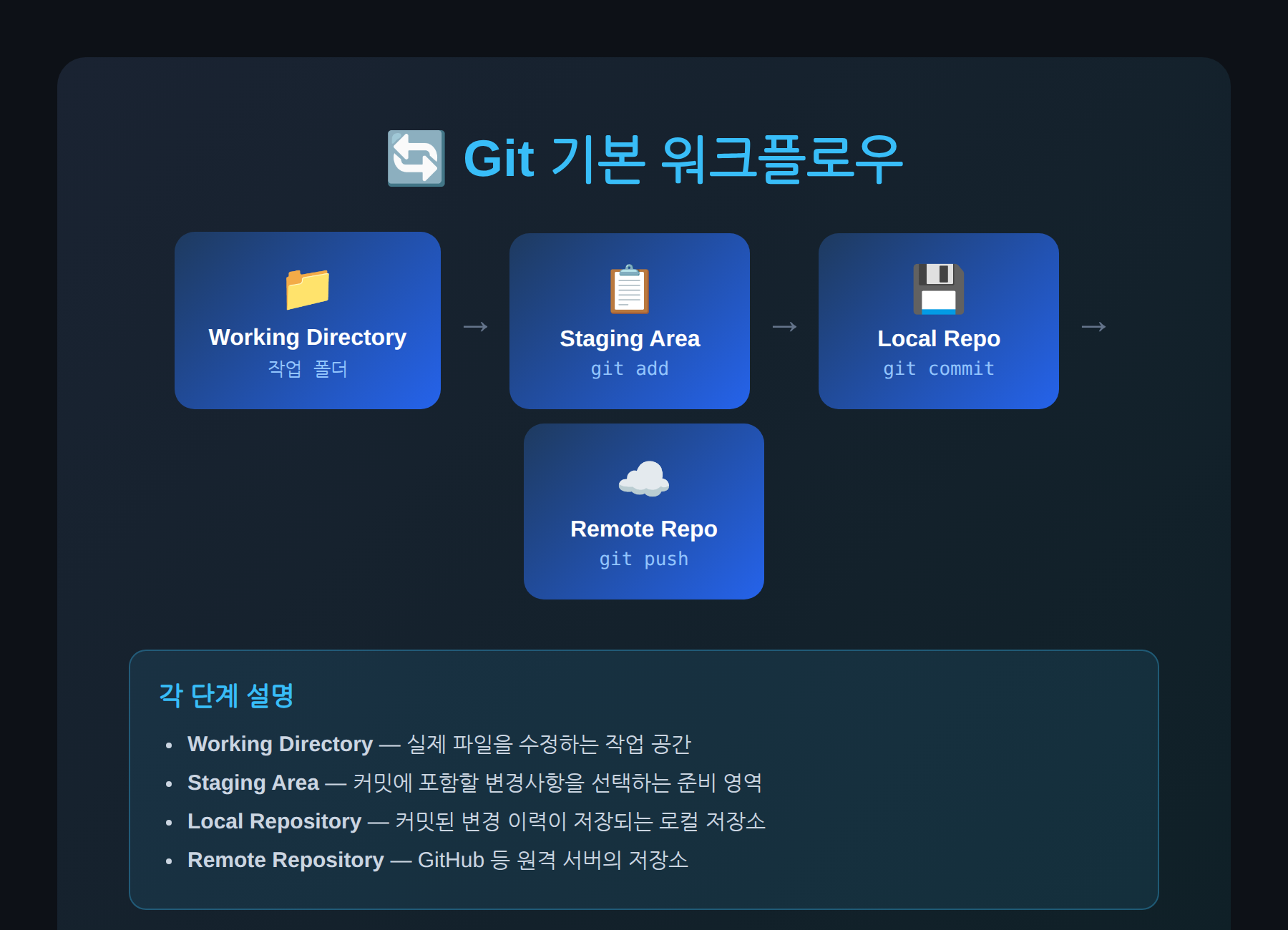
Working Directory에서 파일을 수정하고, git add로 Staging Area에 올린 뒤, git commit으로 로컬 저장소에 기록합니다. 마지막으로 git push로 원격 저장소에 업로드하는 구조입니다.
Git 필수 명령어 10가지
Git에는 수십 개의 명령어가 있지만, 실무에서 자주 쓰는 건 딱 10가지입니다. 이것만 외워도 대부분의 상황에 대응할 수 있습니다.
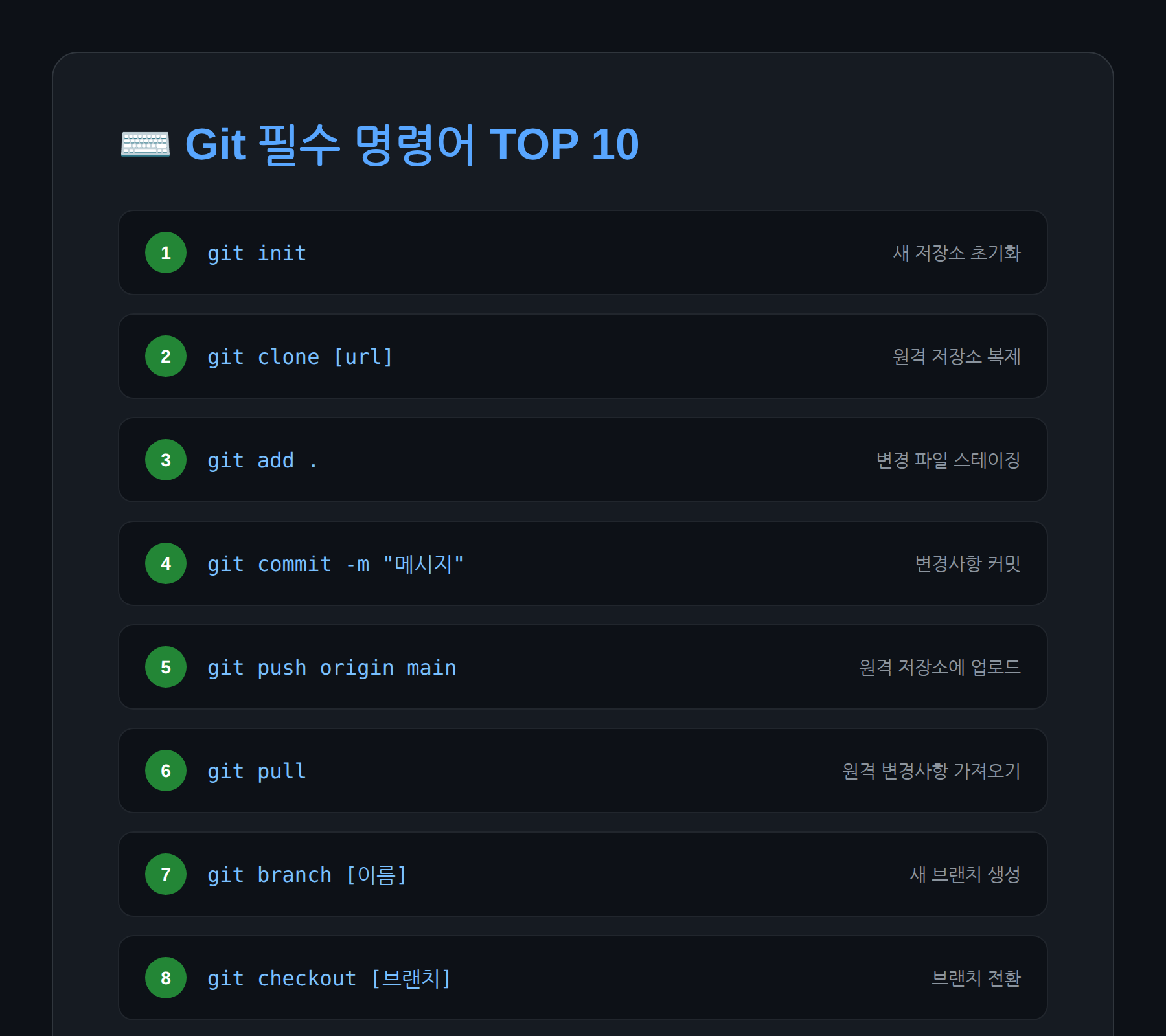
1. git init — 저장소 초기화
새 프로젝트 폴더에서 git init을 실행하면 해당 폴더가 Git 저장소가 됩니다. .git 숨김 폴더가 생성되며, 이곳에 모든 버전 이력이 저장됩니다.
2. git add & git commit — 변경사항 기록
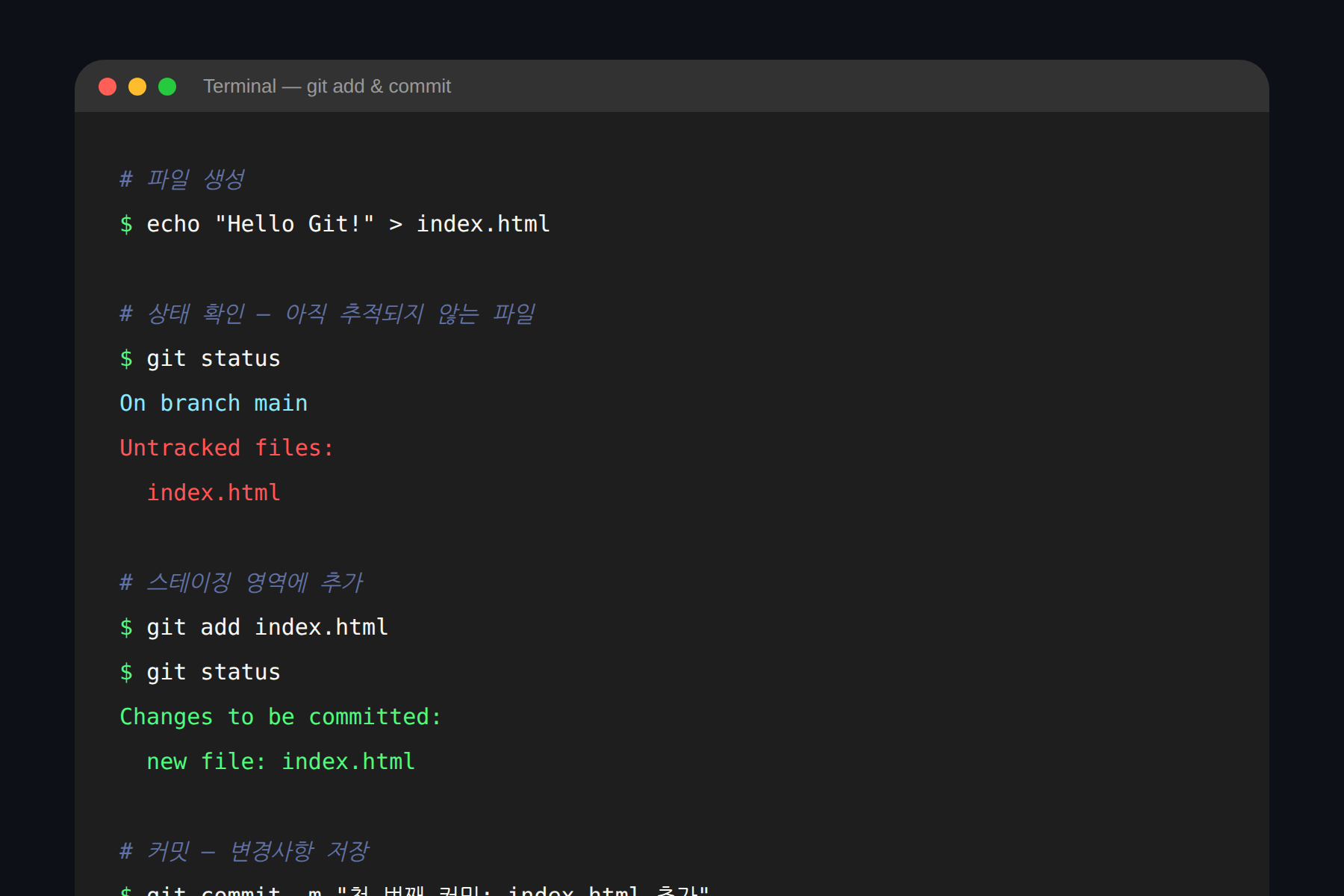
git add .은 수정된 모든 파일을 스테이징 영역에 올리는 명령어입니다. 특정 파일만 올리려면 git add 파일이름을 사용하세요.
git commit -m "커밋 메시지"로 변경사항을 확정합니다. 커밋 메시지는 나중에 "이 수정이 뭐였는지" 파악하는 데 중요하므로 구체적으로 적는 것이 좋습니다.
3. git push & git pull — 원격 저장소 동기화
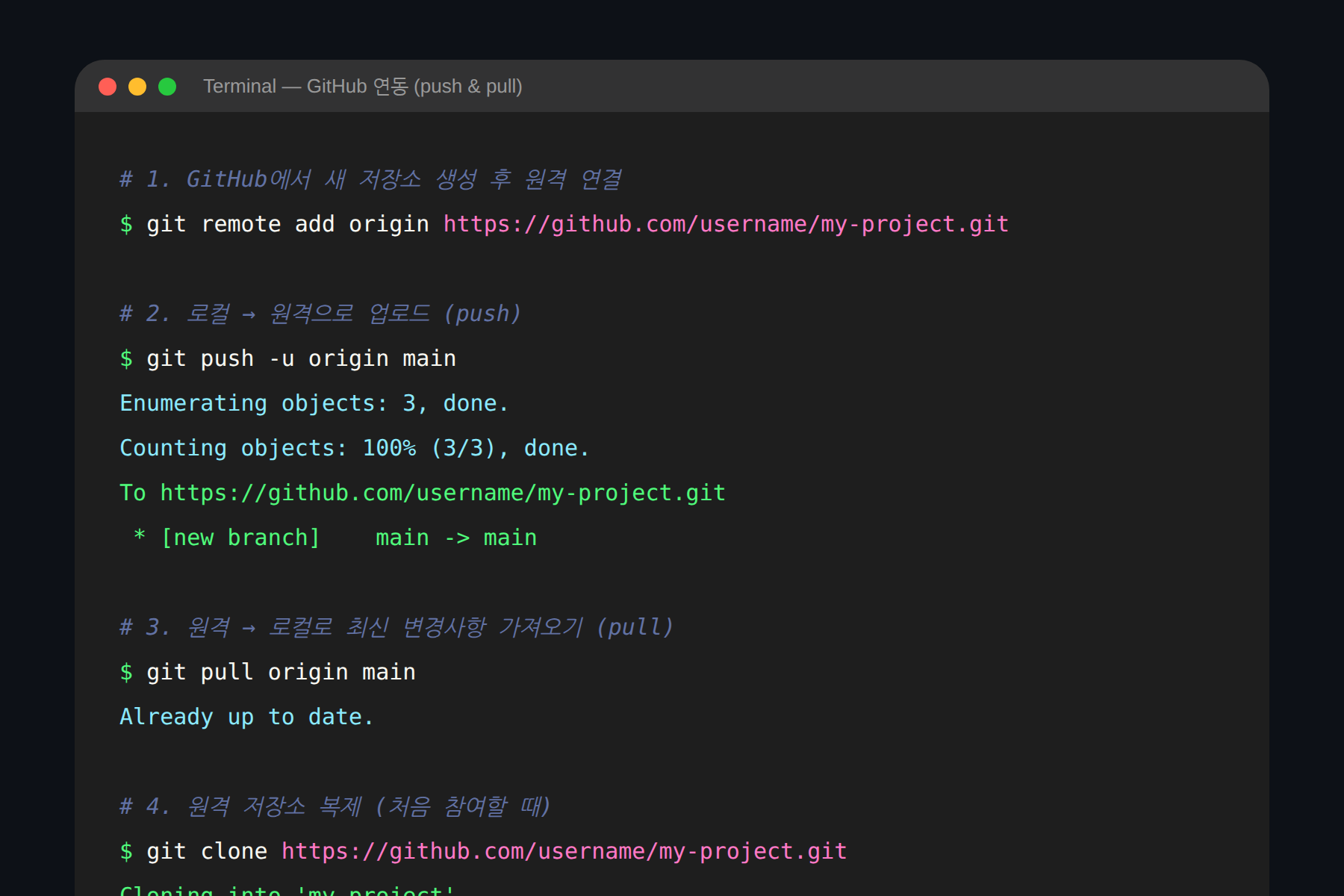
git push는 로컬의 커밋을 원격 저장소(GitHub 등)로 업로드합니다. git pull은 반대로 원격의 최신 변경사항을 로컬로 가져옵니다.
팀 프로젝트에서는 작업 전에 git pull로 최신 코드를 받아오는 습관이 중요합니다.
GitHub 연동하기
GitHub에서 새 저장소(Repository)를 만든 뒤, 아래 명령어로 로컬 프로젝트를 연결합니다.
git remote add origin https://github.com/사용자명/저장소명.git
git push -u origin main
-u 옵션을 붙이면 다음부터는 git push만 입력해도 자동으로 같은 원격 브랜치로 업로드됩니다.
브랜치(Branch) — 안전한 작업 공간 만들기
브랜치는 Git의 가장 강력한 기능 중 하나입니다. 메인 코드를 건드리지 않고 독립적인 작업 공간에서 새 기능을 개발할 수 있습니다.
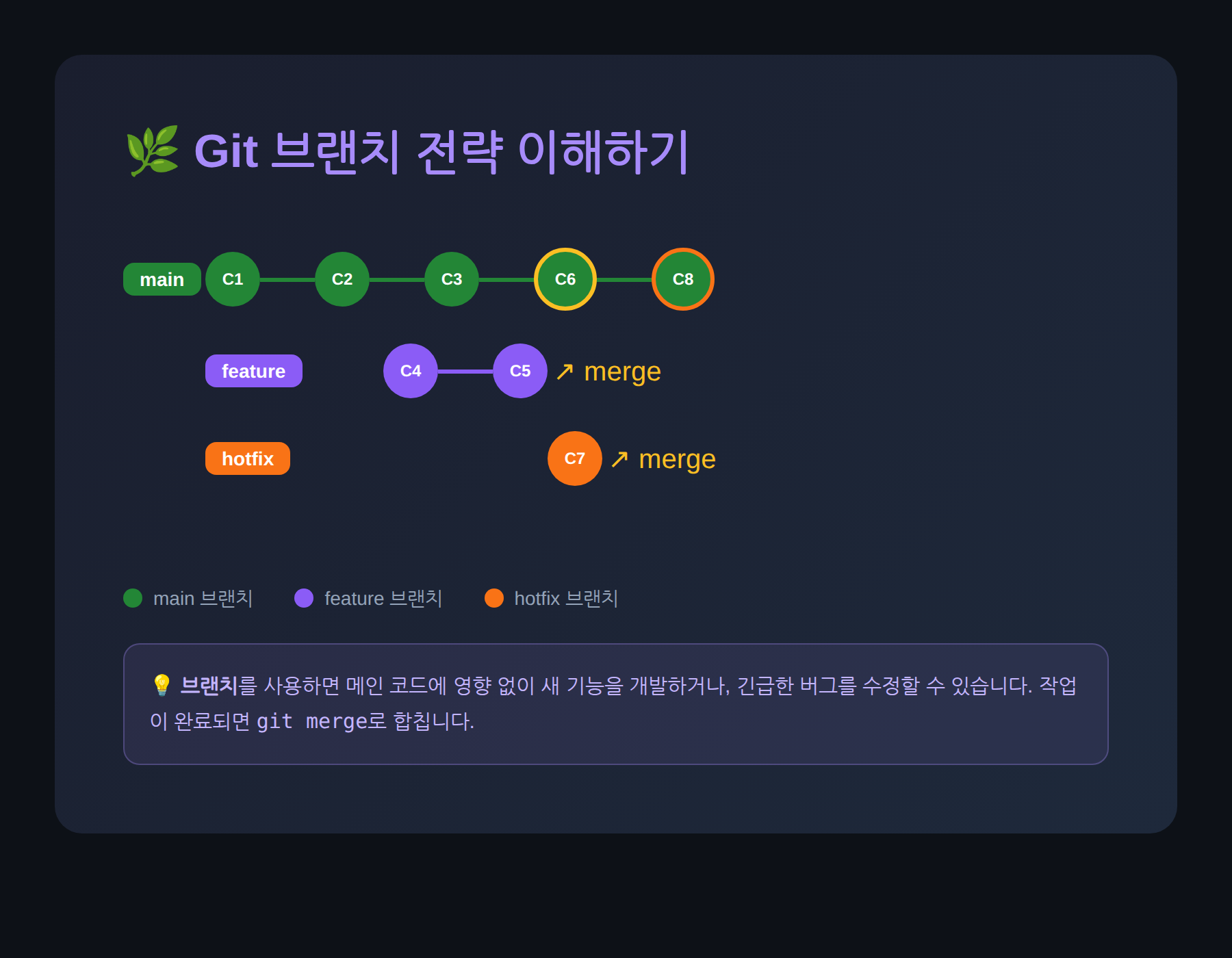
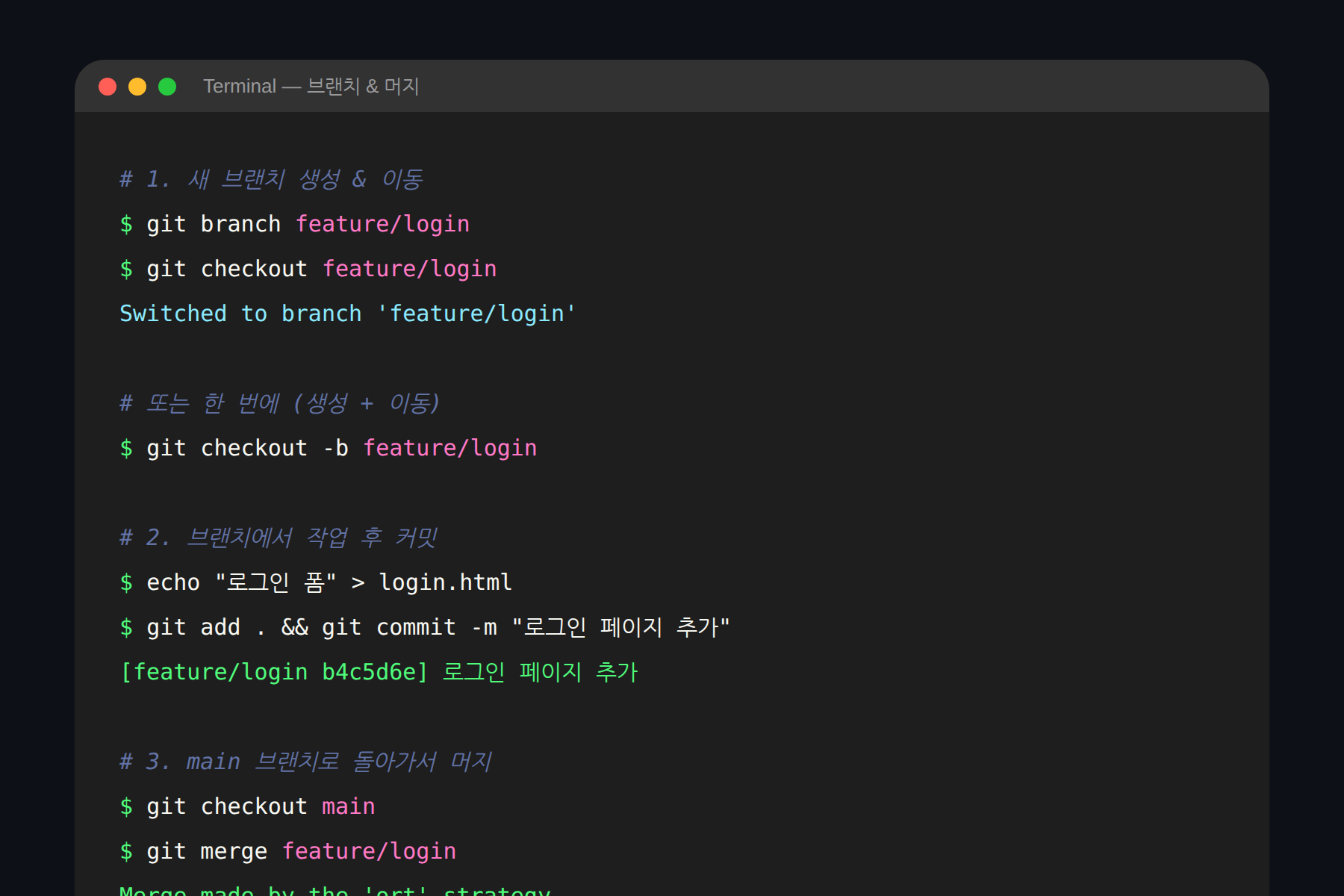
git checkout -b feature/기능이름으로 새 브랜치를 만들고 바로 이동할 수 있습니다. 작업이 완료되면 main 브랜치로 돌아가 git merge로 합칩니다.
충돌(Conflict) 해결하기
두 사람이 같은 파일의 같은 줄을 다르게 수정한 경우, 머지할 때 충돌(Conflict)이 발생합니다. 처음엔 당황스럽지만 해결 방법은 간단합니다.
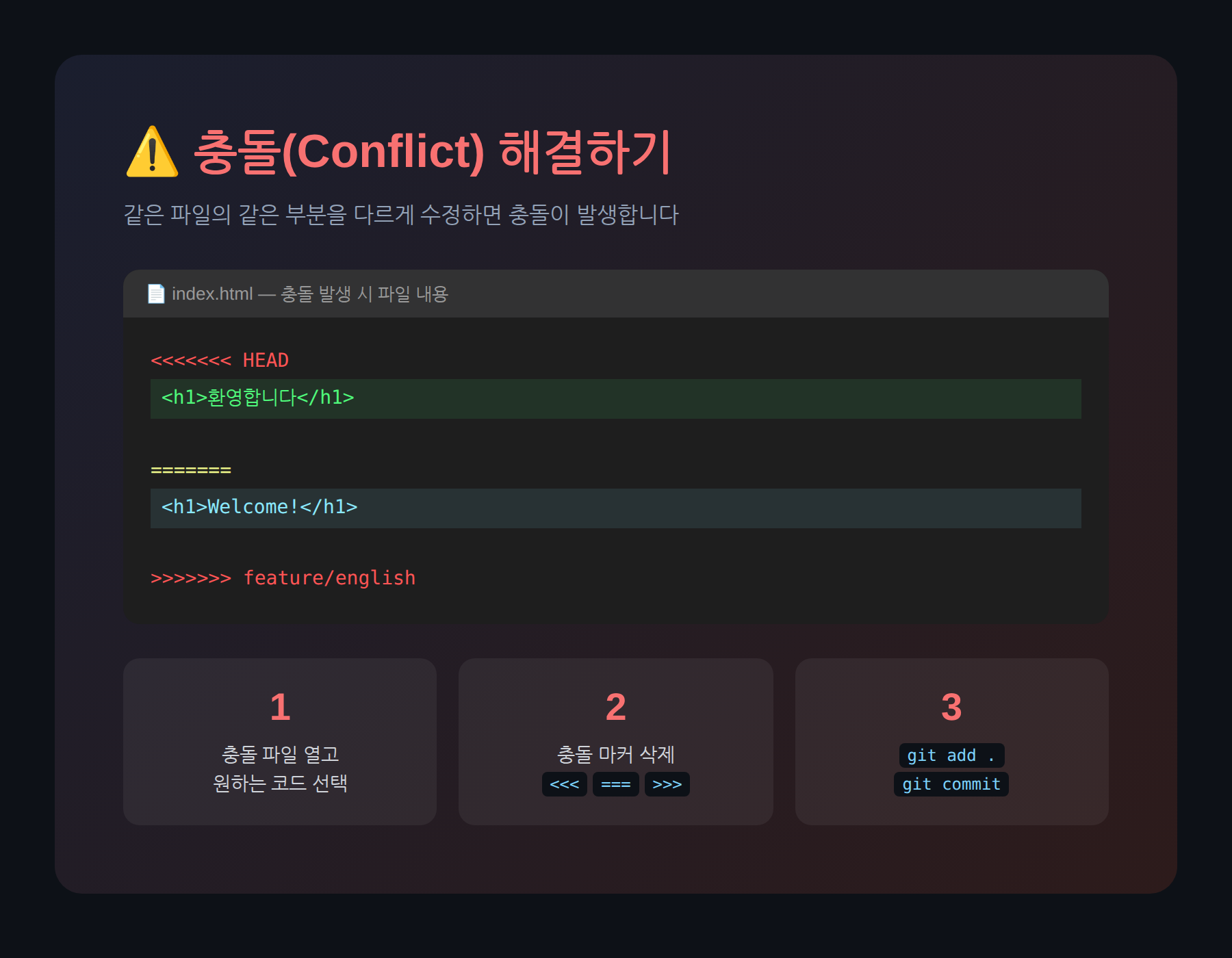
충돌이 발생하면 해당 파일에 <<<<<<<과 >>>>>>> 마커가 표시됩니다. 원하는 코드를 선택하고 마커를 삭제한 뒤 다시 커밋하면 됩니다.
Git 실전 꿀팁 모음
.gitignore 파일 활용
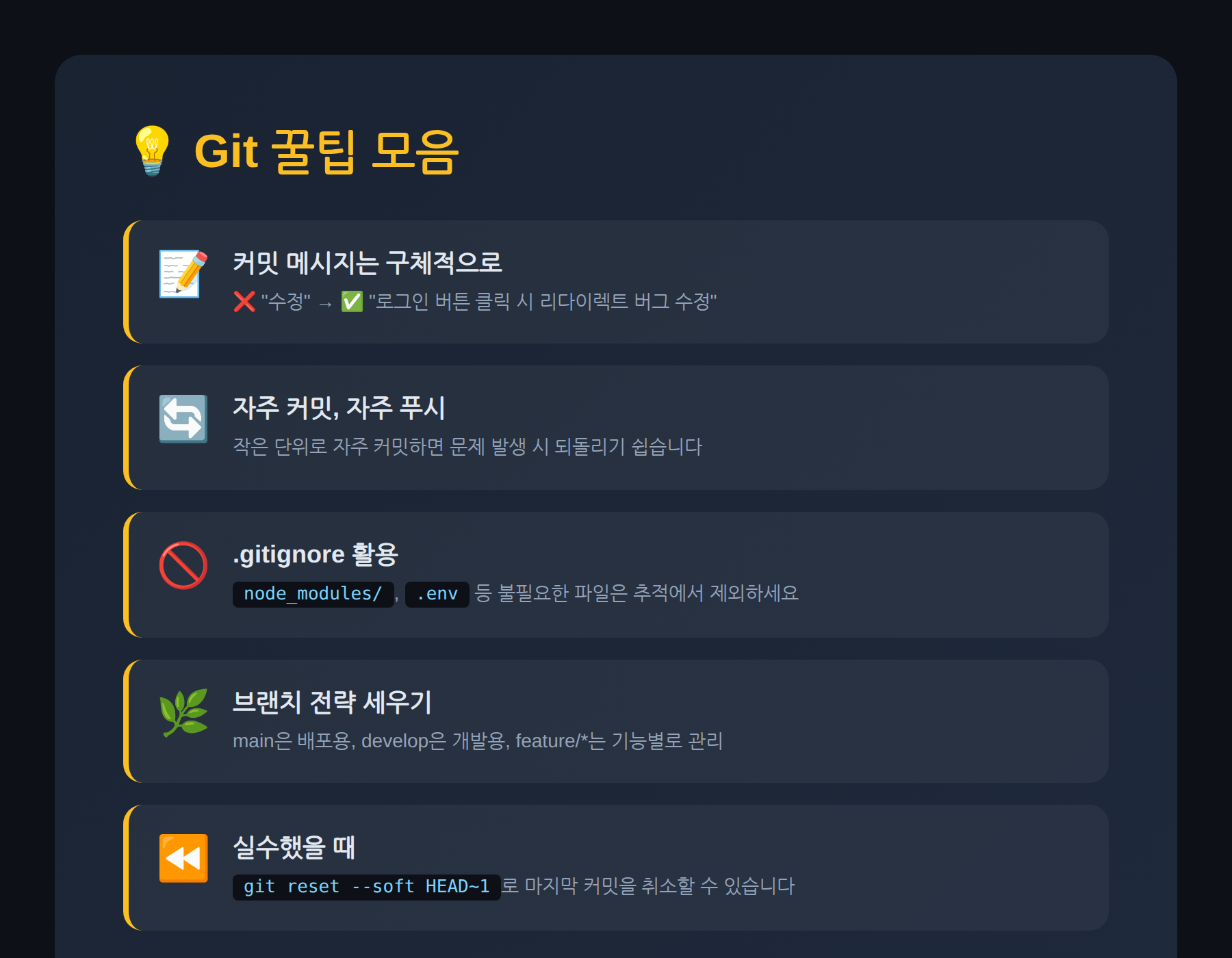
프로젝트 루트에 .gitignore 파일을 만들면 특정 파일이나 폴더를 Git 추적에서 제외할 수 있습니다. node_modules/, .env, .DS_Store 같은 파일은 반드시 제외하세요.
커밋 되돌리기
실수로 잘못 커밋했을 때 git reset --soft HEAD~1을 사용하면 마지막 커밋을 취소하되, 코드 변경사항은 유지됩니다. --hard 옵션은 변경사항까지 완전히 삭제하므로 주의가 필요합니다.
커밋 로그 깔끔하게 보기
git log --oneline --graph를 입력하면 커밋 이력이 한 줄씩 그래프 형태로 표시되어 브랜치 흐름을 시각적으로 파악할 수 있습니다.
마무리 — Git은 반복이 답이다
Git사용법은 글로 읽는 것보다 직접 명령어를 쳐보는 게 10배 빠릅니다. 작은 프로젝트부터 Git으로 관리해보세요. init → add → commit → push 이 흐름이 몸에 배면 협업 프로젝트에서도 자신감이 생깁니다.
Git과 GitHub은 개발자의 필수 도구입니다. 처음엔 어색하지만 일주일만 꾸준히 쓰면 손에 익습니다. 이 글이 여러분의 Git 입문에 도움이 되었길 바랍니다.
이 포스팅은 쿠팡 파트너스 활동의 일환으로, 이에 따른 일정액의 수수료를 제공받습니다.
'개발 도구 & 팁' 카테고리의 다른 글
| GitHub Actions 사용법 총정리 — 워크플로 작성부터 자동 배포까지 (0) | 2026.03.28 |
|---|---|
| VS Code 확장 프로그램 추천 2026 — 생산성 확 올려주는 필수 10가지 (0) | 2026.03.25 |
| Docker 사용법 총정리 — 설치부터 배포까지 완벽 가이드 (2026) (0) | 2026.03.18 |
| 무료 API 테스트 도구 추천 TOP 5 — Postman 대안 포함 (0) | 2026.03.11 |
| 무료 디자인 시스템 추천 TOP 7 — React 개발자를 위한 2026년 가이드 (0) | 2026.03.07 |