핸드폰으로 찍은 사진이 흐릿하거나, 오래된 가족사진이 바래서 아쉬운 적 있으시죠? 예전에는 포토샵을 배워야만 했던 사진 보정이 이제는 AI 덕분에 클릭 한 번이면 됩니다.
AI사진보정 도구는 수십 가지가 넘지만, 막상 써보면 결과물 차이가 꽤 큽니다. 직접 여러 도구를 테스트해보고, 진짜 쓸만한 3가지를 골랐습니다.
AI사진보정이 필요한 이유
스마트폰 카메라가 좋아졌다고는 하지만, 여전히 실내 촬영이나 야간 사진은 노이즈가 심하고 흐릿합니다. 특히 확대하면 깨지는 저해상도 문제는 카메라 성능만으로 해결되지 않죠.
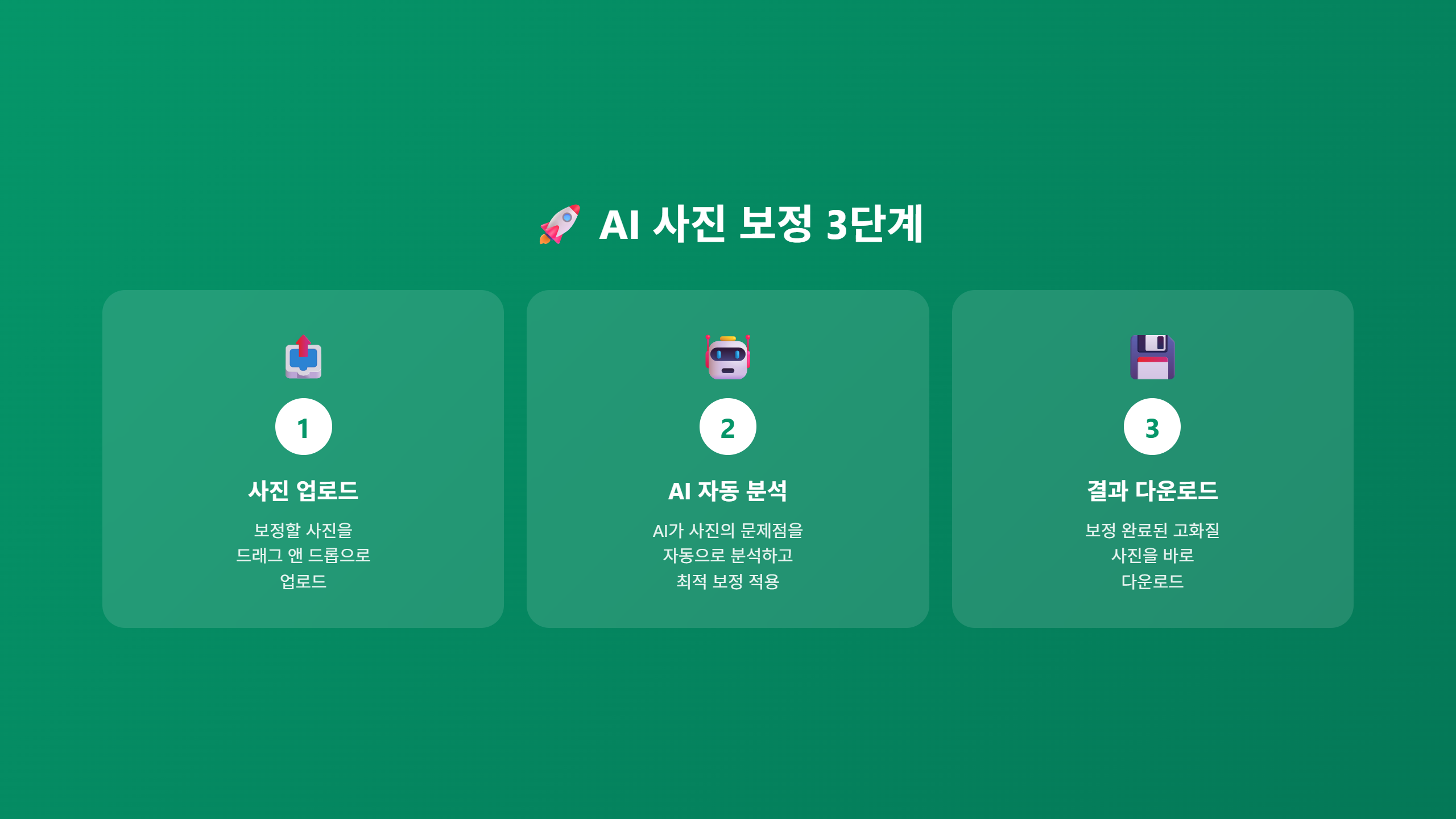
AI 보정 도구는 딥러닝 기술로 사진의 디테일을 분석하고, 누락된 픽셀 정보를 예측해서 채워넣습니다. 사람이 수동으로 하면 몇 시간 걸릴 작업을 몇 초 만에 처리합니다.
1위. Remini — 화질 개선의 끝판왕
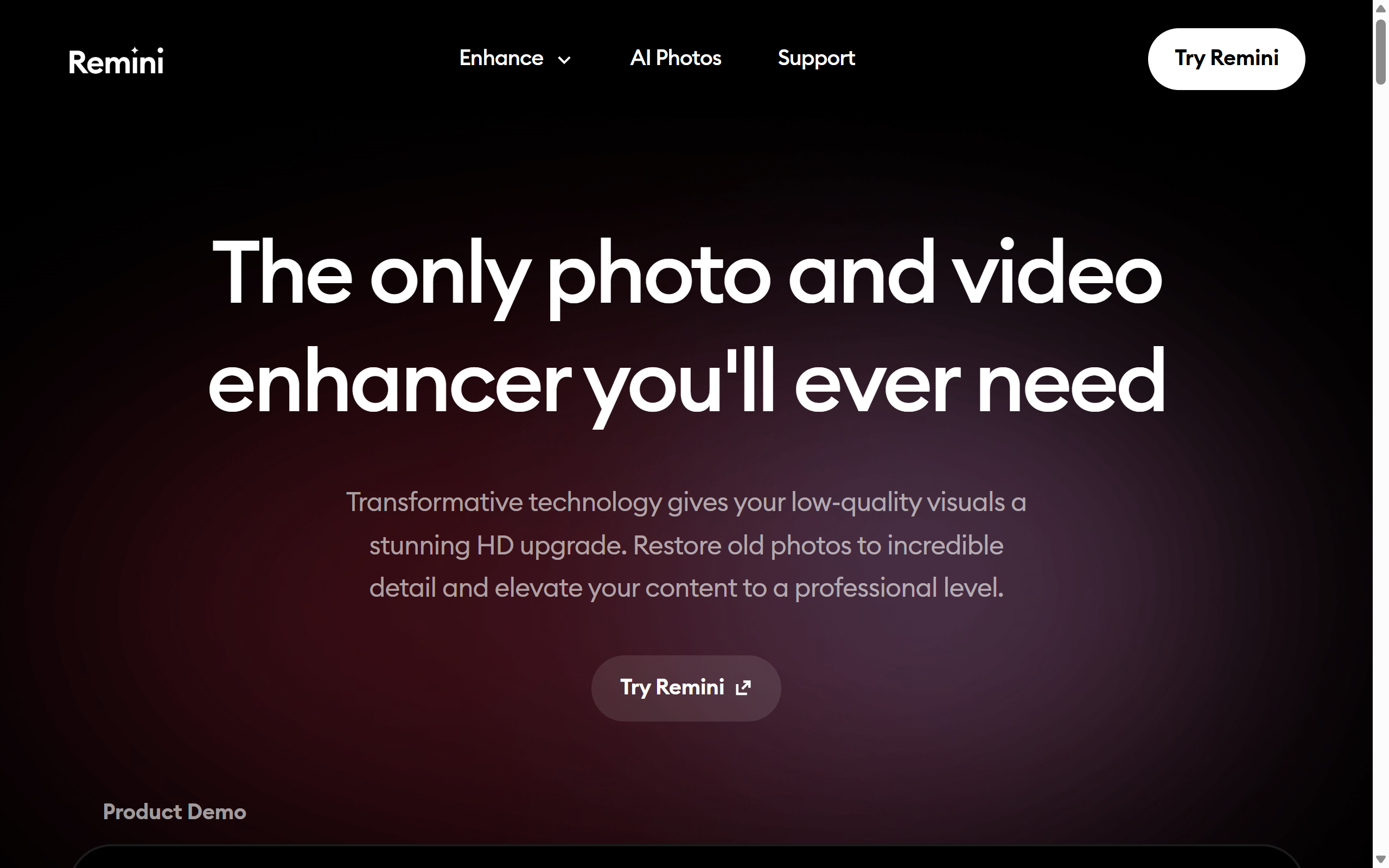
AI사진보정 하면 가장 먼저 떠오르는 이름입니다. 2019년 출시 이후 전 세계 1억 다운로드를 돌파했고, 특히 얼굴 인식 기반 화질 개선에서는 압도적인 성능을 보여줍니다.
흐릿한 셀카를 올리면 눈동자 결까지 선명하게 살려주는 게 인상적입니다. 오래된 흑백 사진을 컬러로 변환하는 기능도 있어서, 부모님 젊은 시절 사진을 복원할 때 특히 유용합니다.
Remini 핵심 기능 정리
장점:
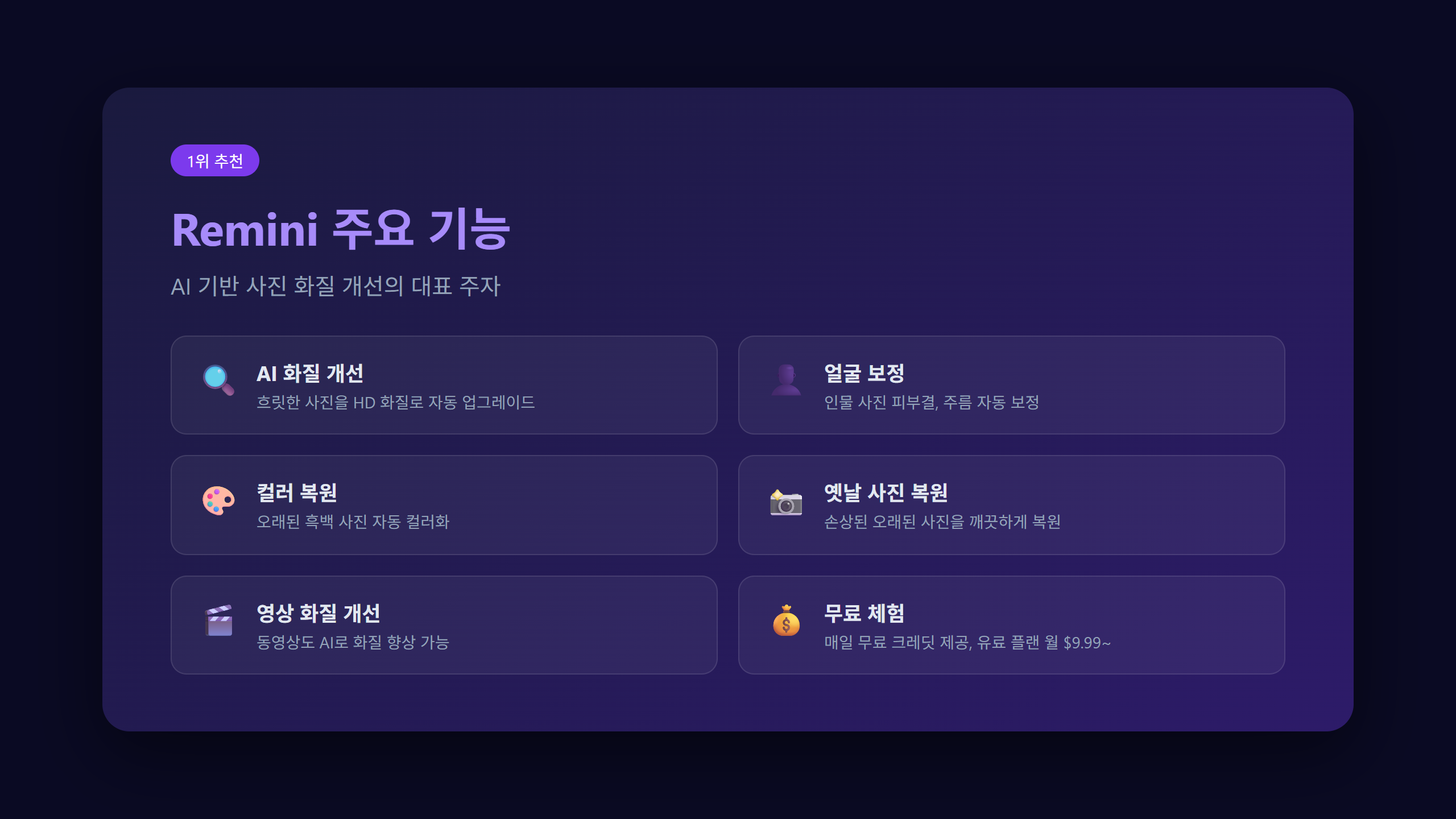
- 얼굴 인식 기반 보정 정확도가 업계 최고 수준
- 오래된 사진 복원 + 흑백 컬러화 지원
- 영상 화질 개선까지 가능 (유일!)
- 매일 무료 크레딧 제공
단점:
- 무료 횟수가 제한적 (하루 몇 장)
- 배경 제거, 오브젝트 삭제 기능은 없음
- 풍경 사진보다 인물 사진에 최적화
2위. Adobe Express — 포토샵 DNA를 무료로
Adobe라는 이름값은 확실히 합니다. 포토샵의 핵심 AI 기술인 Adobe Sensei를 기반으로, 사진 보정은 물론 배경 제거, 오브젝트 삭제까지 올라운드로 지원합니다.
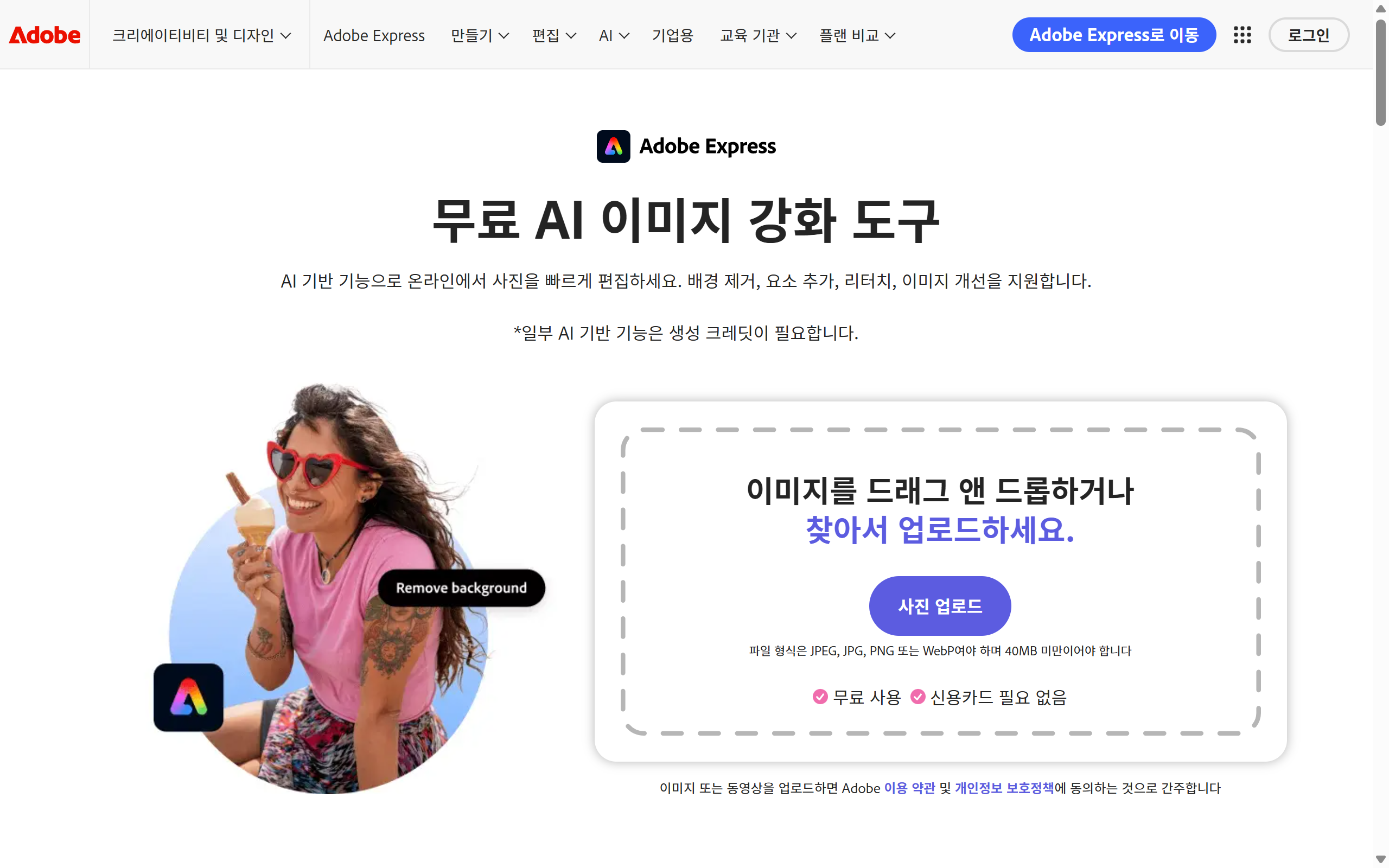
특히 원클릭 자동 보정이 편리합니다. 밝기, 대비, 채도를 AI가 알아서 최적값으로 맞춰주는데, 결과물이 자연스러워서 실제 사용 빈도가 높습니다.
Adobe Express 핵심 기능 정리
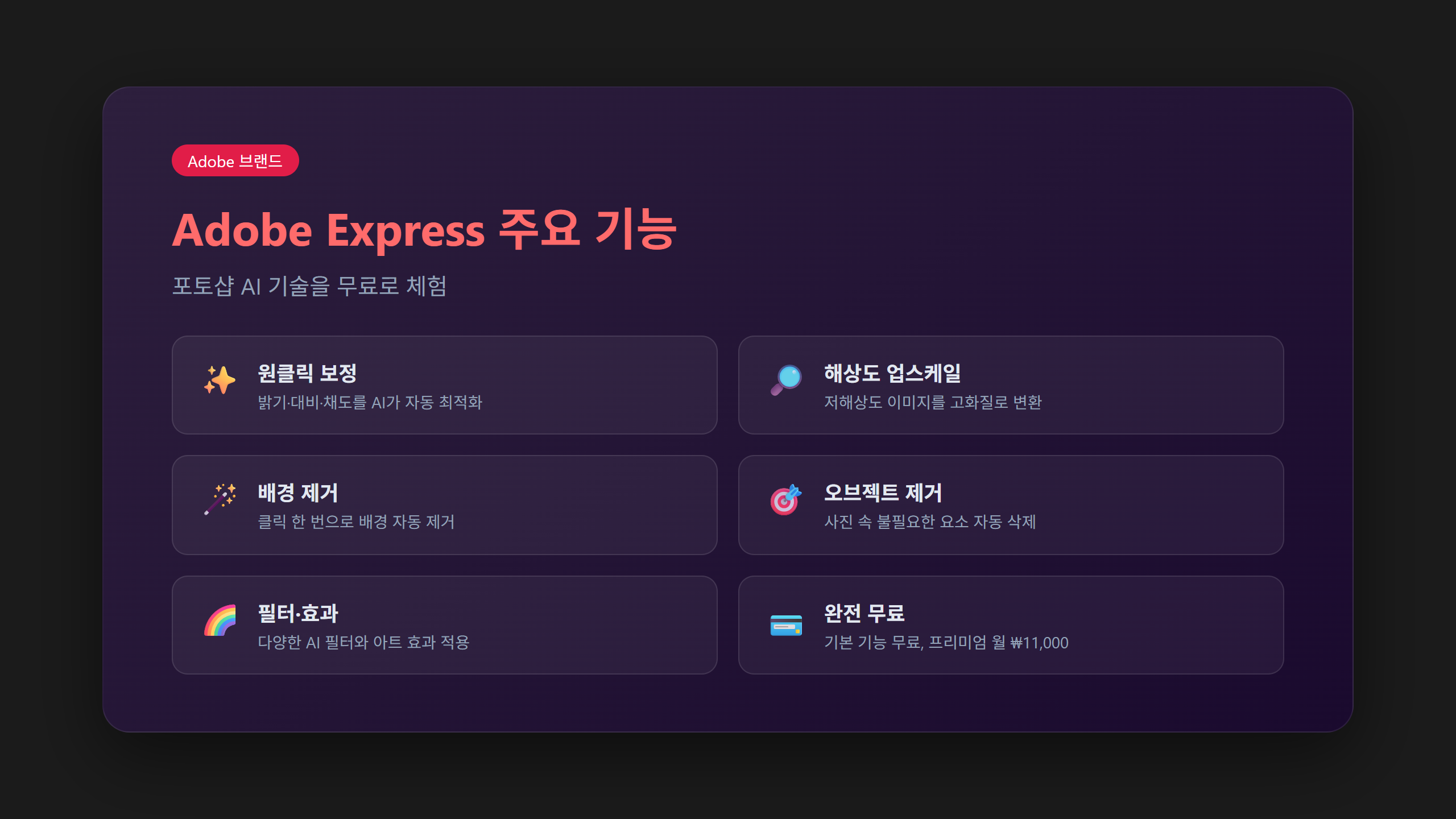
장점:
- Adobe Sensei AI로 자연스러운 자동 보정
- 배경 제거 + 오브젝트 삭제 가능
- 기본 기능 완전 무료
- 웹 + 모바일 앱 모두 지원
단점:
- 화질 업스케일 성능은 Remini보다 약간 부족
- 얼굴 전문 보정 기능은 제한적
- 프리미엄 기능은 월 ₩11,000
3위. Canva — 디자인과 보정을 한 번에
Canva는 원래 디자인 도구로 유명하지만, 최근 AI 이미지 보정 기능이 크게 강화되었습니다. 사진 보정 후 바로 SNS 콘텐츠로 만들 수 있다는 게 최대 장점입니다.
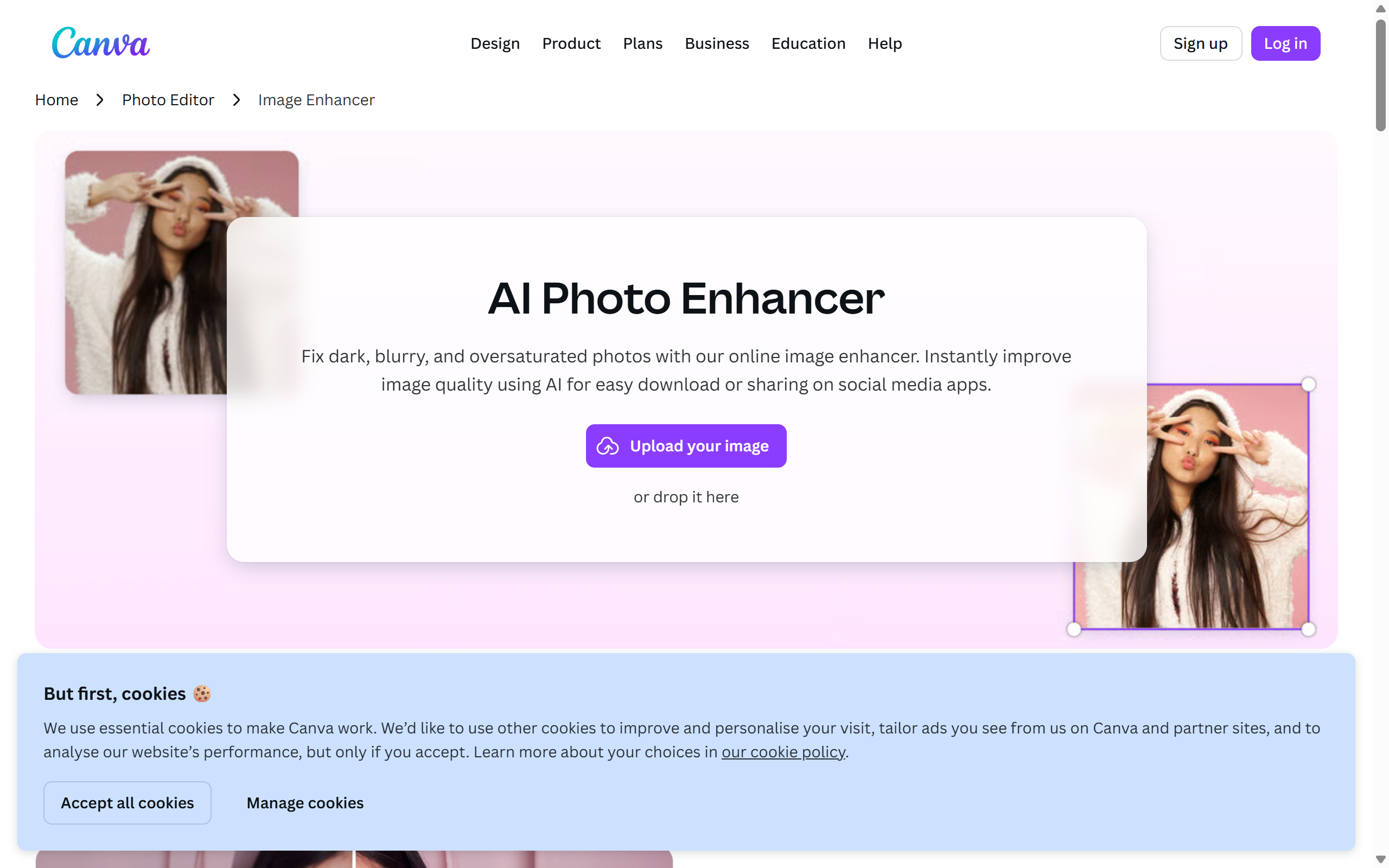
인스타그램이나 블로그용 이미지를 만들 때, 사진 보정 → 텍스트 추가 → 리사이즈까지 Canva 하나로 끝납니다. 별도의 프로그램을 왔다갔다 할 필요가 없어서 작업 효율이 확 올라갑니다.
Canva 이미지 보정 핵심 기능
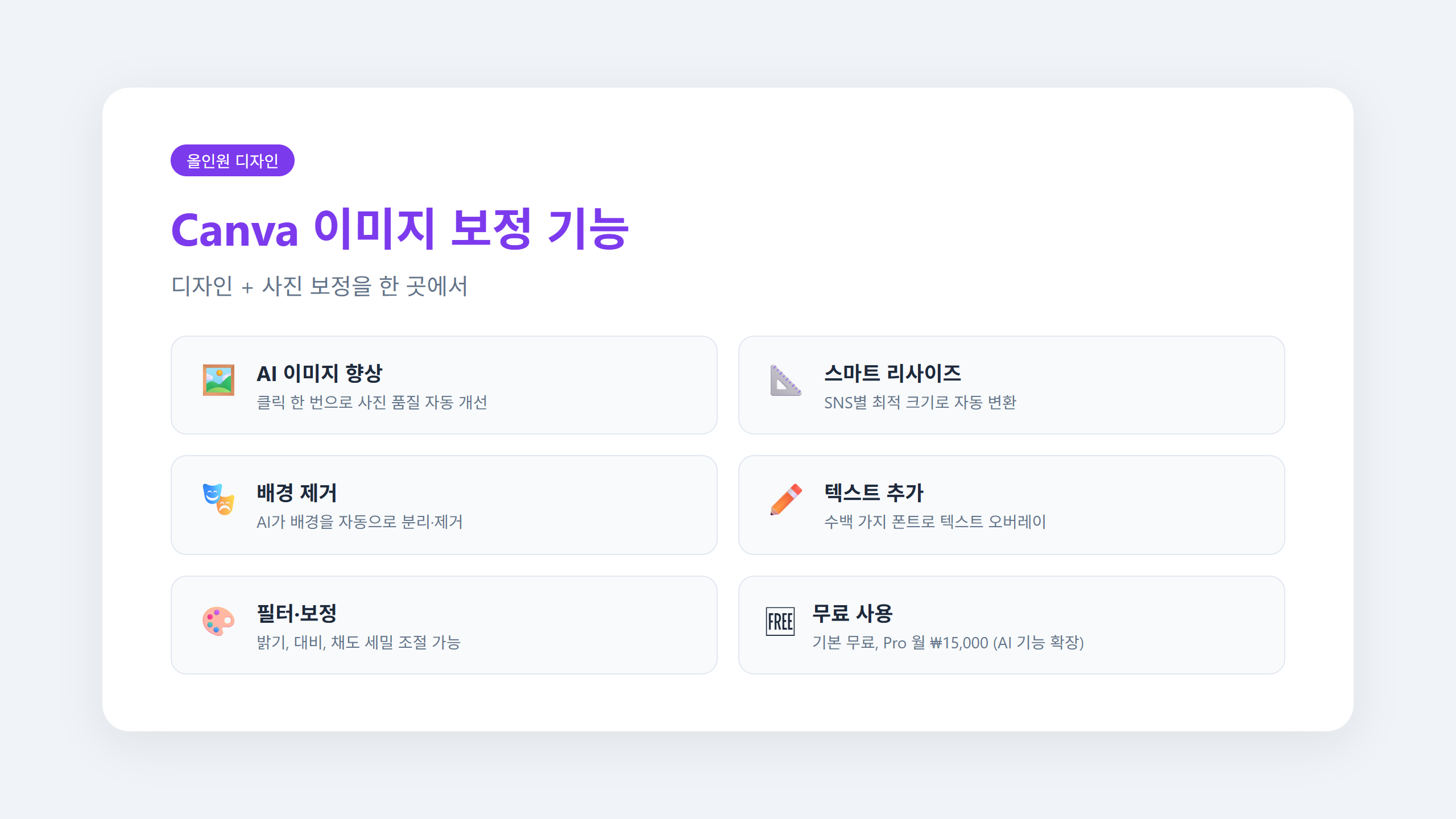
장점:
- 사진 보정 + 디자인 작업을 한 곳에서
- SNS별 자동 리사이즈 기능
- 수백 가지 템플릿과 폰트
- 팀 협업 기능 지원
단점:
- AI 화질 개선 성능 자체는 평범한 편
- 얼굴 보정 전문 기능 없음
- 배경 제거는 Pro 버전 필요 (월 ₩15,000)
3종 비교 한눈에 보기
세 도구의 핵심 차이점을 한 장으로 정리했습니다.
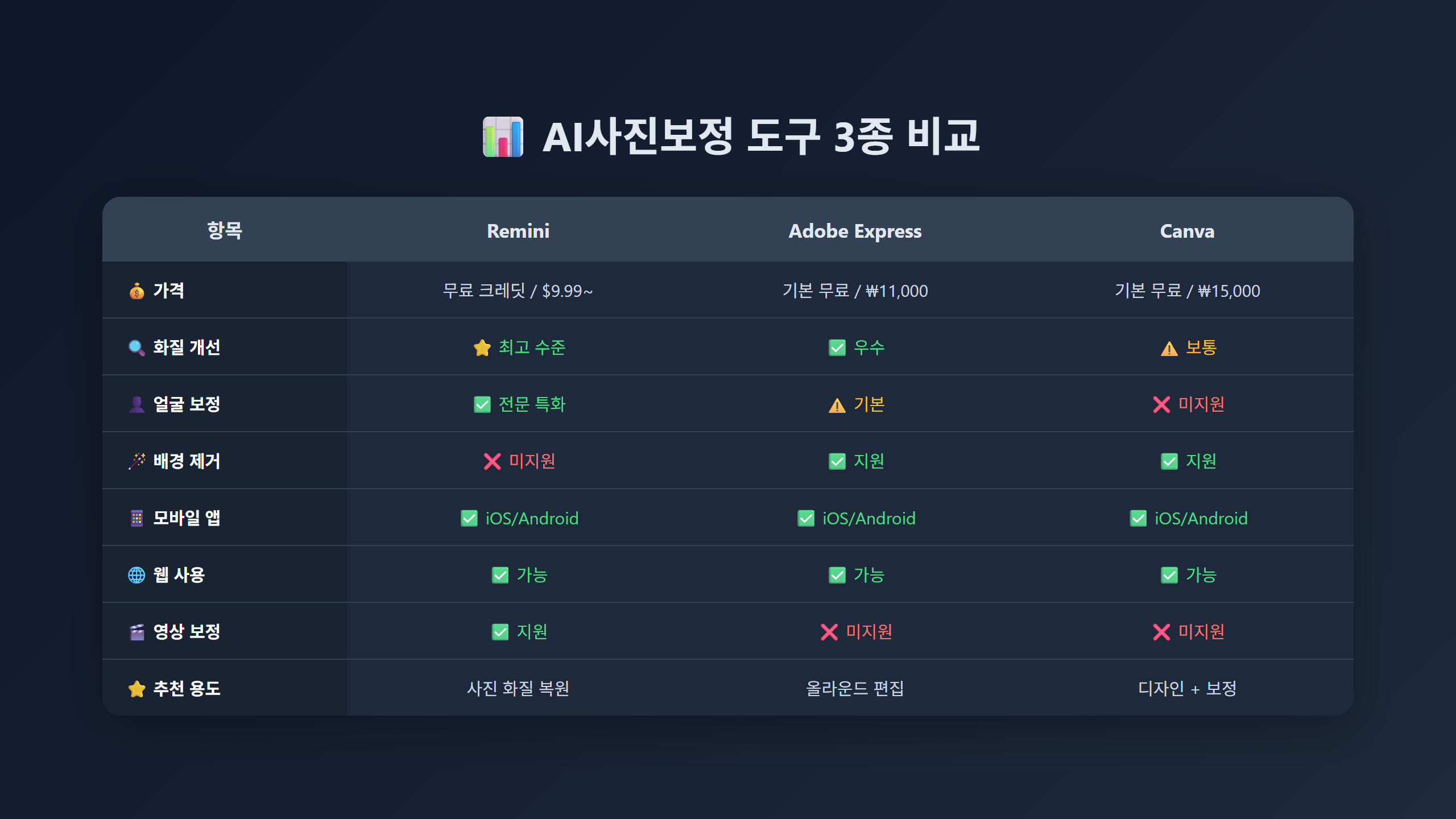
정리하면 이렇습니다:
- 화질 복원이 목적이라면 → Remini
- 올라운드 편집이 필요하면 → Adobe Express
- 디자인까지 한 번에 하고 싶으면 → Canva
어떤 상황에 어떤 도구를 쓸까?
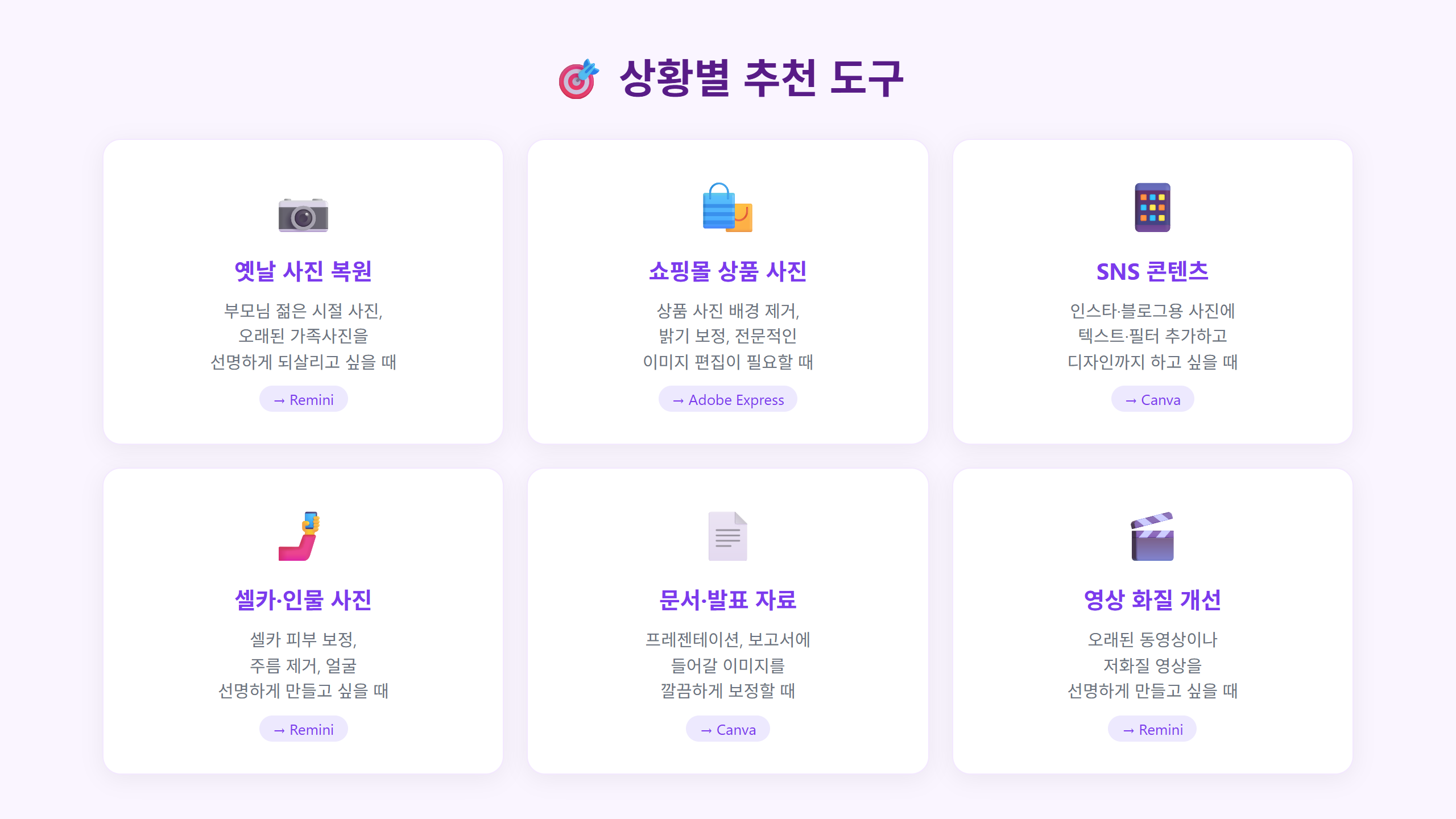
용도가 다르기 때문에, 한 가지만 쓰기보다는 상황에 맞게 골라 쓰는 게 가장 효율적입니다. 세 도구 모두 무료 플랜이 있으니 먼저 써보고 결정하세요.
AI 사진 보정 꿀팁
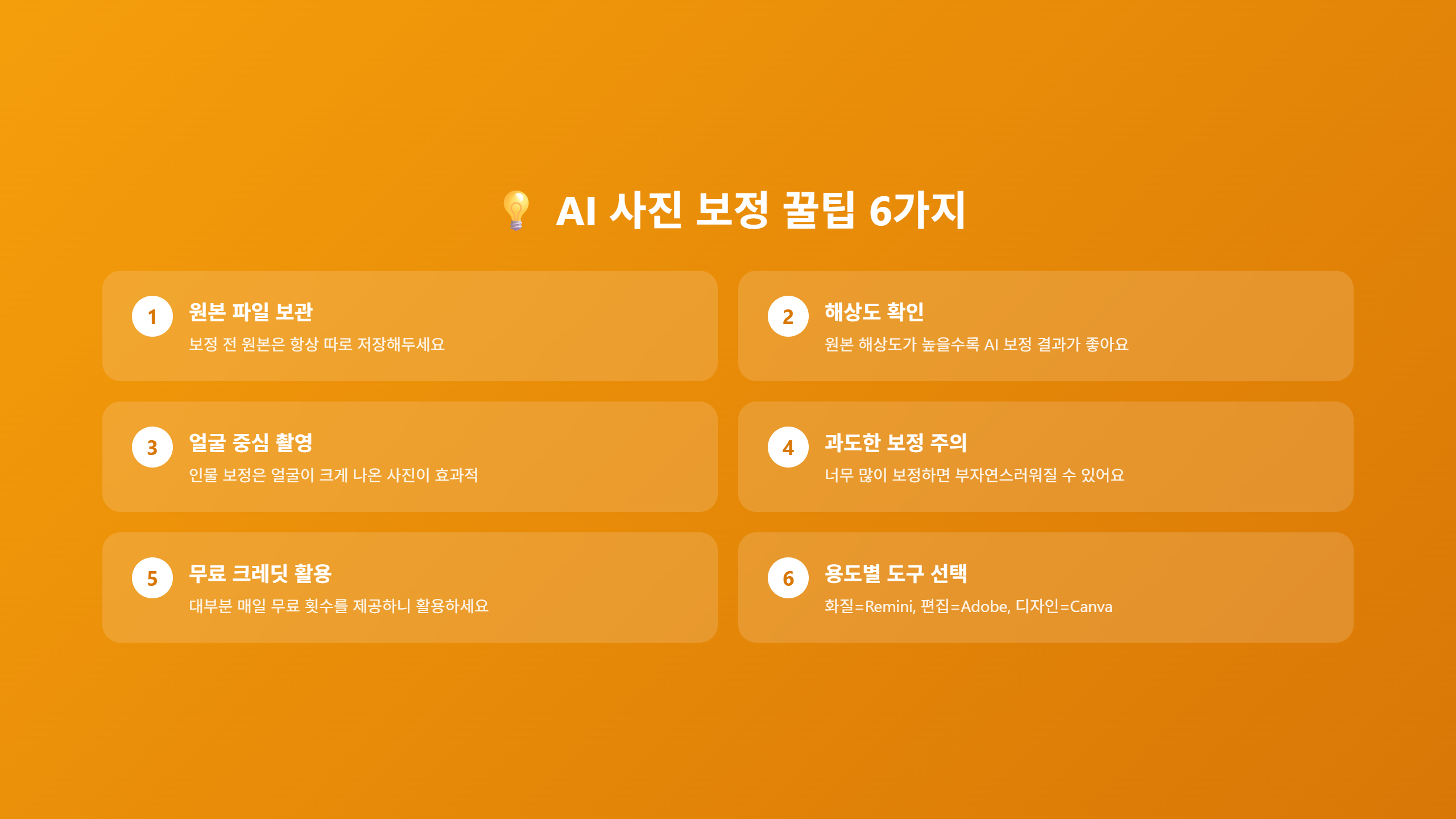
AI 보정을 더 잘 활용하려면 몇 가지 알아두면 좋은 점이 있습니다. 원본 파일은 반드시 따로 보관하세요. AI 보정이 항상 완벽하진 않아서, 원본이 있어야 다시 시도할 수 있습니다.
그리고 가급적 해상도가 높은 원본으로 시작하는 게 좋습니다. AI가 아무리 뛰어나도, 극히 낮은 해상도에서 고화질로 변환하는 데는 한계가 있거든요.
요금제 비교
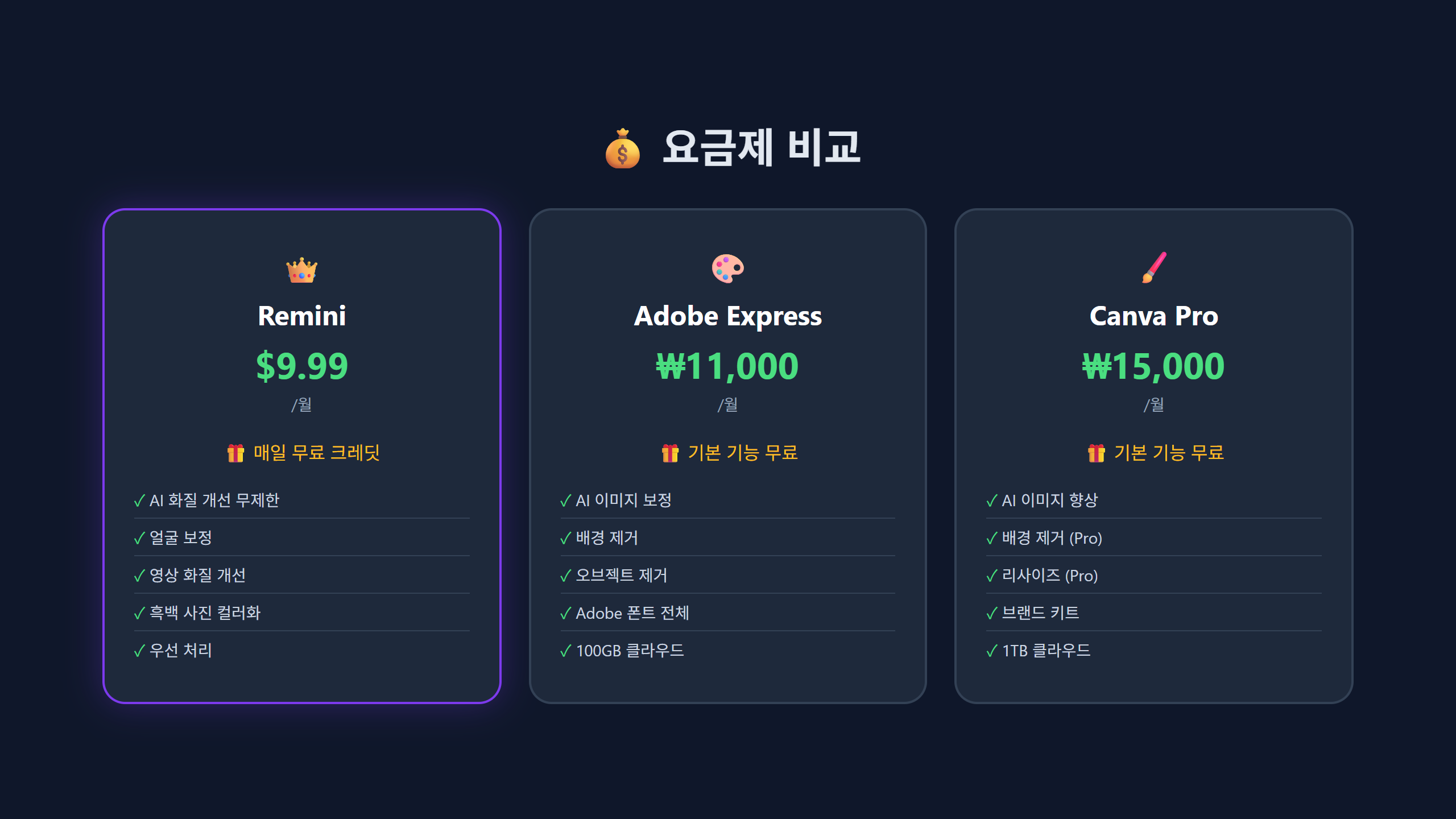
세 도구 모두 기본 기능은 무료로 사용할 수 있습니다. 무료 범위 안에서 충분히 활용 가능하고, 더 많이 쓸 경우에만 유료 전환을 고려하면 됩니다.
가성비만 놓고 보면 Remini이 가장 저렴하면서도 화질 개선 성능은 가장 좋습니다. 하지만 배경 제거나 디자인 기능이 필요하다면 Adobe Express나 Canva가 더 나은 선택입니다.
마무리
AI사진보정 도구 3가지를 직접 써보고 비교해봤습니다. 어떤 도구가 "최고"인지는 결국 사용 목적에 따라 달라집니다.
- 흐릿한 사진, 오래된 사진 살리기 → Remini
- 배경 제거, 전반적인 이미지 편집 → Adobe Express
- SNS 콘텐츠 제작 + 보정 → Canva
세 도구 모두 회원가입 없이 바로 써볼 수 있으니, 직접 테스트해보고 자기에게 맞는 도구를 찾아보세요.
이 포스팅은 쿠팡 파트너스 활동의 일환으로, 이에 따른 일정액의 수수료를 제공받습니다.
'AI 도구 사용법' 카테고리의 다른 글
| AI PPT 만들기 TOP 3 — 직접 써보고 추천 (0) | 2026.03.29 |
|---|---|
| AI글쓰기 TOP 10 — 직접 써보고 추천하는 AI 글쓰기 도구 (2026) (0) | 2026.03.26 |
| AI로고만들기 추천 5가지 비교 (2026) (0) | 2026.03.22 |
| AI영상편집 추천 TOP 5 — 2026년 직접 써보고 고른 도구 비교 (1) | 2026.03.22 |
| AI번역기 추천 TOP 7 — 2026년 정확도·속도·가격 완벽 비교 (0) | 2026.03.19 |