유튜브 영상 제작, 온라인 강의, 게임 플레이 기록, 업무 화면 공유까지 — 요즘은 화면녹화프로그램이 필수 도구가 됐습니다. 하지만 검색하면 수십 개가 쏟아져 나와서 뭘 써야 할지 감이 안 잡히는 분이 많을 텐데요.
직접 설치하고 테스트해 본 결과, 용도별로 딱 맞는 화면녹화프로그램 7가지를 추려봤습니다. 무료부터 유료까지, 초보자부터 전문가까지 커버하니까 끝까지 읽어보시면 본인한테 맞는 프로그램을 찾으실 수 있을 거예요.
화면녹화프로그램 선택할 때 꼭 체크할 포인트
프로그램마다 녹화 품질, 시스템 부하, 편집 기능이 천차만별입니다. 아래 체크포인트를 먼저 확인한 뒤에 비교해보세요.
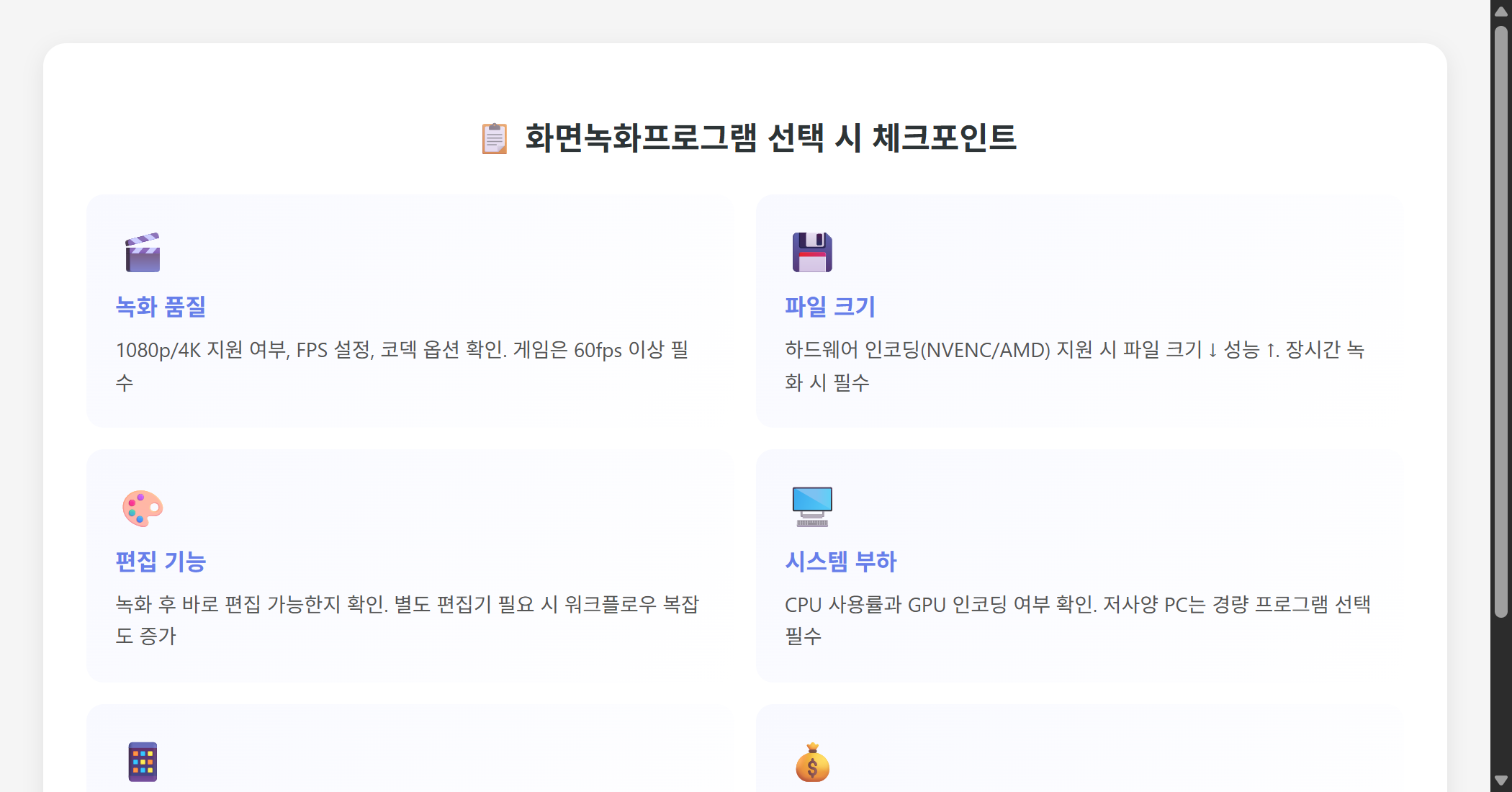
- 녹화 품질: 1080p 이상 지원 여부, 60fps 설정 가능한지 확인. 게임 녹화는 60fps가 최소입니다.
- 시스템 부하: GPU 하드웨어 인코딩(NVENC, AMD AMF) 지원 프로그램이 CPU 부담을 확 줄여줍니다.
- 워터마크: 무료 버전에 워터마크가 찍히면 유튜브 업로드나 업무용으로 쓰기 어렵습니다.
- 편집 기능: 녹화 후 바로 편집까지 되는지, 아니면 별도 편집 프로그램이 필요한지 체크하세요.
1. OBS Studio — 무료 화면녹화의 끝판왕
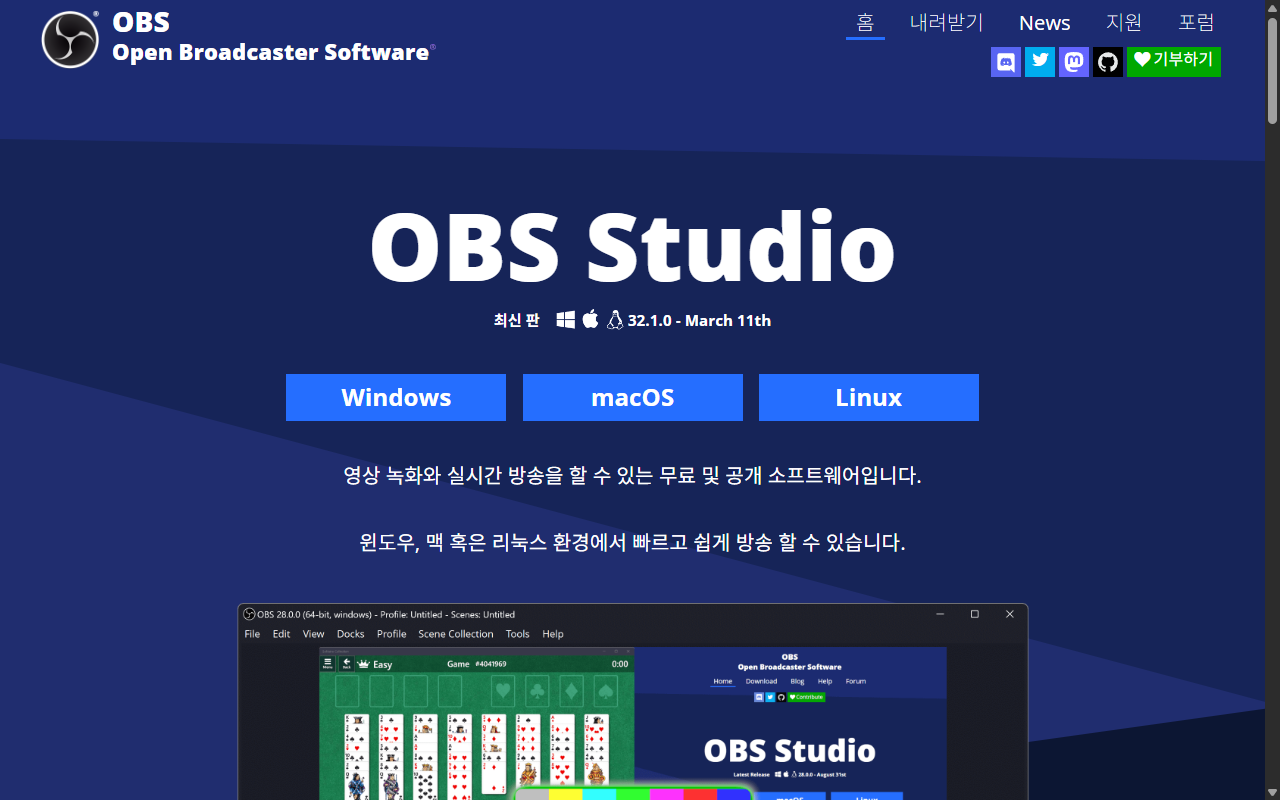
OBS Studio는 오픈소스 무료 프로그램으로, 전 세계에서 가장 많이 사용되는 화면녹화·스트리밍 소프트웨어입니다. 워터마크 없이 무제한 녹화가 가능하고, GPU 인코딩을 지원해서 게임 녹화 중에도 성능 저하가 거의 없습니다.
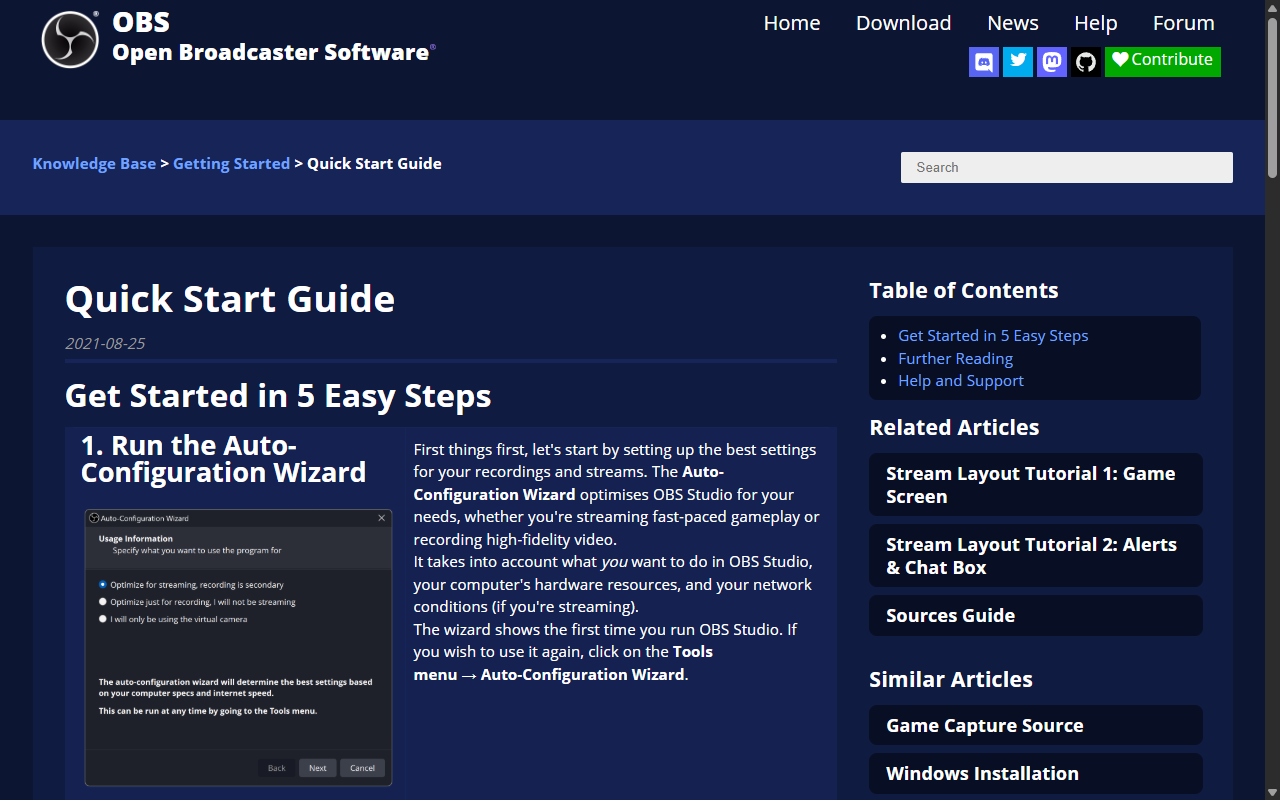
장점
- 완전 무료, 워터마크 제로
- Windows, macOS, Linux 모두 지원
- 씬(Scene)과 소스(Source) 구성으로 복잡한 화면 레이아웃 가능
- Twitch, YouTube 실시간 스트리밍 내장
- NVENC/AMD/Apple VT 하드웨어 인코딩 지원
단점
- 초보자한테는 UI가 복잡하게 느껴질 수 있음
- 자체 편집 기능 없음 (별도 편집기 필요)
2. 반디캠 — 한국에서 가장 많이 쓰는 녹화 프로그램
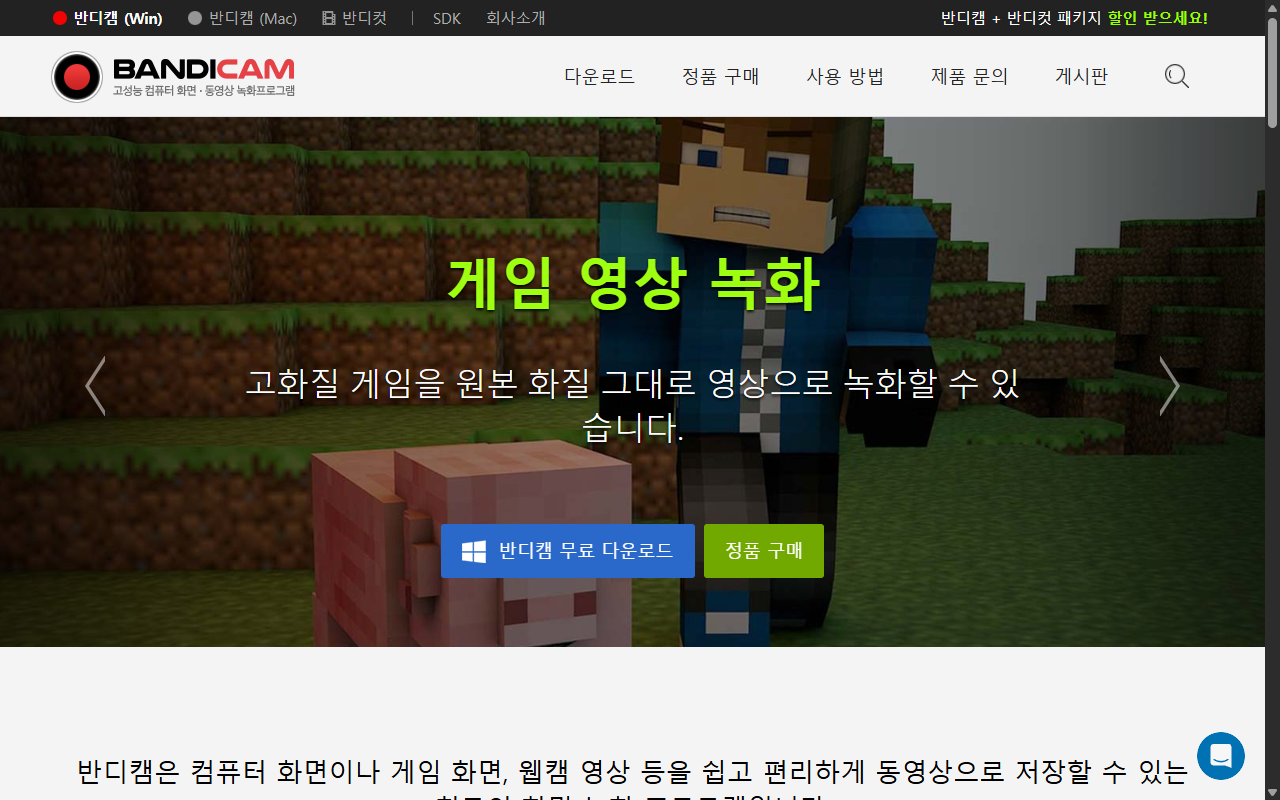
반디캠은 국내 점유율 1위 화면녹화프로그램입니다. 직관적인 인터페이스 덕분에 처음 접하는 분도 5분이면 녹화를 시작할 수 있어요. 게임 모드, 화면 모드, 장치 모드 세 가지를 지원해서 상황에 맞게 골라 쓰면 됩니다.
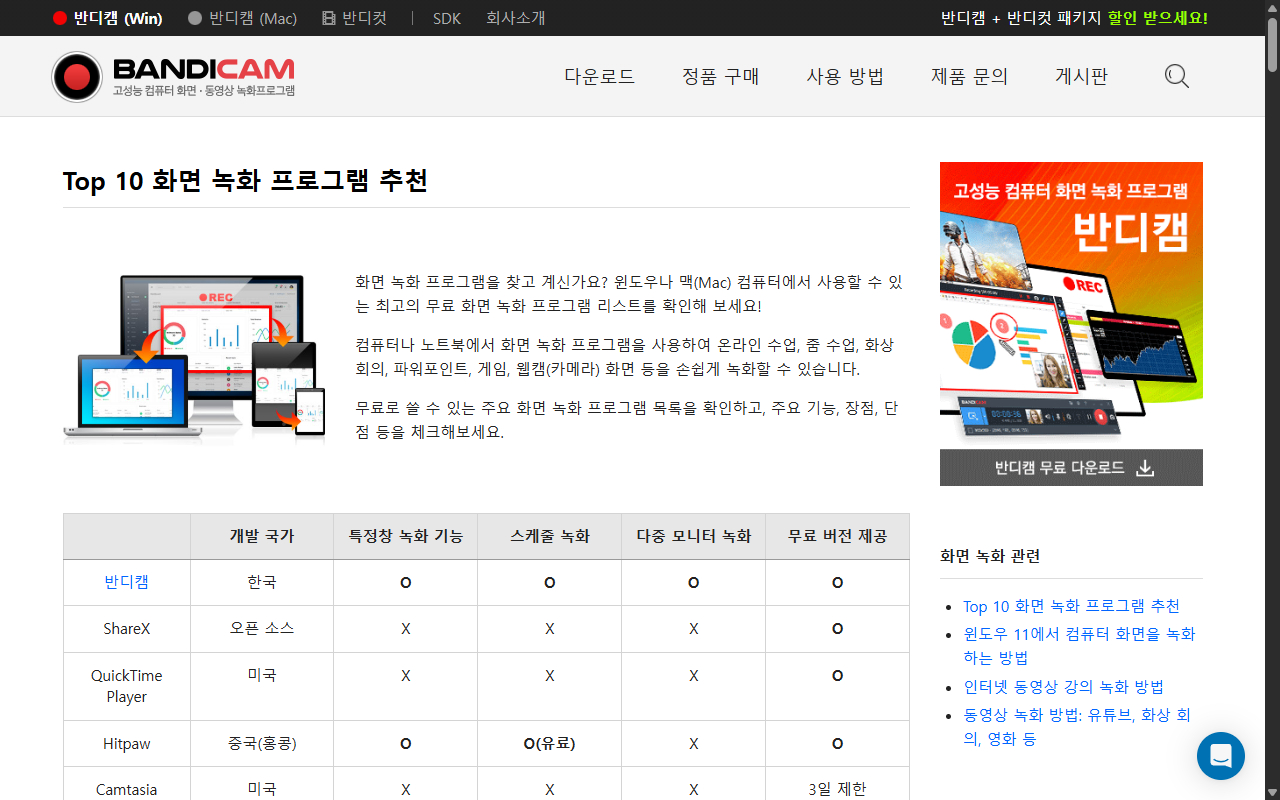
장점
- 초보자 친화적인 깔끔한 UI
- 4K UHD 144fps 고화질 녹화 지원
- 하드웨어 가속 인코딩 (NVENC, AMD, Intel QSV)
- 예약 녹화 기능
- 게임 모드에서 FPS 오버레이 표시
단점
- 무료 버전 10분 제한 + 워터마크
- 정품 가격 39,000원 (1PC 영구)
- Windows 전용
3. 오캠 (oCam) — 가볍고 간편한 무료 녹화기
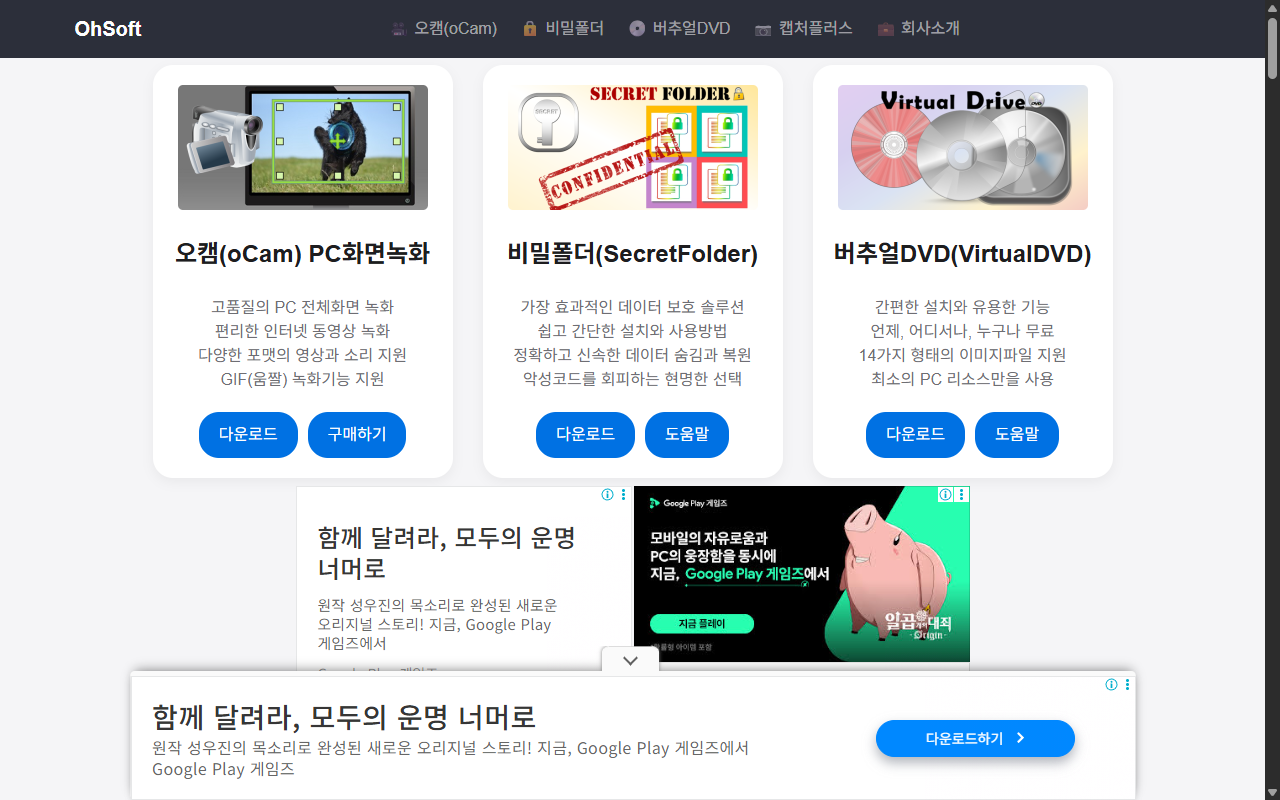
오캠은 설치부터 녹화까지 1분이면 충분한 초간편 프로그램입니다. 녹화 영역을 마우스로 드래그해서 지정하고, 빨간 버튼 누르면 바로 녹화 시작. 워터마크도 없고, 시간 제한도 없는 진짜 무료 프로그램이에요.
장점
- 완전 무료, 워터마크 없음, 시간 제한 없음
- 가벼운 용량 (약 15MB)
- 영역 지정 녹화가 직관적
- GIF 애니메이션 녹화 지원
- 외부 오디오(마이크) 동시 녹음
단점
- 편집 기능 전무
- 설치 시 광고 프로그램 번들 주의
- Windows 전용
4. Xbox Game Bar — 윈도우 기본 내장 녹화
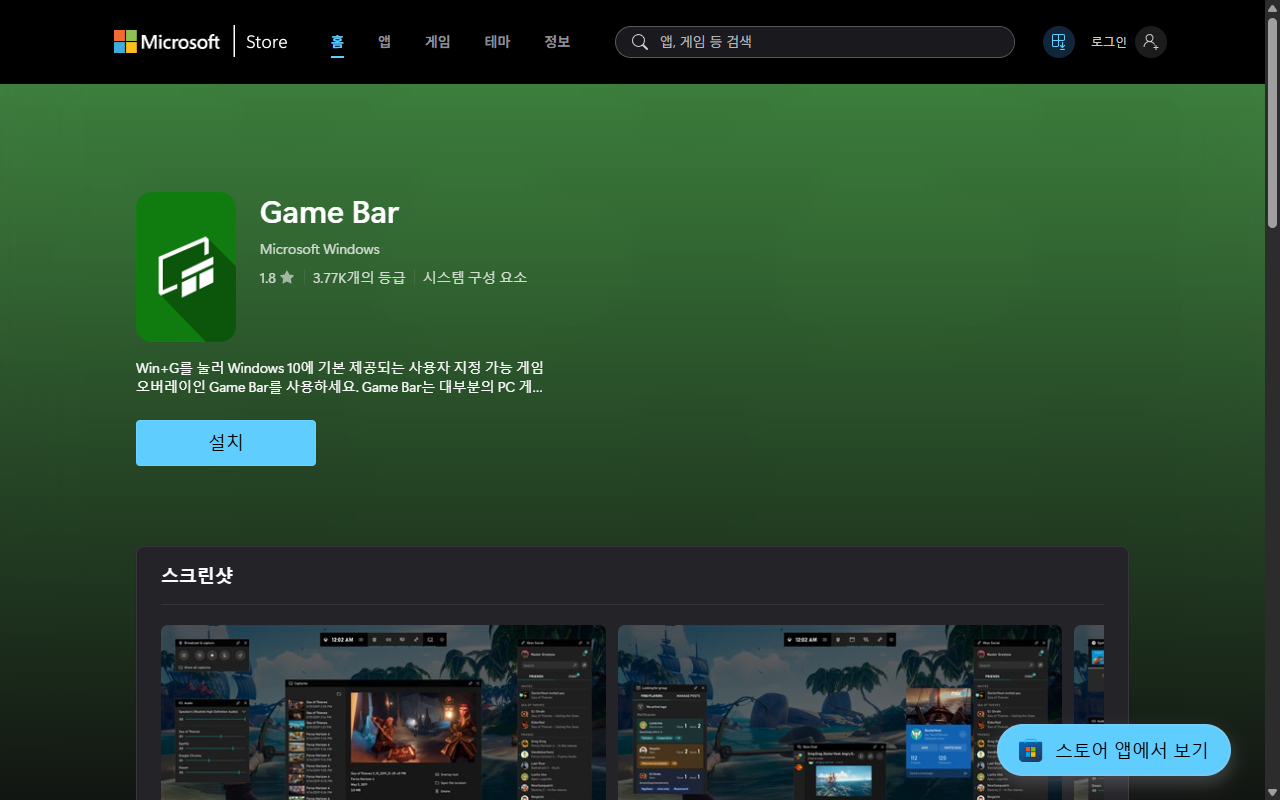
Windows 10/11에 기본 탑재된 Xbox Game Bar는 별도 설치 없이 Win+G 키만 누르면 바로 녹화가 됩니다. 게임뿐 아니라 일반 프로그램 화면도 녹화 가능하고, 무료에 워터마크도 없어서 간단한 화면 녹화에 제격이에요.
장점
- 설치 불필요 — Windows 기본 내장
- Win+G 단축키로 즉시 녹화
- 무료, 워터마크 없음
- 백그라운드 녹화 지원 (최대 30분 이전 화면 저장)
- 시스템 리소스 모니터링 위젯 포함
단점
- 바탕화면/파일탐색기 녹화 불가
- 최대 4시간 녹화 제한
- 편집 기능 없음
- 영역 지정 녹화 불가 (활성 창 전체만 녹화)
5. ShareX — 파워유저를 위한 올인원 무료 도구
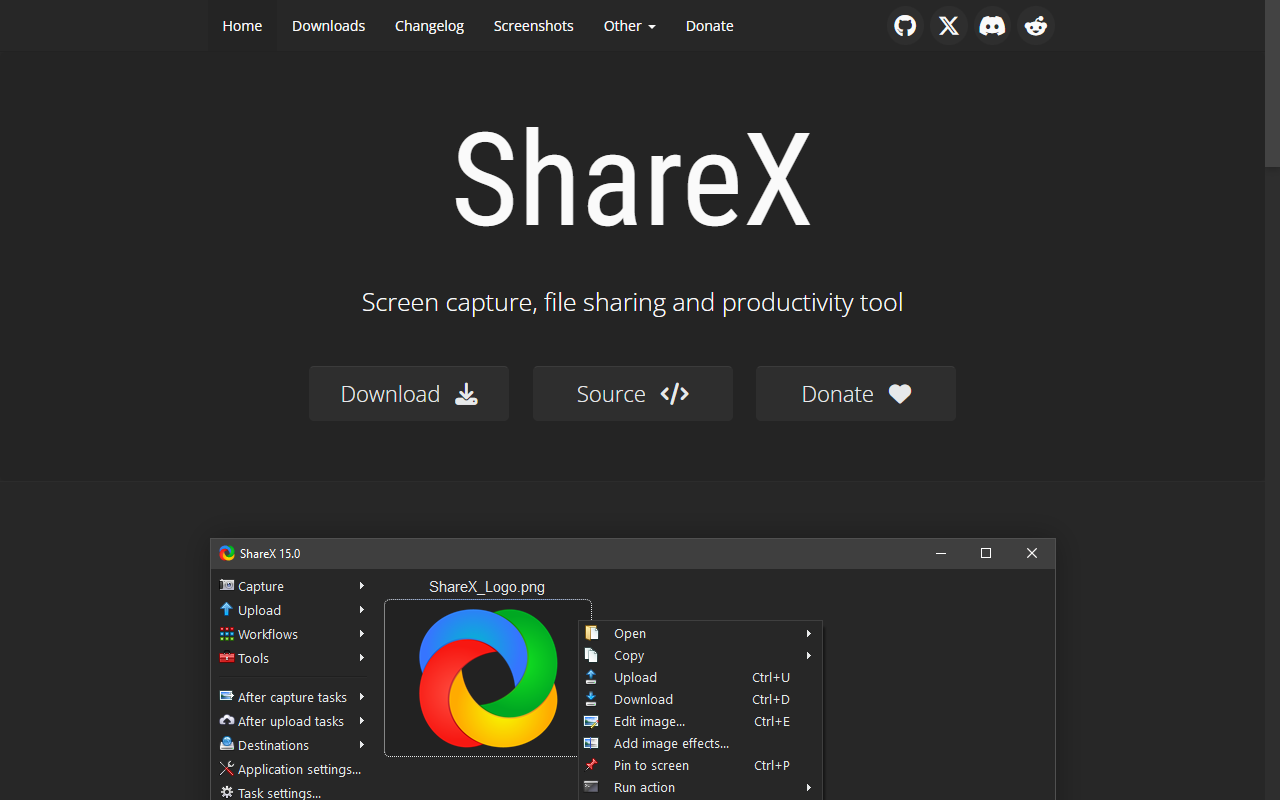
ShareX는 스크린샷 도구로 유명하지만, 화면 녹화 기능도 훌륭합니다. 녹화 영역을 자유롭게 지정할 수 있고, 녹화된 영상을 GIF로 변환하거나 각종 클라우드에 자동 업로드하는 워크플로우 자동화가 가능해요.
장점
- 완전 무료, 오픈소스
- 스크린샷 + 녹화 + GIF 변환 올인원
- 자동 업로드 (Imgur, Google Drive 등 70개 이상 서비스)
- OCR(텍스트 인식), 색상 추출 등 보너스 기능
- 커스텀 워크플로우 설정 가능
단점
- UI가 복잡해서 처음에 적응 시간 필요
- 웹캠 오버레이 미지원
- Windows 전용
6. ScreenPal — 교육·강의 영상에 최적화
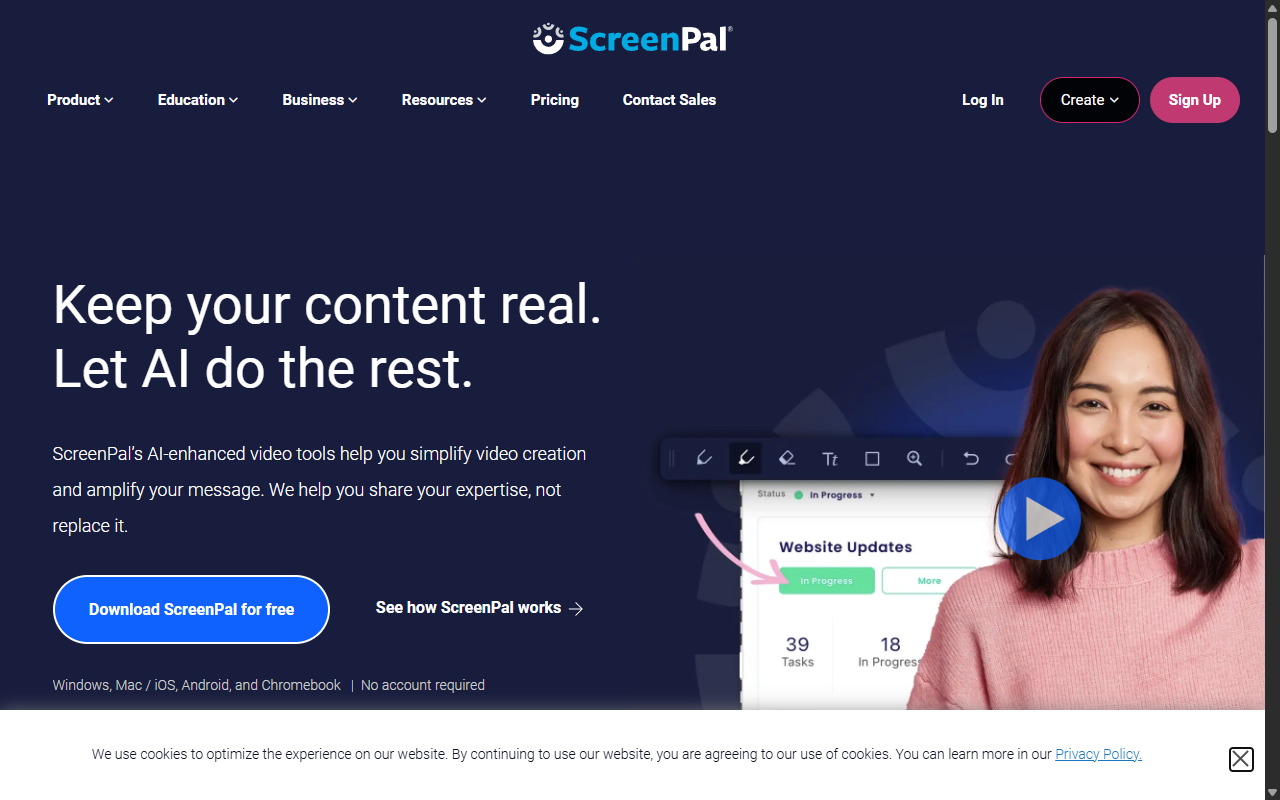
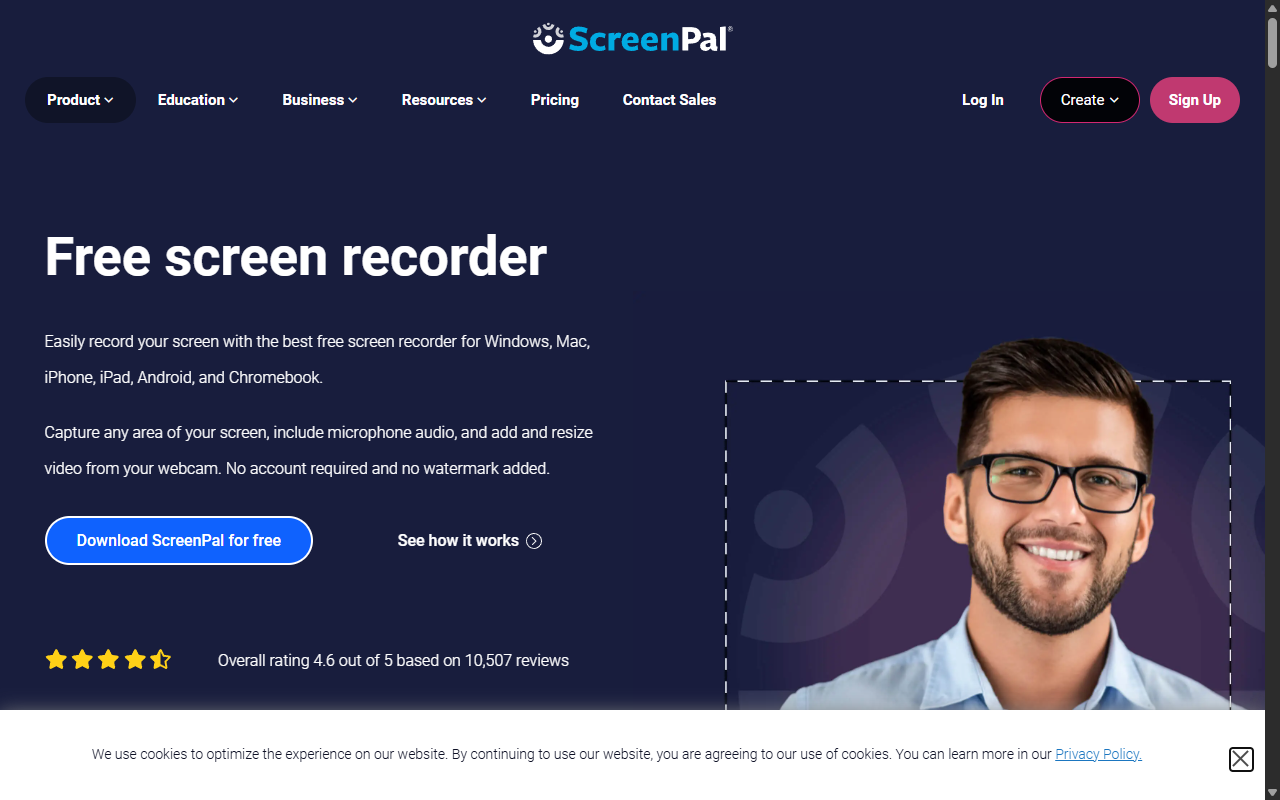
ScreenPal(구 Screencast-O-Matic)은 교육 영상 제작에 특화된 프로그램입니다. 웹캠 오버레이를 넣어서 강사 얼굴을 동시에 보여줄 수 있고, 간단한 편집기까지 내장되어 있어서 녹화부터 편집, 공유까지 하나의 플로우로 끝낼 수 있어요.
장점
- 웹캠 PIP(화면 속 화면) 녹화
- 내장 영상 편집기 (자르기, 텍스트, 효과)
- Chromebook에서도 사용 가능 (웹 버전)
- 자동 자막 생성 기능 (유료)
- 팀 협업용 비디오 공유 기능
단점
- 무료 버전 15분 제한 + 워터마크
- 고급 편집 기능은 유료 ($4/월~)
- 게임 녹화에는 부적합
7. 캠타시아 (Camtasia) — 전문 영상 제작의 정석
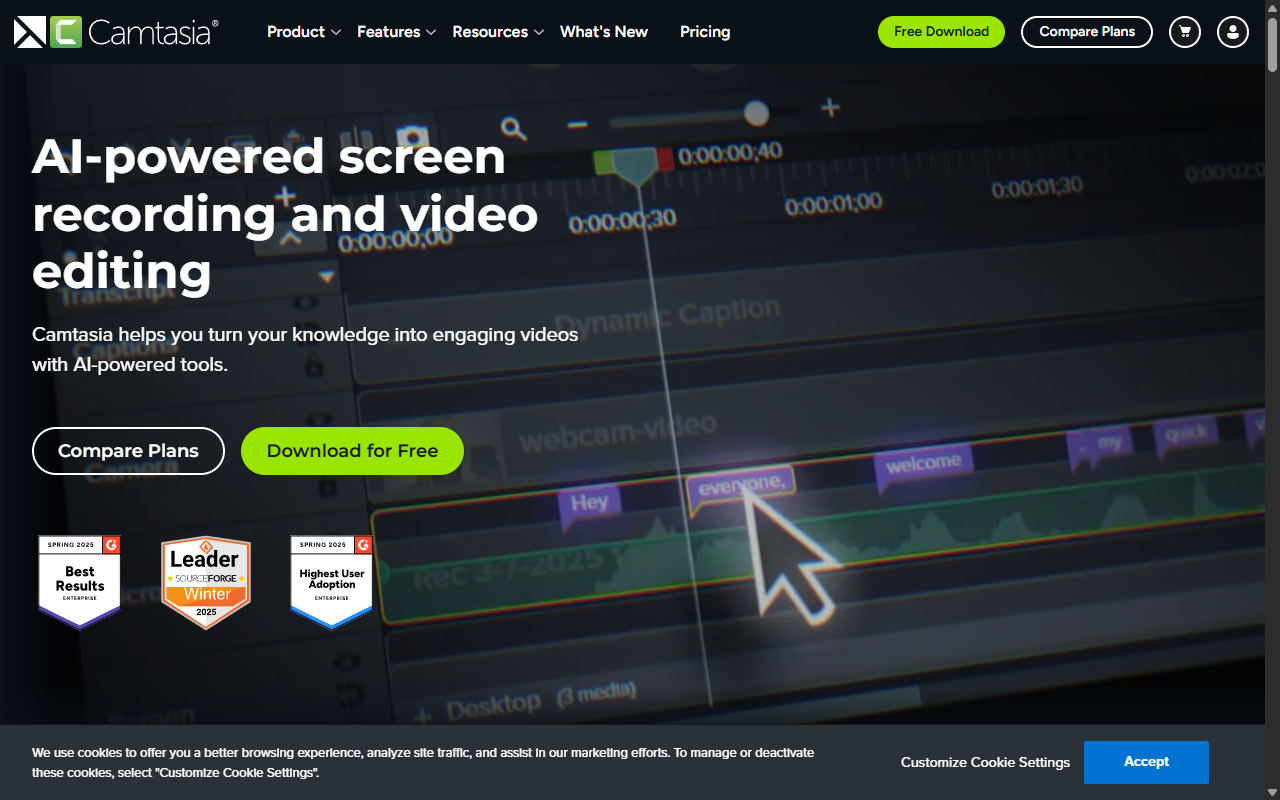
캠타시아는 화면 녹화와 영상 편집을 하나의 프로그램에서 처리하는 프로 도구입니다. 녹화 후 바로 타임라인 편집기에서 자막, 화살표, 효과, 퀴즈까지 넣을 수 있어서 별도의 편집 소프트웨어가 필요 없어요. 기업 교육 영상이나 유튜브 튜토리얼 제작에 널리 쓰입니다.
장점
- 녹화 + 편집 올인원 — 업계 최고 수준의 편집 기능
- 드래그 앤 드롭 방식으로 직관적인 편집
- 자막, 주석, 줌, 트랜지션 효과 내장
- 퀴즈·인터랙티브 요소 삽입 가능
- Windows + macOS 지원
단점
- 유료 ($313 영구 라이선스)
- 무료 체험판 3일 제한 + 워터마크
- 프로그램 자체가 무거운 편 (2GB+)
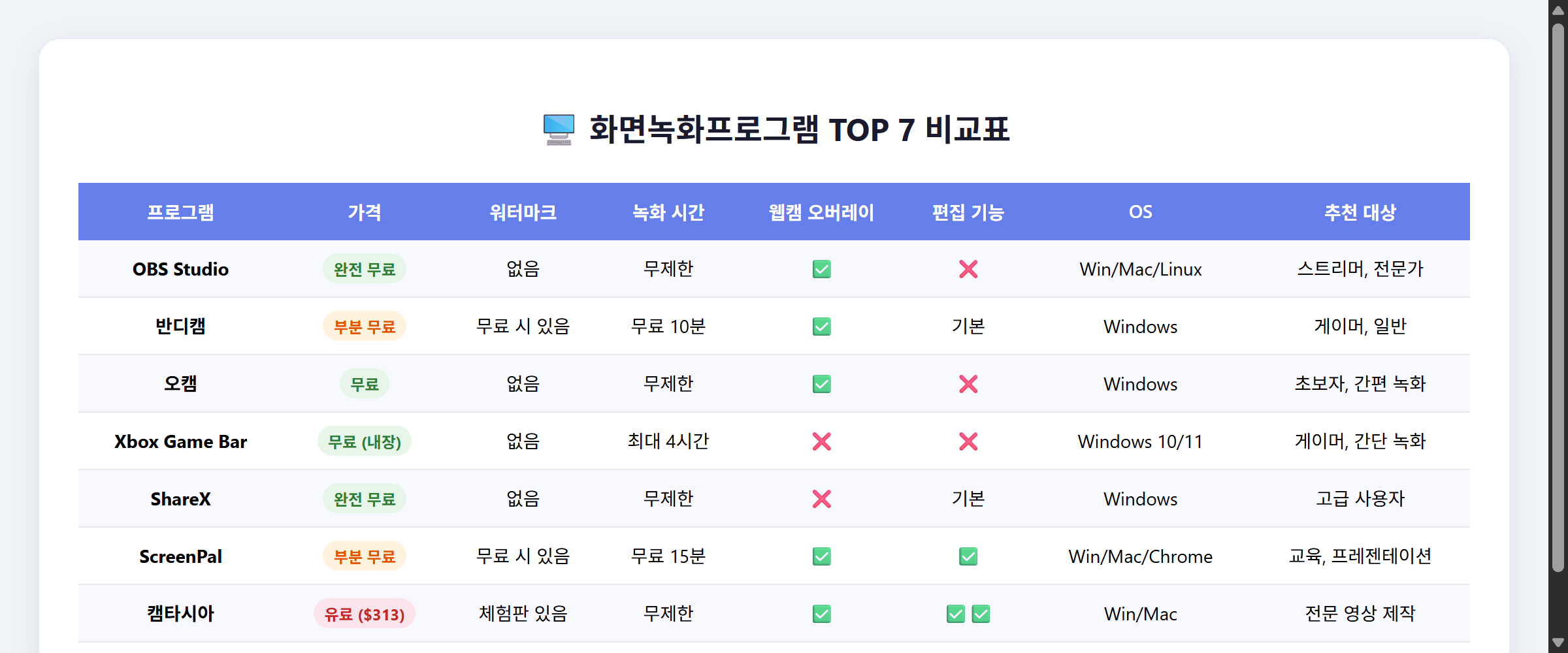
화면녹화프로그램 TOP 7 한눈에 비교
상황별 추천 — 어떤 프로그램을 골라야 할까?
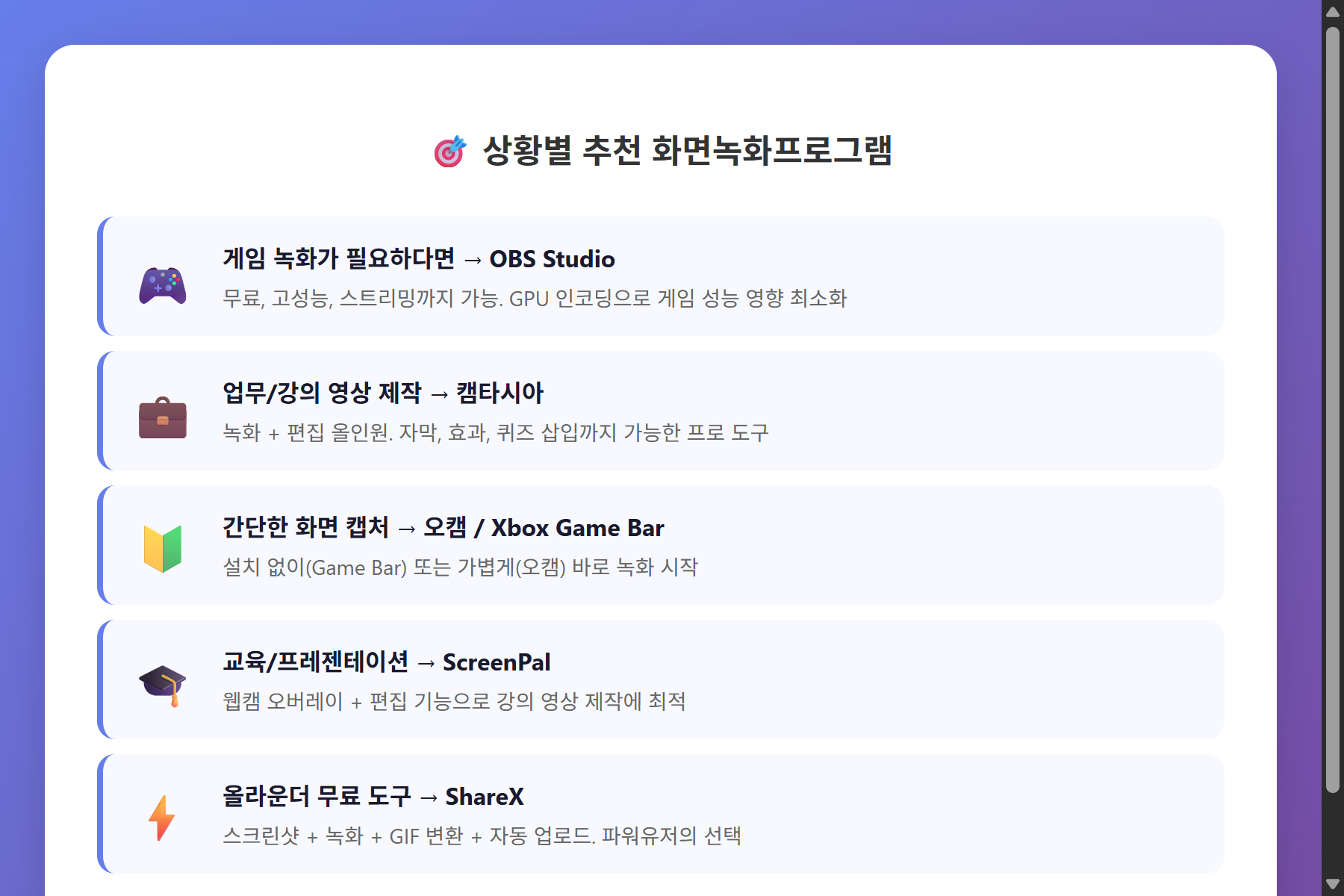
한 줄 요약하면 이렇습니다:
- 돈 쓰기 싫고 기능은 최대로: OBS Studio 또는 ShareX
- 쉽고 빠르게 바로 녹화: 오캠 또는 Xbox Game Bar
- 게임 녹화가 메인: OBS Studio 또는 반디캠
- 강의 영상 제작: ScreenPal 또는 캠타시아
- 예산 넉넉하고 편집까지 한 번에: 캠타시아
본인 용도에 맞는 프로그램을 골라서 한번 설치해 보세요. 무료 프로그램들은 설치해서 직접 써보는 게 가장 확실한 비교 방법이니까요.
이 포스팅은 쿠팡 파트너스 활동의 일환으로, 이에 따른 일정액의 수수료를 제공받습니다.
'온라인 도구 추천' 카테고리의 다른 글
| 무료화상회의 추천 5가지 비교 (2026) (0) | 2026.04.03 |
|---|---|
| 온라인엑셀 추천 TOP 3 (2026) — 무료로 어디서든 스프레드시트 작업 (0) | 2026.03.31 |
| 파일변환사이트 — 무료로 바로 쓸 수 있는 BEST 5 비교 정리 (0) | 2026.03.27 |
| 이미지 배경 제거 무료 사이트 TOP 10 — AI 누끼 따기 추천 (2026) (0) | 2026.03.21 |
| PDF용량줄이기 추천 5가지 비교 (2026) (0) | 2026.03.20 |