재택근무가 일상이 된 요즘, 무료 화상회의 도구 선택이 업무 효율을 크게 좌우합니다. 문제는 너무 많은 선택지 속에서 어떤 것이 진짜 쓸 만한지 파악하기 어렵다는 점입니다.
이 글에서는 2026년 현재 가장 많이 사용되는 무료 화상회의 프로그램 5가지를 직접 비교해봤습니다. 인원 제한, 시간 제한, 녹화 가능 여부, 설치 필요성까지 실제로 무료 플랜에서 쓸 수 있는 기능만 정리했으니 참고해 주세요.
무료 화상회의 한눈에 비교
먼저 5개 서비스의 핵심 스펙을 한눈에 정리한 비교표입니다.
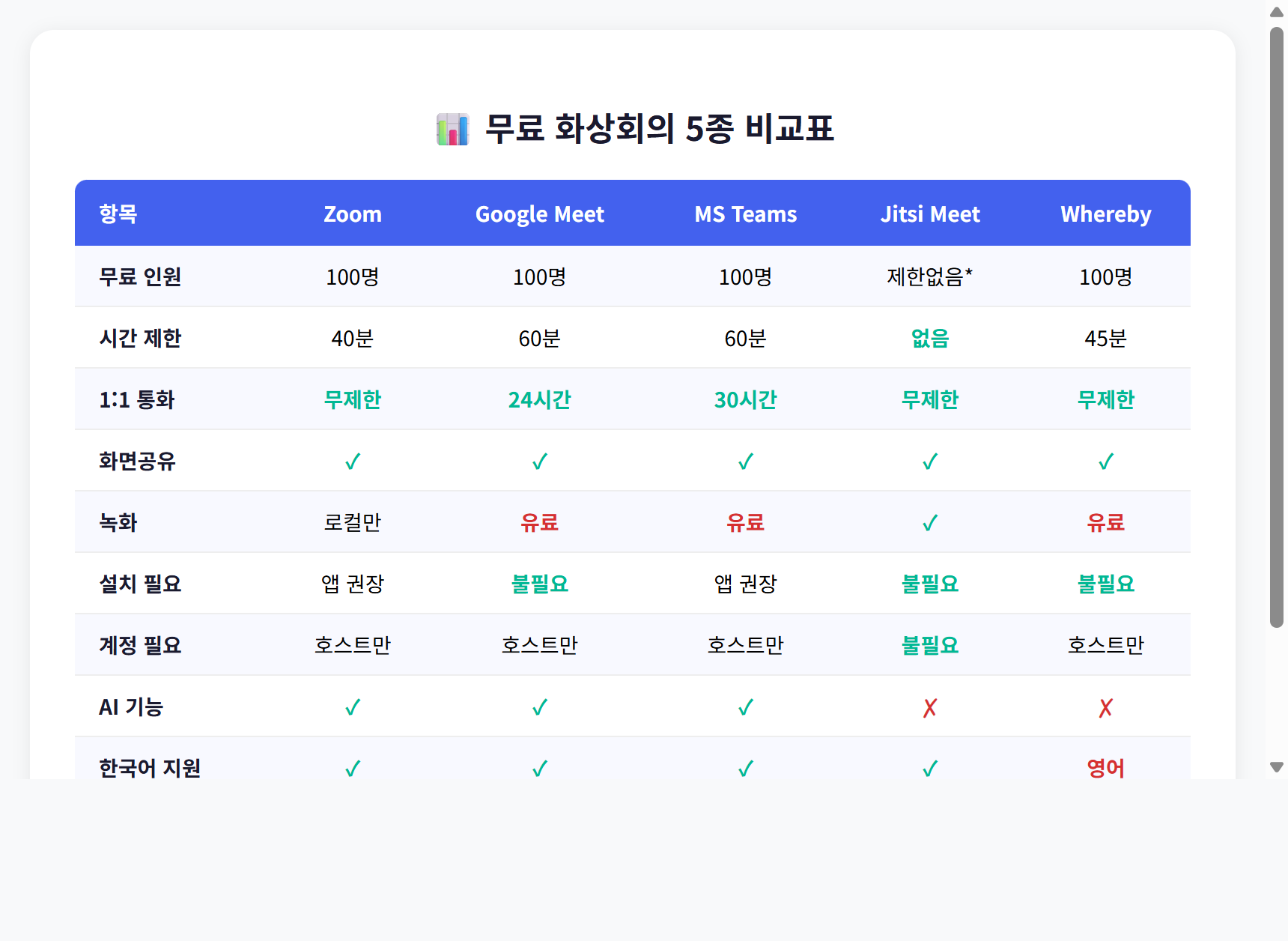
Jitsi Meet만 시간 제한이 없고, Google Meet과 Teams가 60분으로 가장 넉넉합니다. Zoom은 40분이지만 1:1 통화는 무제한이라 짧은 미팅 위주라면 문제없습니다.
1. Zoom — 가장 검증된 선택
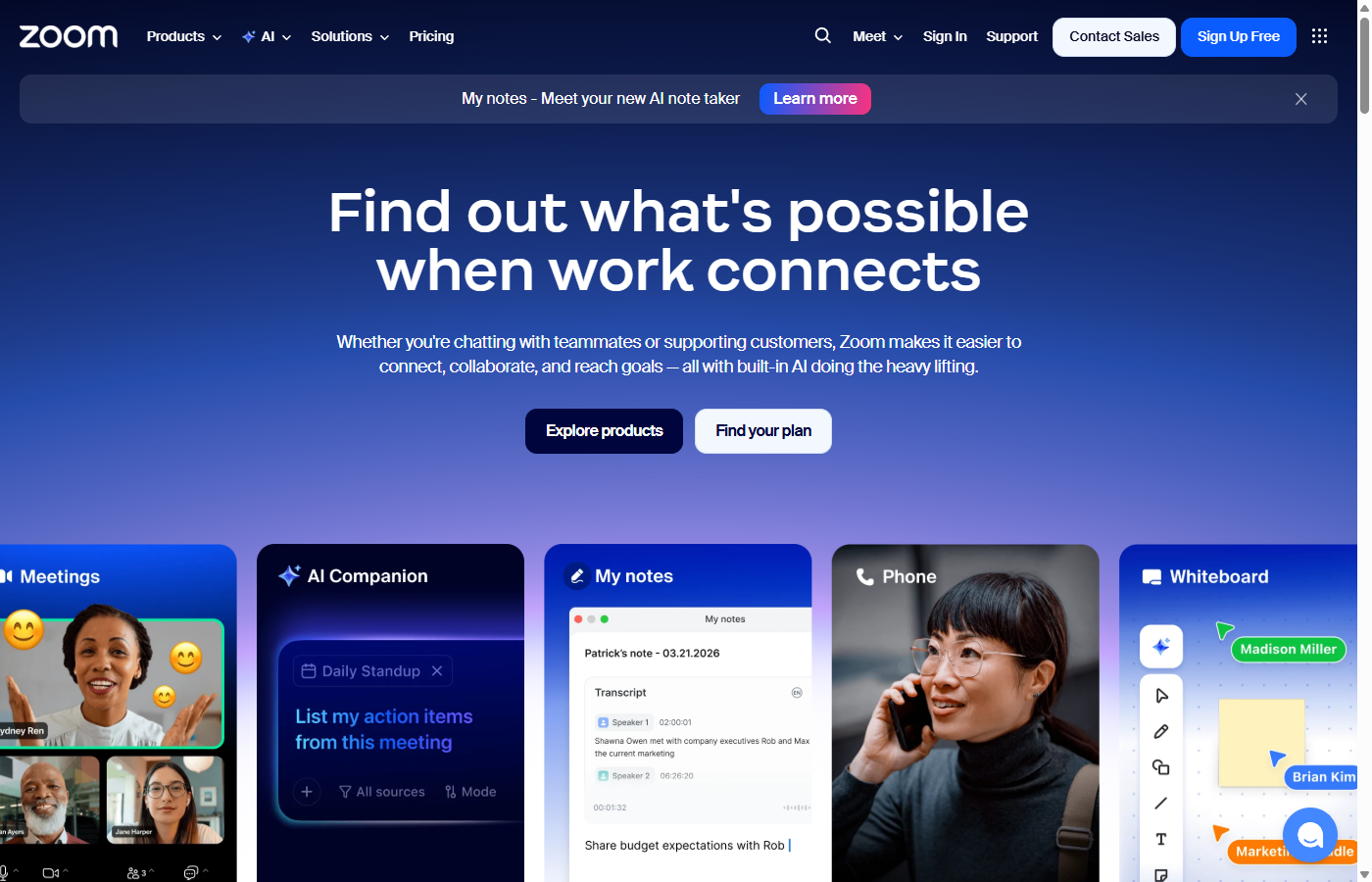
Zoom은 화상회의 하면 가장 먼저 떠오르는 이름입니다. 코로나 시기부터 전 세계적으로 사용자를 확보했고, 2026년에도 여전히 가장 안정적인 플랫폼 중 하나입니다.
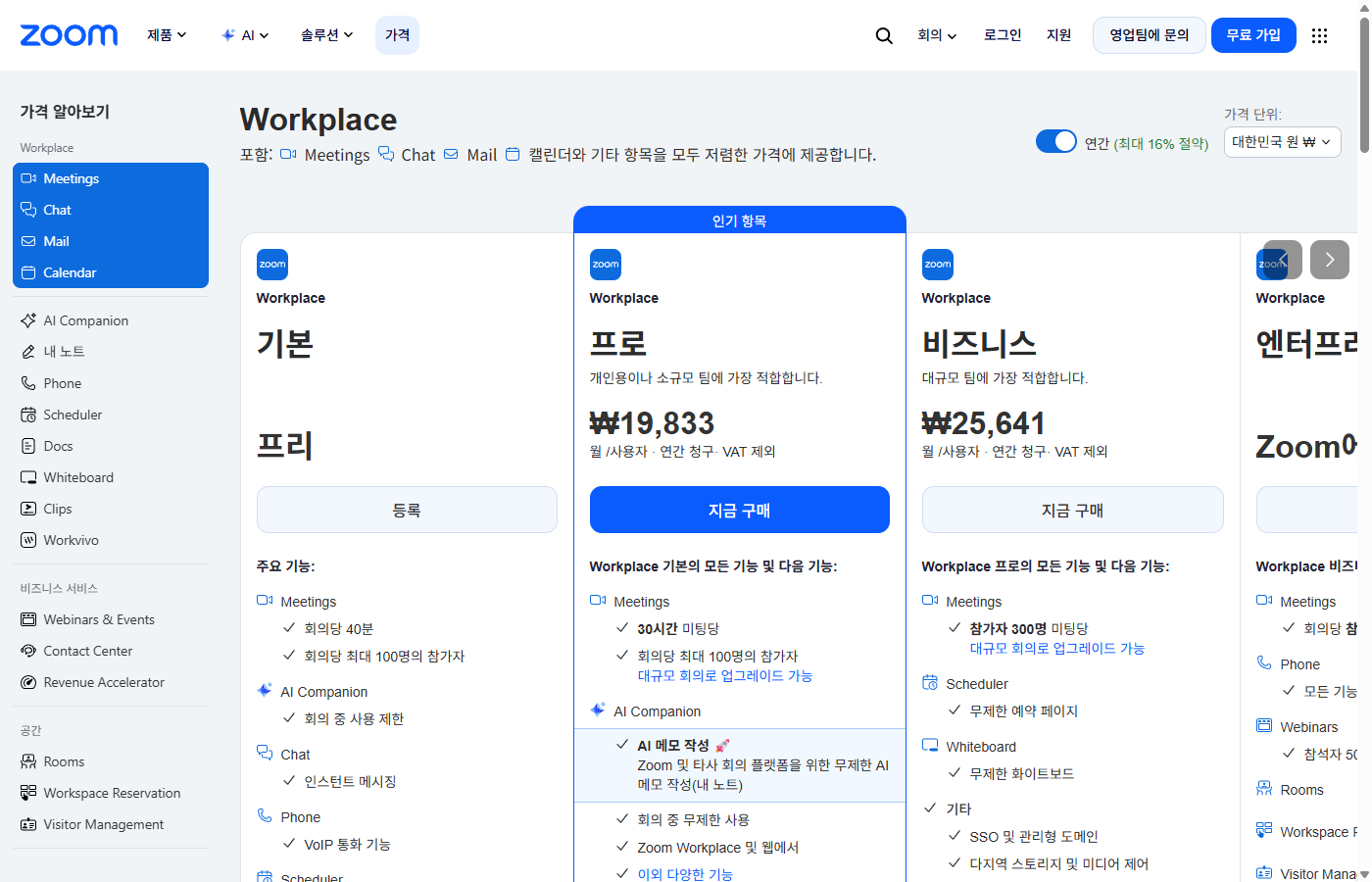
무료 플랜 핵심 사양
- 참여 인원: 최대 100명
- 그룹 통화 시간: 40분 (1:1은 무제한)
- 화면 공유, 가상 배경, 소회의실 지원
- 로컬 녹화 가능 (클라우드 녹화는 유료)
- AI Companion 무료 제공 (회의 요약·실시간 자막)
장점
- 인터넷 속도가 느린 환경에서도 연결이 안정적입니다
- Slack, Google Calendar, Outlook 등 서드파티 연동이 풍부합니다
- 대기실, 비밀번호 설정 등 보안 기능이 탄탄합니다
- 무료에서도 AI 회의 요약 기능을 쓸 수 있습니다
단점
- 40분 제한이 긴 회의에는 불편합니다
- 클라우드 녹화, 고급 관리 기능은 유료입니다
추천 대상: 빠르게 팀 미팅을 잡아야 하는 직장인, 안정성을 최우선으로 보는 분
2. Google Meet — 설치 없이 바로 시작
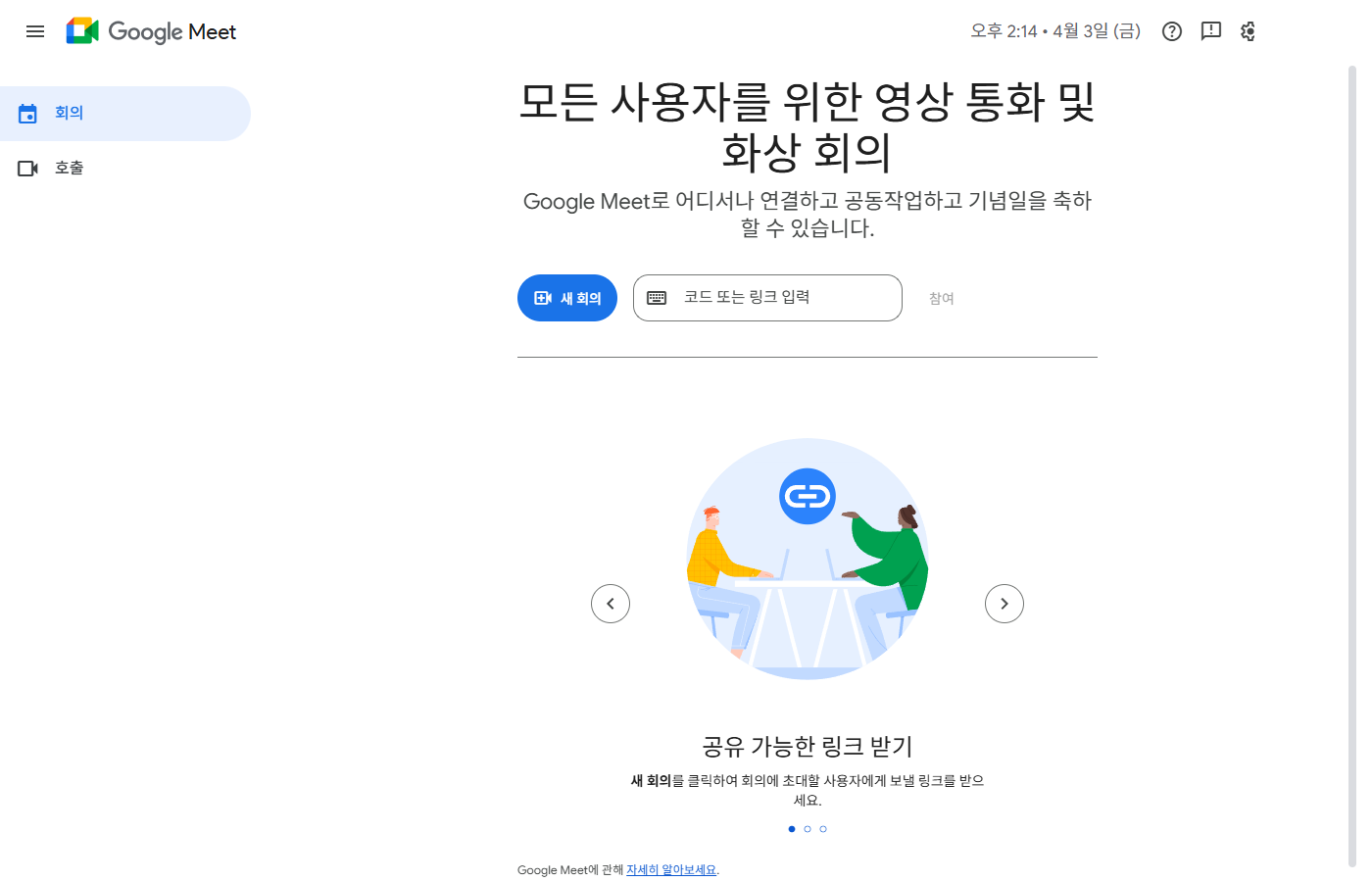
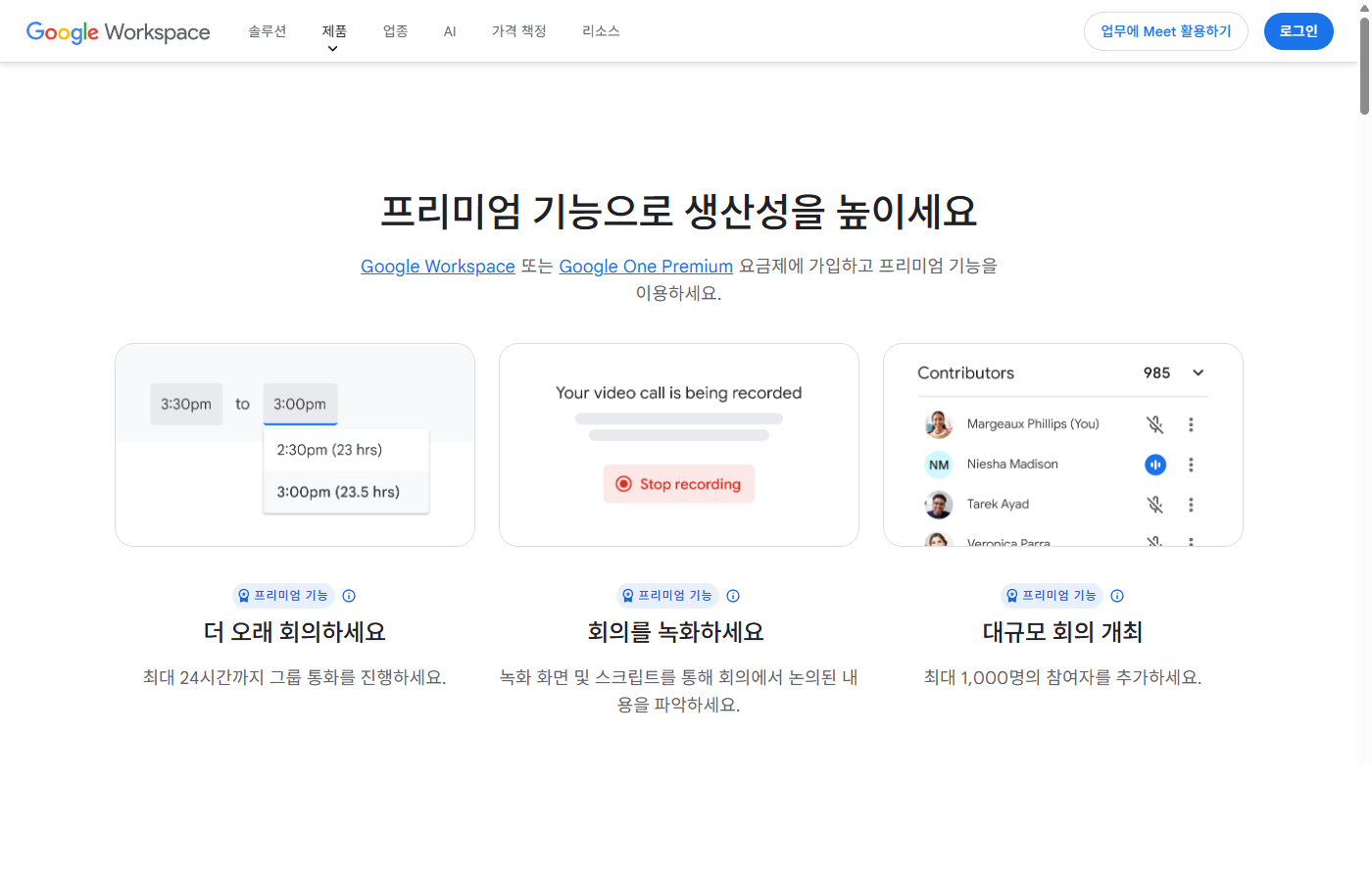
Google Meet은 Gmail과 Google Calendar를 쓰는 분이라면 가장 자연스러운 선택입니다. 별도 앱을 설치할 필요 없이 브라우저에서 바로 회의를 시작할 수 있습니다.
무료 플랜 핵심 사양
- 참여 인원: 최대 100명
- 그룹 통화 시간: 60분 (1:1은 24시간)
- 실시간 자막 (Google AI 기반)
- 소음 제거 기능
- 화면 공유, 손들기, 채팅 지원
장점
- 설치 없이 링크 클릭만으로 참여 가능합니다
- Google Workspace(캘린더·드라이브·문서)와 완벽하게 연동됩니다
- AI 기반 실시간 자막이 무료로 제공됩니다
- 모바일 앱 경험도 뛰어납니다
단점
- 회의를 만들려면 Google 계정이 필요합니다
- 녹화 기능은 유료 Workspace에서만 사용 가능합니다
- Zoom 대비 세부 설정 옵션이 적습니다
추천 대상: Gmail·Google Calendar를 주력으로 쓰는 분, 참여자에게 앱 설치를 요구하고 싶지 않은 분
3. Microsoft Teams — MS 생태계 유저의 정답
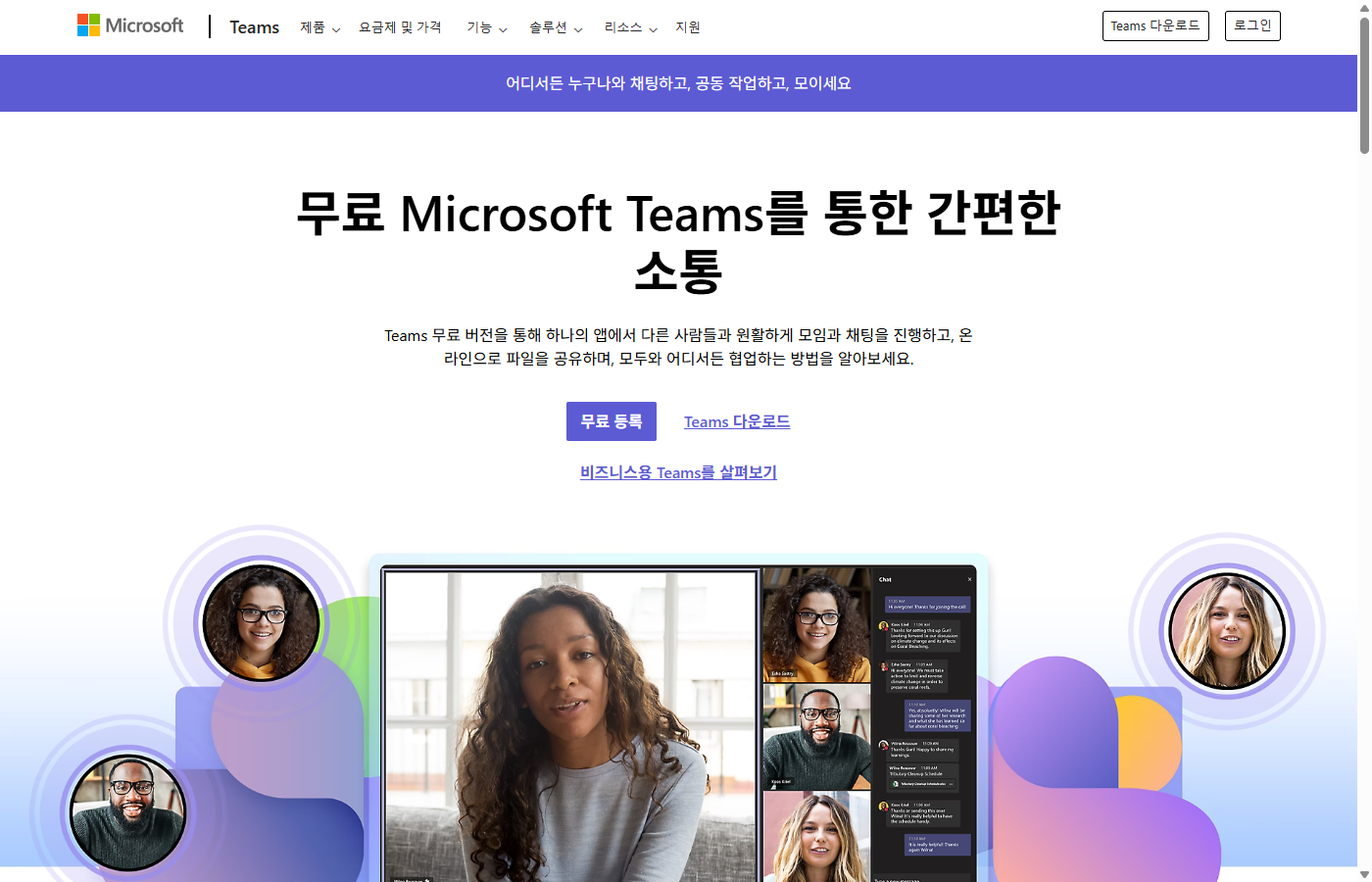
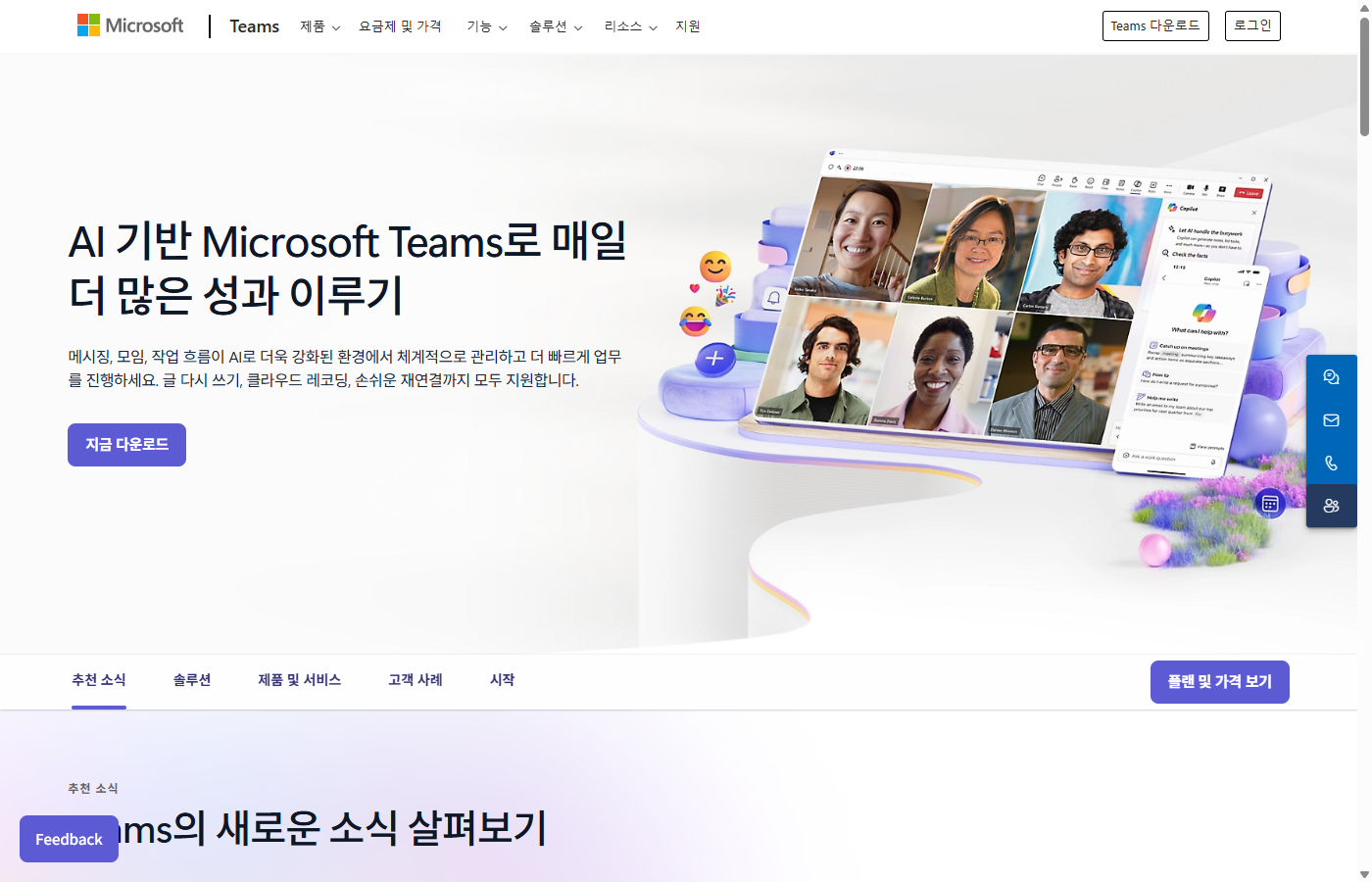
Microsoft Teams는 단순한 화상회의 도구가 아니라 채팅·파일 공유·협업이 통합된 플랫폼입니다. 무료 플랜에서도 상당히 많은 기능을 제공합니다.
무료 플랜 핵심 사양
- 참여 인원: 최대 100명
- 그룹 통화 시간: 60분 (1:1은 30시간)
- 5GB 클라우드 저장 공간
- 팀 채널 및 파일 공유
- 배경 흐리기 및 커스텀 배경
장점
- Word, Excel, PowerPoint와 직접 연동되어 문서를 보면서 회의할 수 있습니다
- 팀 채널 기능으로 프로젝트별 대화를 분리할 수 있습니다
- 무료에서 5GB 클라우드 스토리지를 줍니다
- 보안 및 규정 준수 기능이 기업 수준입니다
단점
- 처음 쓰는 분에겐 인터페이스가 다소 복잡합니다
- 오래된 PC에서는 리소스를 많이 잡아먹습니다
- 녹화 기능은 Microsoft 365 구독이 필요합니다
추천 대상: Word·Excel 등 Microsoft 제품을 자주 쓰는 분, 채팅과 화상회의를 한 플랫폼에서 관리하고 싶은 분
4. Jitsi Meet — 완전 무료, 계정도 불필요
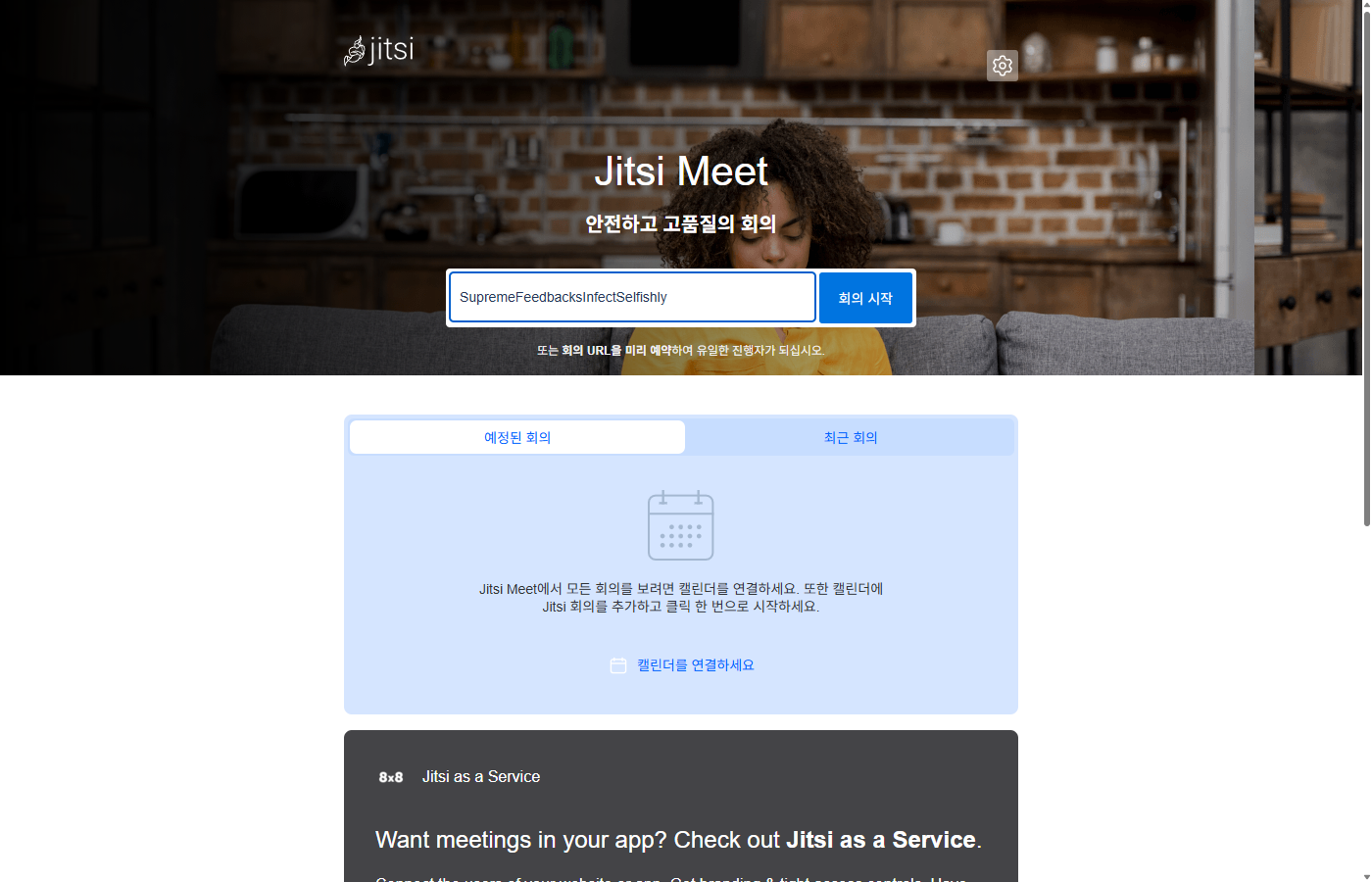
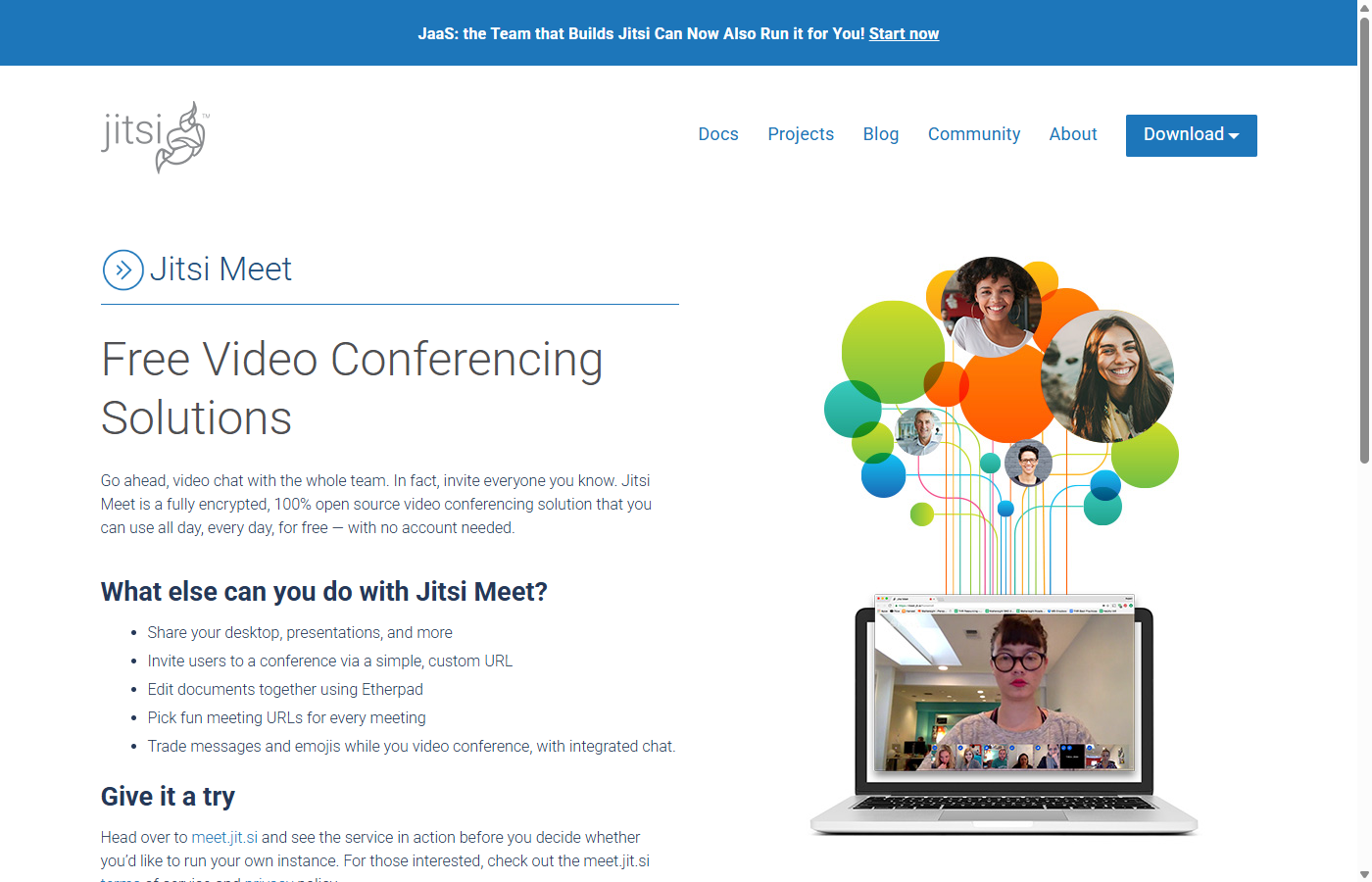
Jitsi Meet은 오픈소스 화상회의 도구로, 다른 서비스와 가장 큰 차이점은 시간 제한도 없고 계정도 필요 없다는 것입니다. 프라이버시를 중요하게 생각하는 분들에게 최적입니다.
무료 플랜 핵심 사양
- 참여 인원: 공개 서버 약 75~100명 (셀프호스팅 시 무제한)
- 시간 제한: 없음
- 계정 생성: 불필요 (호스트·참여자 모두)
- 종단간 암호화 지원
- 화면 공유, Etherpad 연동, YouTube 영상 공유
장점
- 완전 무료, 숨겨진 비용 없습니다
- 회원가입 없이 링크만 공유하면 바로 회의를 시작할 수 있습니다
- 오픈소스라 보안 투명성이 높습니다
- 셀프호스팅으로 완전한 통제가 가능합니다
단점
- 공개 서버에서는 참여자가 많아지면 품질이 떨어질 수 있습니다
- 셀프호스팅은 기술 지식이 필요합니다
- AI 기능이나 고급 회의 관리 기능은 없습니다
추천 대상: 개인정보 보호를 중시하는 분, 가입 절차 없이 빠르게 회의를 열고 싶은 분, 개발자
5. Whereby — 미니멀리스트를 위한 화상회의
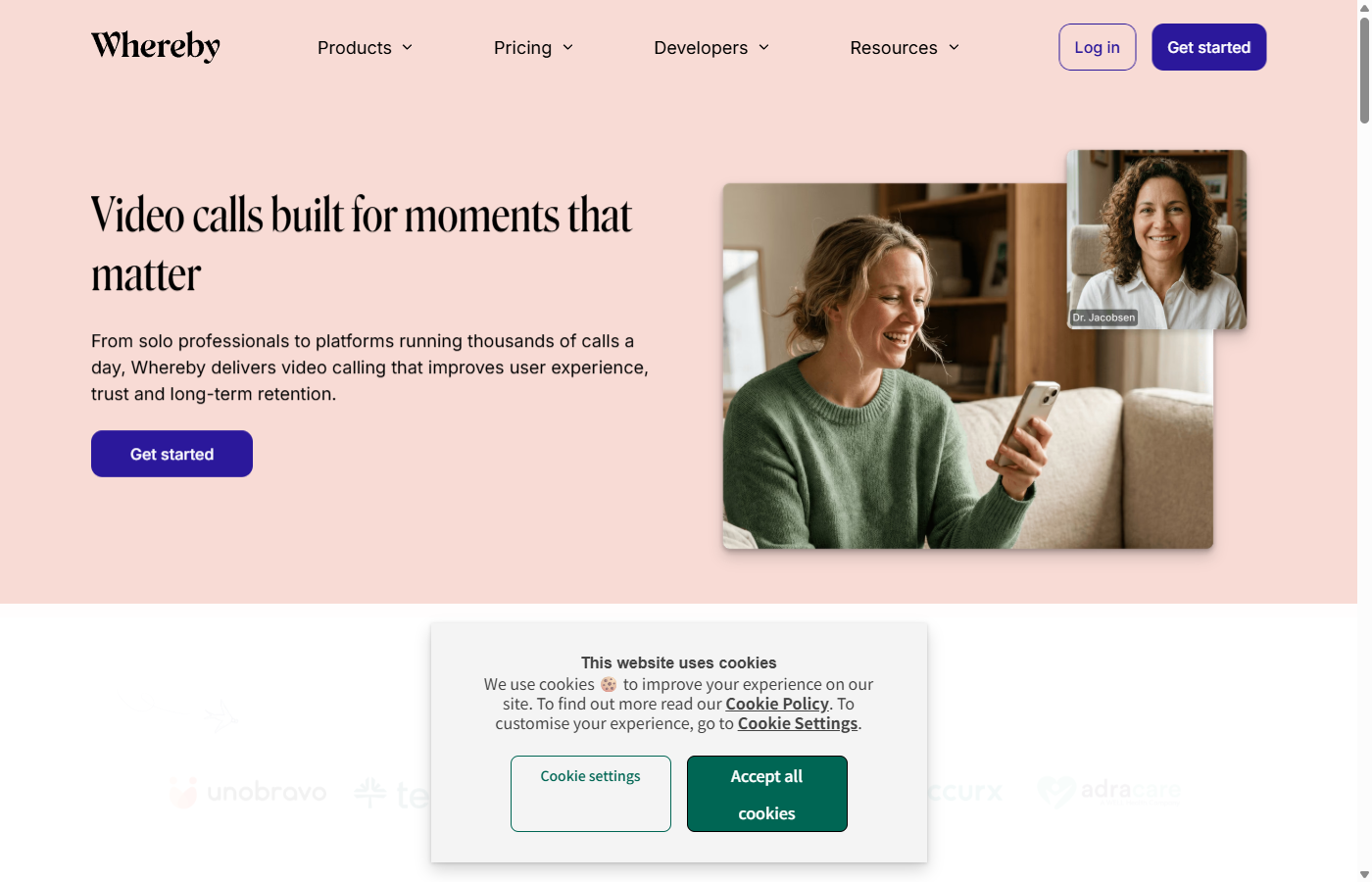
Whereby는 "복잡한 건 싫다"는 분들을 위한 화상회의입니다. 가입하면 고정 URL이 생기고, 그 링크를 공유하기만 하면 끝입니다. 설치도, 플러그인도 필요 없습니다.
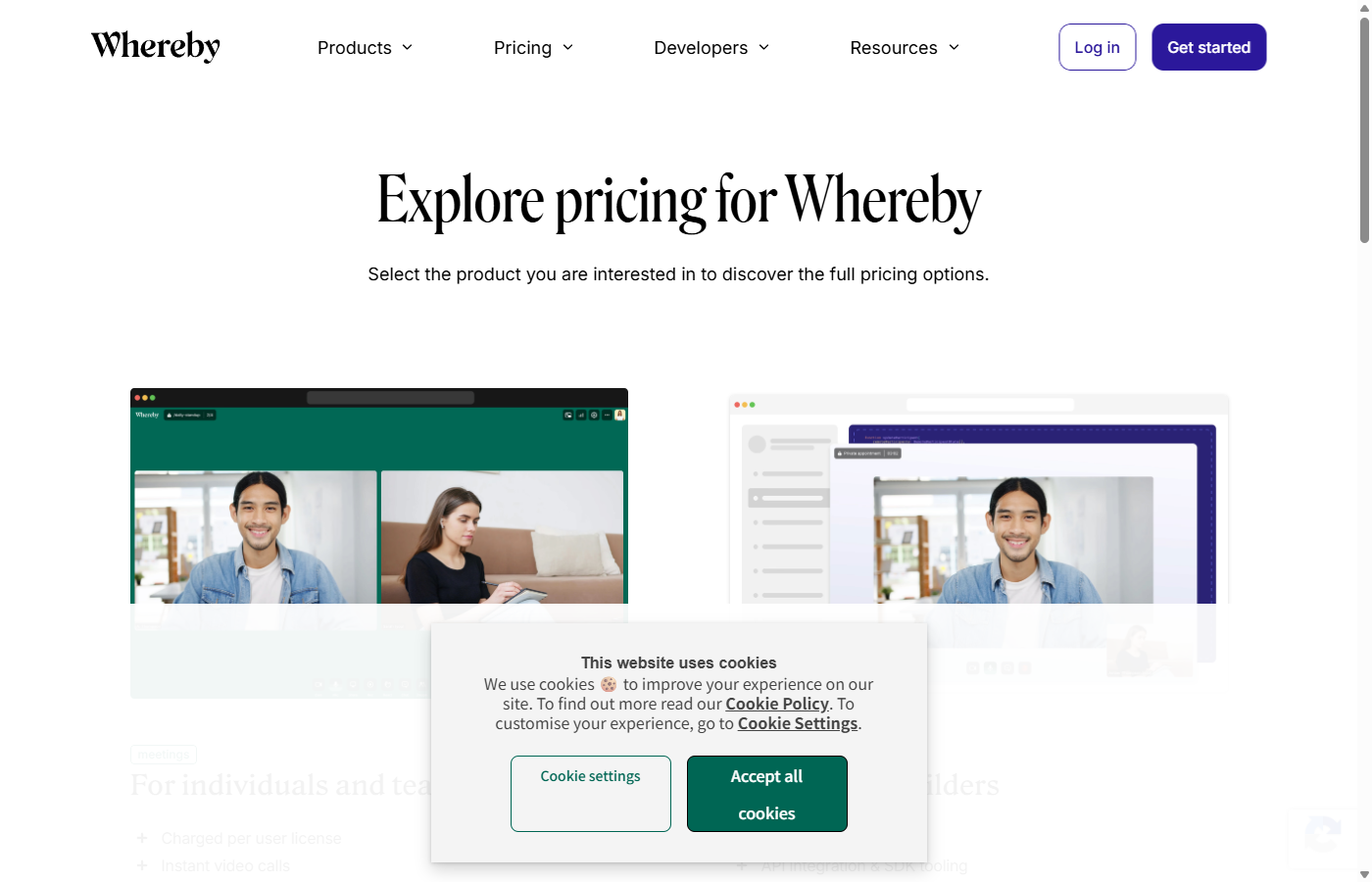
무료 플랜 핵심 사양
- 참여 인원: 최대 100명
- 그룹 통화 시간: 45분
- 고정 회의실 URL 제공
- 화면 공유, 채팅, 이모지 반응
- 대기실 및 잠금 기능
장점
- 설정이 극도로 간단합니다 — 가입 후 바로 회의 가능
- 고정 URL이라 매번 새 링크를 만들 필요가 없습니다
- 깔끔하고 직관적인 인터페이스입니다
- 브라우저 기반이라 OS 제한이 없습니다
단점
- 45분 시간 제한이 다소 짧습니다
- 녹화는 유료 플랜에서만 가능합니다
- 한국어 인터페이스를 지원하지 않습니다
- 대규모 회의에는 적합하지 않습니다
추천 대상: 프리랜서, 1:1 컨설턴트, 소규모 팀으로 간단한 회의가 잦은 분
상황별 추천 정리
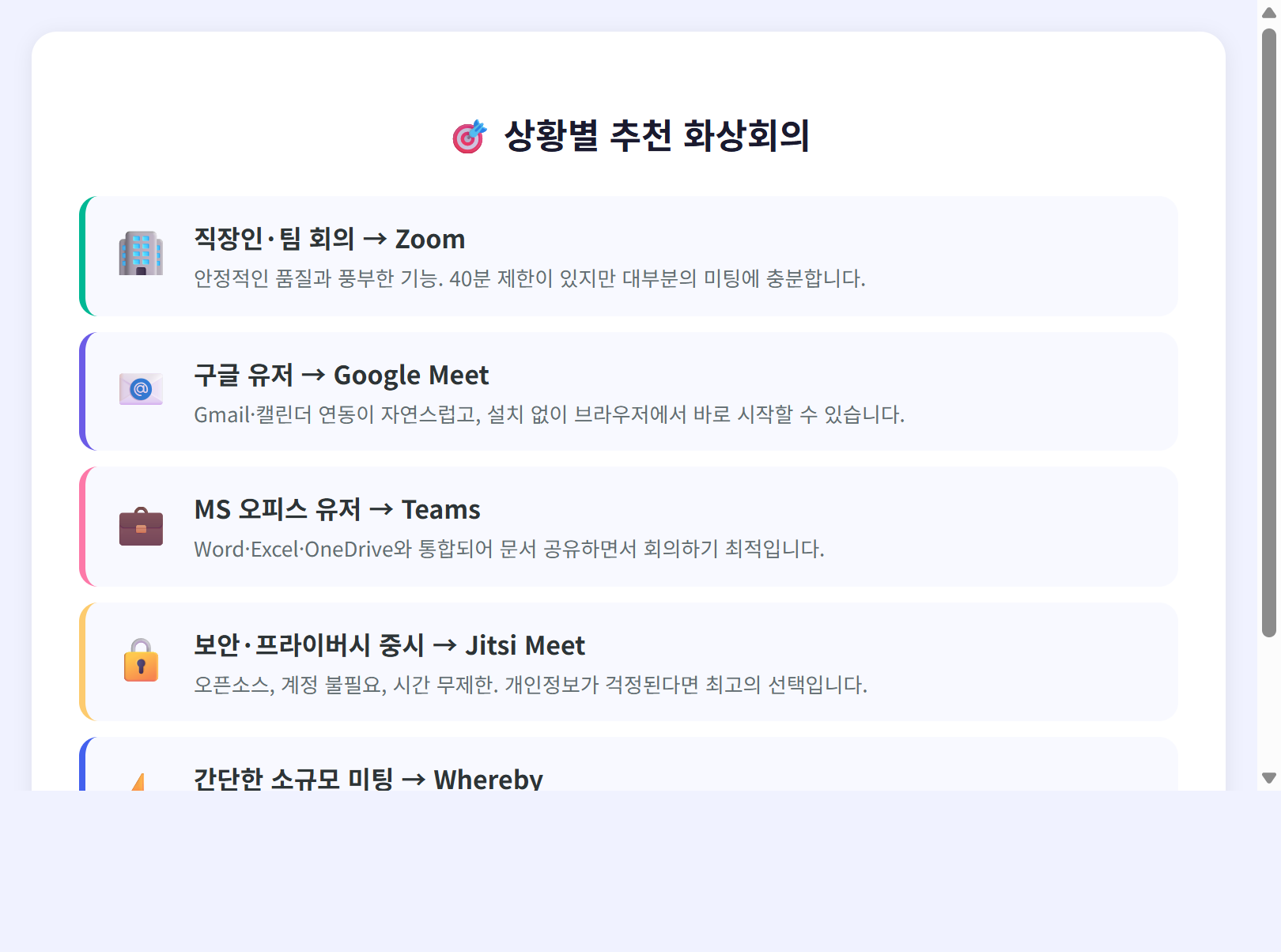
정리하면 이렇습니다:
- 가장 안정적인 올라운더 → Zoom
- Google 유저에게 가장 편한 → Google Meet
- 오피스 작업과 통합하고 싶다면 → Microsoft Teams
- 완전 무료 + 프라이버시 최우선 → Jitsi Meet
- 가장 간단하게 시작하고 싶다면 → Whereby
자주 묻는 질문 (FAQ)
Q. 무료 화상회의 중 시간 제한 없는 건 어디인가요?
Jitsi Meet이 유일하게 시간 제한이 없습니다. 단, 공개 서버를 이용할 경우 참여자가 많아지면 품질이 떨어질 수 있으니 소규모 회의에 적합합니다.
Q. 앱을 설치하지 않아도 되는 서비스는?
Google Meet, Jitsi Meet, Whereby 모두 브라우저에서 바로 사용 가능합니다. Zoom과 Teams는 앱 설치가 권장되지만, 웹 버전도 존재합니다.
Q. 무료 플랜에서 녹화가 되는 서비스는?
Zoom(로컬 저장만 가능)과 Jitsi Meet이 무료에서 녹화를 지원합니다. Google Meet, Teams, Whereby의 녹화 기능은 유료 플랜에서만 사용 가능합니다.
Q. 회사에서 쓰기에 보안이 가장 좋은 건?
기업 보안 인증 기준으로는 Microsoft Teams가 가장 앞서고, 오픈소스 투명성 면에서는 Jitsi Meet이 우수합니다. Zoom도 종단간 암호화를 지원합니다.
이 포스팅은 쿠팡 파트너스 활동의 일환으로, 이에 따른 일정액의 수수료를 제공받습니다.
'온라인 도구 추천' 카테고리의 다른 글
| 온라인엑셀 추천 TOP 3 (2026) — 무료로 어디서든 스프레드시트 작업 (0) | 2026.03.31 |
|---|---|
| 화면녹화프로그램 추천 TOP 7 (2026) (0) | 2026.03.31 |
| 파일변환사이트 — 무료로 바로 쓸 수 있는 BEST 5 비교 정리 (0) | 2026.03.27 |
| 이미지 배경 제거 무료 사이트 TOP 10 — AI 누끼 따기 추천 (2026) (0) | 2026.03.21 |
| PDF용량줄이기 추천 5가지 비교 (2026) (0) | 2026.03.20 |